
Как ограничить время использования экрана ребёнком на Android через Family Link
Что это и зачем
Family Link — приложение Google для управления учётной записью ребёнка и его устройством. Кратко: даёт родителю контроль над временем работы приложений, установками и общим доступом к устройству. Определение: дневной лимит — общее разрешённое время использования за день; режим «Ночные часы» блокирует устройство в заданные часы.
Важно: ребёнок должен использовать Android‑устройство, подключённое к аккаунту, включённому в вашу семейную группу Google.
Быстрая пошаговая инструкция
- Установите и откройте приложение “Family Link для родителей” на своём устройстве (iPhone, iPad или Android).
- Выберите профиль ребёнка, для которого хотите задать ограничения.
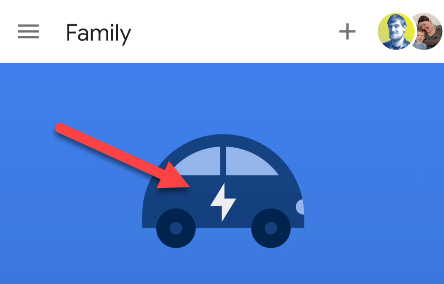
- На странице профиля найдите раздел «Время экрана» и нажмите «Настроить».
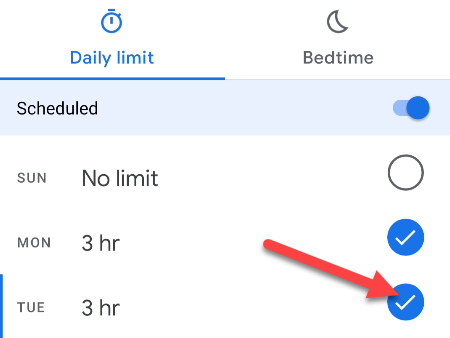
- Выберите вкладку «Дневной лимит». Отметьте дни недели, к которым будут применяться ограничения.
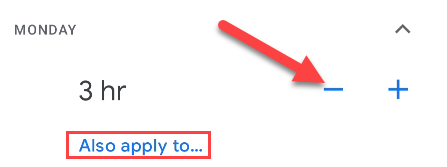
- Установите желаемое время использования для каждого дня. Можно настроить каждый день отдельно или применить одно значение к нескольким дням через «Применить также к…».
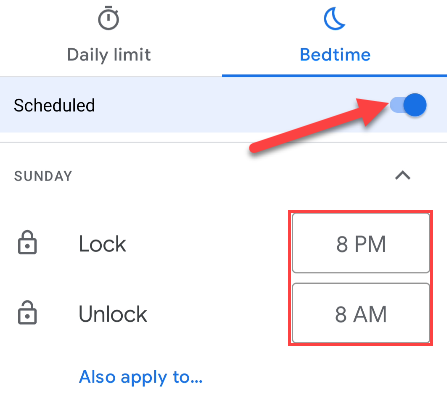
- Перейдите на вкладку «Ночные часы» (Bedtime). Включите запланированный режим и задайте время, когда устройство должно блокироваться.
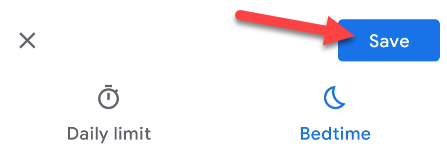
- Нажмите «Сохранить» в правом верхнем углу, чтобы применить настройки.
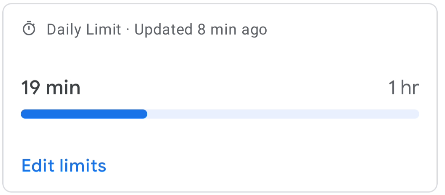
После этого вы сможете видеть сводку использования экрана в профиле ребёнка.
Советы по настройке и UX
- Начните с умеренных значений и обсуждайте правила с ребёнком. Правила работают лучше, если ребёнок знает причины и границы.
- Для школьных дней ставьте более строгие лимиты; на выходных — ослабьте их.
- Если ребёнок использует устройство для учёбы, разрешите образовательные приложения независимо от дневного лимита.
Когда Family Link не сработает
- Если устройство ребёнка не подключено к интернету длительное время, актуальные ограничения могут не примениться до восстановления соединения.
- Если учётная запись ребёнка не присоединена к вашей семейной группе Google, вы не сможете управлять устройством.
- На некоторых старых версиях Android функции Family Link работают ограниченно.
Альтернативные подходы
- Встроенные инструменты Android: Digital Wellbeing показывает статистику и предлагает базовые лимиты на приложения.
- Сторонние приложения: некоторые сторонние решения дают расширенные правила, но требуют доверия к разработчику.
- Контроль на уровне роутера: блокировка по расписанию у провайдера или в домашнем роутере эффективна для всех устройств в сети.
Мини‑методология для семейной политики использования экранов
- Определите цели (учёба, сон, досуг).
- Согласуйте правила с ребёнком и установите четкие границы.
- Настройте Family Link: дневные лимиты + ночной режим.
- Мониторьте использование раз в неделю и корректируйте правила.
- Обсуждайте исключения заранее (свидания, проекты, дедлайны).
Ролевые чек‑листы
Родитель:
- Установить приложение и подтвердить семейную группу.
- Проверить, что учётная запись ребёнка привязана к Android‑устройству.
- Настроить дневные лимиты и ночной режим.
- Просматривать отчёты использования не реже одного раза в неделю.
Ребёнок (поддерживающие шаги):
- Понимать, какие приложения разрешены.
- Запрашивать дополнительные время/разрешения через приложение.
- Соблюдать расписание сна и учебы.
Критерии приёмки
- Лимиты применяются для выбранных дней.
- Устройство блокируется в назначенные ночные часы.
- Родитель видит отчёт об использовании в приложении.
- Ребёнок не может обойти ограничения без разрешения родителя.
Краткое руководство по устранению неполадок
- Если настройки не применяются: проверьте интернет‑подключение на устройстве ребёнка.
- Если ребёнок использует учётную запись, не входящую в семейную группу: пригласите аккаунт в семью Google.
- Если функции недоступны: обновите приложение Family Link и Android до последних версий.
Примечания по безопасности и конфиденциальности
Family Link хранит настройки и некоторые данные об использовании на серверах Google. Вы сохраняете контроль над семейной группой и можете удалить ребёнка из группы в любое время. Для чувствительных данных обсуждайте с ребёнком, какие приложения могут обмениваться информацией.
Факто‑блок — основные моменты
- Требование: Android‑устройство ребенка, привязанное к аккаунту в вашей семейной группе Google.
- Два основных режима: Дневной лимит и Ночные часы.
- Управление: со стороны родителя через приложение на iOS или Android.
Когда стоит рассмотреть альтернативы
- Если вам нужен контроль на уровне всей домашней сети — выбирайте роутер‑уровень.
- Если вы хотите гибкие правила для отдельных приложений — рассмотрите платные сторонние решения.
Небольшая памятка для публикации/социальных сетей
Короткий анонс (100–200 слов): Family Link помогает родителям управлять временем экрана на Android‑устройствах детей. В приложении можно задать ежедневные лимиты и расписание ночного отключения. Настройка простая: выберите профиль ребёнка, задайте дни и время, включите ночной режим и сохраните. Family Link подходит для семей, которые хотят баланс между учебой, отдыхом и сном.
Краткое резюме
- Family Link — удобный и встроенный инструмент для контроля времени экрана на Android.
- Настройка включает дневные лимиты и ночной режим.
- Рассмотрите альтернативы, если нужно покрыть всё домашнее подключение или получить расширённую аналитику.

Похожие материалы

Несколько аккаунтов Skype: Multi Skype Launcher

Журнал для работы: повысить продуктивность

Персональные звуки уведомлений на Android

Скачивание шоу Hulu для офлайн‑просмотра

Microsoft Start: персонализированная новостная лента
