
Как ограничить пропускную способность Windows Update в Windows 10
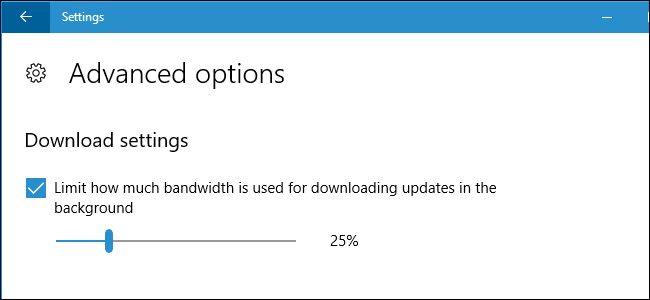
Быстрые ссылки
- Как ограничить скорость загрузки Windows Update
- Как ограничить скорость отдачи Windows Update
- Как посмотреть, сколько данных скачал и отправил компьютер
Windows 10 начиная с обновления Fall Creators Update добавляет гибкие настройки для загрузки и отдачи обновлений. Эти параметры применяются не только к обновлениям самой системы, но и к обновлениям приложений из Microsoft Store и другим продуктам Microsoft, установленным на ПК.
Как ограничить скорость загрузки обновлений
- Откройте Параметры → Обновление и безопасность → Центр обновления Windows.
- Нажмите «Дополнительные параметры» в разделе параметров обновления.
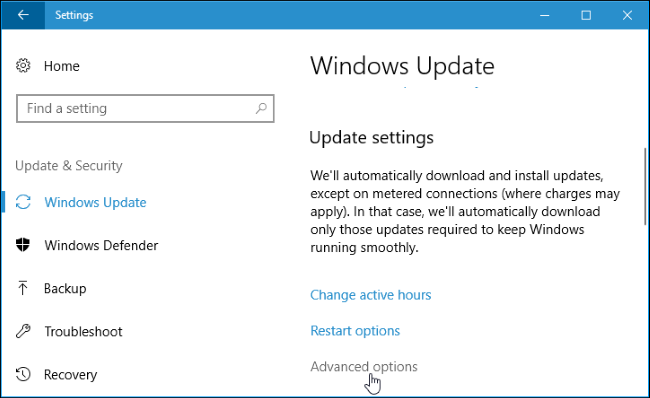
- На странице дополнительных параметров нажмите ссылку «Оптимизация доставки».
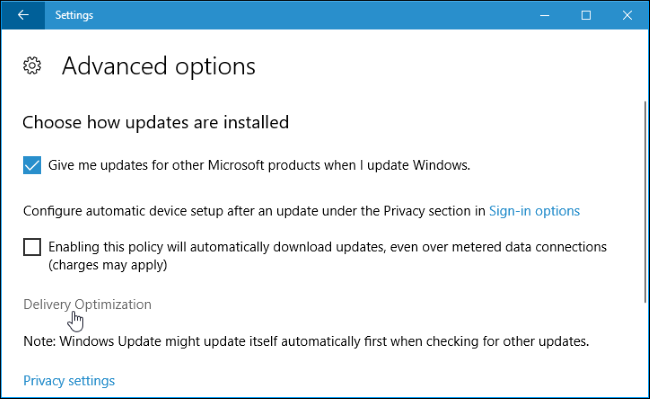
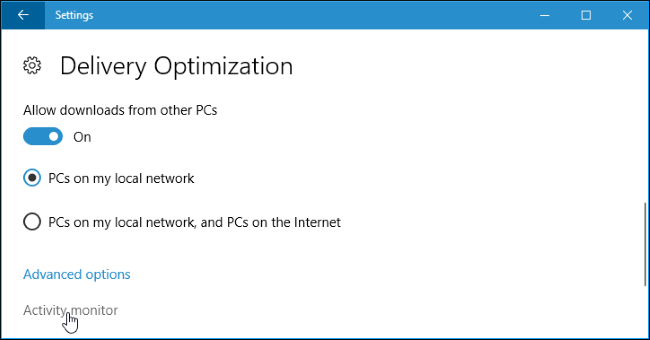
- Нажмите кнопку «Дополнительные параметры» на странице оптимизации доставки.

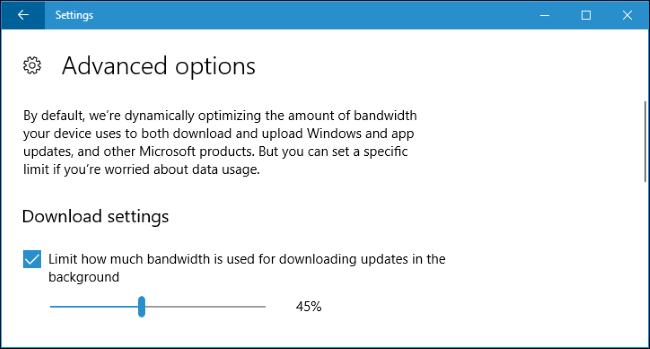
- Активируйте переключатель «Ограничить, сколько пропускной способности используется для загрузки обновлений в фоновом режиме» и передвиньте ползунок, чтобы задать процент от доступной пропускной способности.
Важно: По умолчанию Windows Update уже пытается динамически оптимизировать использование канала, но ручной лимит гарантирует, что обновления не превысят указанного процента пропускной способности.
Как ограничить скорость отдачи обновлений
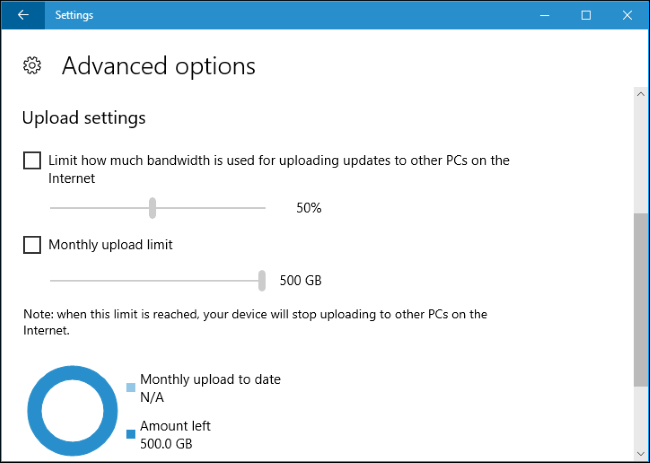
Windows Update может отправлять (раздавать) скачанные обновления другим компьютерам — только в локальной сети или локальной сети и в Интернет. Это помогает экономить трафик внутри сети, но может использовать исходящую пропускную способность вашего канала.
На той же странице оптимизации доставки доступны ползунки для ограничения отдачи и установки месячного лимита отправленных данных. Вы можете задать отдельную квоту для отдачи в Интернет и ограничить процент канала для фоновой отдачи.
Совет: Для домашних пользователей обычно безопаснее отключить раздачу в Интернет и оставить раздачу только внутри локальной сети. Это ускоряет обновления внутри сети и экономит внешний трафик.
Как посмотреть статистику скачанных и отправленных данных
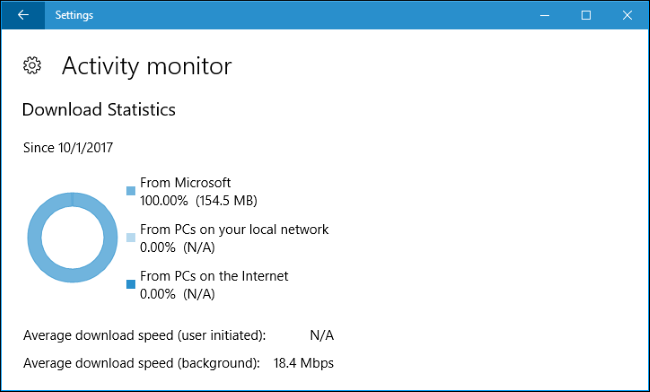
На странице «Оптимизация доставки» нажмите ссылку «Монитор активности», чтобы увидеть, сколько данных было загружено и отправлено, среднюю скорость и распределение источников.
Страница активности показывает, сколько данных скачано из Microsoft, из компьютеров в локальной сети и из компьютеров в Интернете. Там же видно, сколько обновлений пришло от каждого источника и сколько данных было отправлено другим компьютерам.
Прокрутите страницу вниз, чтобы увидеть, сколько данных было отправлено другим компьютерам в Интернете и в локальной сети.

Рекомендации и лучшие практики
- Для пользователей с лимитированным тарифом отключите передачу обновлений в Интернет и оставьте «ПК в моей локальной сети». Это снизит расход внешнего трафика.
- На медленных каналах задайте лимит загрузки 20–30% для фоновых операций и увеличьте его вручную во внерабочее время.
- При необходимости используйте «Поисковое соединение с лимитом» в параметрах сети, чтобы Windows автоматически снижала фоновые загрузки для конкретного подключения.
Важно: Если у вас корпоративная сеть, для централизованного контроля используйте групповые политики или систему обновлений WSUS/Windows Server Update Services.
Когда этот метод не подходит
- Если в организации требуется полный контроль над обновлениями и точные временные окна установки, локальные настройки пользователя недостаточны — лучше использовать WSUS или SCCM.
- Если ваш маршрутизатор или провайдер уже применяет правила QoS, локальные лимиты Windows могут конфликтовать с ними и давать непредсказуемый результат.
- На некоторых старых сборках Windows 10 часть настроек может отображаться иначе или отсутствовать. Обновите систему до последней версии Windows 10.
Альтернативные подходы
- Настройка «лимитированного подключения» в Параметрах сети и Интернет. Это заставляет Windows откладывать крупные фоновые обновления.
- Использование политик групп (Group Policy) для массового управления параметрами оптимизации доставки в организации.
- Настройка правил QoS на маршрутизаторе или межсетевом экране для приоритизации трафика.
Мини-методология для тестирования изменений
- Включите выбранные ограничения на одном тестовом ПК.
- Посмотрите «Монитор активности» через 24–48 часов, чтобы зафиксировать изменения.
- Прогоните скачивание крупного обновления и замерьте скорость и влияние на другие задачи.
- При необходимости скорректируйте процент или месячный лимит.
Роль — чек-лист
Домашний пользователь
- Отключить раздачу в Интернет.
- Проверить статистику в Мониторе активности через 1–2 дня.
- Включить лимит загрузки 20–50% при медленном канале.
Системный администратор
- Рассмотреть WSUS/SCCM для централизованного управления.
- Настроить групповые политики для оптимизации доставки.
- Документировать рекомендуемые настройки и откатный план.
Меры безопасности и конфиденциальность
Опция раздачи обновлений может обмениваться блоками обновлений с другими компьютерами в Интернете. Это не передаёт ваши личные файлы, только пакеты обновлений. Однако при включении передачи в Интернет часть вашего исходящего трафика будет использоваться третьими сторонами. Для организаций учтите требования к разграничению трафика и политике конфиденциальности.
Примечание: В договорах с операторами связи указывается, что исходящий трафик тарифицируется отдельно. Если у вас ограниченный трафик, лучше отключить раздачу в Интернет.
Критерии приёмки
- Ограничение включено в настройках оптимизации доставки на контрольном ПК.
- Монитор активности показывает снижение потребления входящей пропускной способности до установленного процента.
- При включённой раздаче в локальной сети другие ПК получают обновления быстрее, если локичная раздача разрешена.
- Месячный лимит отдачи не превышается после проверки статистики в конце месяца.
Короткое резюме
Настройки оптимизации доставки в Windows 10 позволяют гибко управлять загрузкой и отдачей обновлений, отслеживать статистику трафика и предотвращать избыточное использование канала. Для домашних пользователей рекомендуется отключать раздачу в Интернет и использовать локальную раздачу внутри своей сети. В организациях лучше применять централизованные решения для полного контроля над обновлениями.
Важно: Проверяйте настройки после изменений и используйте монитор активности для подтверждения эффекта.

Похожие материалы

Несколько аккаунтов Skype: Multi Skype Launcher

Журнал для работы: повысить продуктивность

Персональные звуки уведомлений на Android

Скачивание шоу Hulu для офлайн‑просмотра

Microsoft Start: персонализированная новостная лента
