
Экономия данных при раздаче интернета в Windows 10
Быстрые ссылки
Установить точку доступа как платное соединение
Остановить синхронизацию облачных хранилищ
Заблокировать загрузки и выгрузки у других программ
Снизить расход данных в браузере
Проверить, какие приложения используют трафик
Tethering — это раздача интернета с телефона на компьютер. Мобильный трафик часто ограничен. Windows 10 и программы могут автоматически скачивать большие обновления и синхронизировать файлы. Чтобы не истратить пакет, выключите автоматические загрузки и контролируйте приложения во время раздачи.
Установите точку доступа как платное соединение
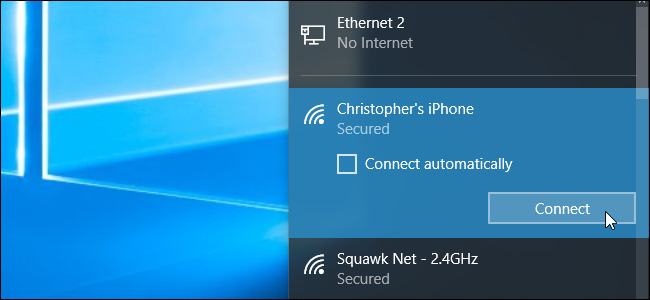
Вы, скорее всего, создаёте Wi‑Fi точку доступа на телефоне и подключаете к ней ПК с Windows 10. Начиная с Windows 8, в системе есть опция знать, что соединение имеет лимит данных. Нужно пометить сеть как платное соединение.
Когда система знает о платном соединении, она ограничивает автоматические операции. Windows Update обычно не скачивает обновления автоматически на платных сетях, хотя критические патчи могут загружаться как исключение. Обновления не будут автоматически раздаваться на другие ПК. Магазин приложений и кое-какие системные функции также ограничиваются: живые плитки, фоновые обновления приложений и автоматическая синхронизация могут приостановиться.
Чтобы пометить сеть как платную, откройте Параметры > Сеть и Интернет > Wi‑Fi. Нажмите имя подключённой сети и включите переключатель Установить как платное соединение.

Важно: этого переключателя часто недостаточно. Многие классические настольные приложения игнорируют флажок платного соединения и продолжают работать в обычном режиме. Новые приложения из Магазина Windows чаще учитывают настройку, но не все.
Остановите синхронизацию облачных хранилищ
Не доверяйте тому, что все приложения автоматически поймут платное соединение. Даже интегрированный OneDrive может напомнить о приостановке синхронизации, но не всегда блокирует её полностью.
Чтобы приостановить синхронизацию:
- Щёлкните правой кнопкой по иконке клиента в трее (OneDrive, Google Drive, Dropbox).
- Выберите опцию приостановить синхронизацию. OneDrive предлагает 2, 8 или 24 часа; другие клиенты часто позволяют приостанавливать до ручного возобновления.
- Можно полностью выйти из приложения через контекстное меню трея. После выхода синхронизация не будет происходить до повторного запуска.
Учтите, что при перезагрузке компьютера клиент может автоматически запуститься и продолжить синхронизацию, если он включён в автозагрузку. Отключите автозапуск через Диспетчер задач > Автозагрузка.

Советы:
- Если ожидаются важные изменения файлов в облаке, вручную выберите, какие папки синхронизировать.
- Для кратковременной раздачи проще выйти из клиента, чем пытаться настроить исключения.
Заблокируйте загрузки и выгрузки у других программ
Многие программы скачивают и отправляют данные в фоне. Клиенты игр (Steam, Battle.net, Origin, Ubisoft Connect) часто автоматически обновляют игры. Закройте их, чтобы они не качали патчи во время раздачи.
Рекомендованные шаги:
- Проверьте системный трей и убедитесь, что игровые клиенты и менеджеры загрузок закрыты.
- Откройте Диспетчер задач > Процессы и сортируйте по сети, чтобы увидеть текущую активность.
- В клиентах игр отключите автоматические обновления в настройках, если хотите пользоваться ими во время раздачи.
- Остановите BitTorrent и другие P2P‑клиенты или приостановите закачки.
- Отключите фоновые приложения в Параметры > Конфиденциальность > Фоновые приложения: выключите те, что не нужны.
Дополнительно: для системных администраторов можно настроить групповую политику или профили сети, но это выходит за рамки бытовых сценариев.
Снизьте расход данных при веб‑серфинге
Трафик, который генерируете вы сами, тоже может быть большим. Просмотр сайтов тратит мало данных, потоковое видео — много. Вот как экономить при серфинге и стриминге:
- Chrome: установите расширение Data Saver или включите лимит трафика в мобильных версиях. Обратите внимание, что при использовании прокси сжатия (Data Saver) адреса HTTP‑страниц отправляются на сторонние серверы для сжатия. HTTPS не сжимается этим методом.
- Opera: используйте режим Turbo или экономию данных.
- YouTube и другие сервисы: вручную снизьте качество видео до 480p или 360p при раздаче.
- Netflix: в настройках профиля уменьшите качество воспроизведения на время раздачи.
- Используйте текстовые режимы сайтов, мобильные версии страниц и блокировщики рекламы для уменьшения объёма загружаемых ресурсов.

Примечание по приватности: сервисы сжатия страниц отправляют веб‑адреса на свои серверы. Если это важно, не используйте такие расширения на платных соединениях.
Узнайте, какие приложения используют трафик
Windows 10 даёт простые инструменты контроля сетевой активности.
- Срочное наблюдение: откройте Диспетчер задач (Ctrl+Shift+Esc). Нажмите Подробнее, если видите простой интерфейс. На вкладке Процессы щёлкните заголовок Сеть, чтобы отсортировать процессы по использованию.
- Подробные логи: Параметры > Сеть и Интернет > Использование данных. Здесь видна статистика за последние 30 дней по приложениям и интерфейсам.
- Resource Monitor (resmon): более детальные сведения о соединениях и портах.

Интерпретация данных:
- Если приложение активно использует сеть прямо сейчас, закройте или приостановите его.
- Если приложение показало большой суммарный расход за 30 дней, это не обязательно означает текущую активность, но стоит проверить его настройки автосинхронизации и обновлений.

Мини‑методика подготовки к раздаче интернета
- Пометьте сеть как платную в Параметры > Сеть и Интернет > Wi‑Fi.
- Закройте облачные клиенты или приостановите синхронизацию.
- Отключите игровые клиенты и бэкенды обновлений приложений.
- Выключите фоновые приложения и проверите автозапуск в Диспетчер задач > Автозагрузка.
- В браузере включите экономию данных и понизьте качество видео.
- Мониторьте текущую загрузку в Диспетчер задач и при необходимости завершайте процессы.
Чеклист перед началом раздачи
- Точка доступа помечена как платное соединение
- Облачные клиенты приостановлены или закрыты
- Игровые и торрент‑клиенты закрыты
- В браузере включён режим экономии данных или понижено качество видео
- Включён мониторинг сети для контроля текущей активности
- Автозапуск ненужных приложений отключён
Ролевые рекомендации
- Путешественник: держите облачную синхронизацию полностью выключенной, заранее загрузите нужные файлы офлайн.
- Домашний пользователь: помечайте личные мобильные хотспоты как платные, но установите автоматические обновления на ночное время при подключении к домашней сети.
- Сисадмин: разграничьте политики обновлений и используйте профили Wi‑Fi, чтобы корпоративные ноутбуки автоматически не обновлялись через мобильные точки доступа.
Когда метод не помогает и альтернативы
Контрпримеры:
- Если приложение не подчиняется платной сети, единственный гарантированный способ — полностью завершить процесс или отключить Интернет в этом приложении через локальные настройки.
- В корпоративной среде клиенты управления ПО могут продолжать качать обновления, если для них настроены собственные агенты. В таких случаях обращайтесь к IT‑поддержке для временного исключения.
Альтернативные подходы:
- Используйте внешний маршрутизатор с возможностью лимитирования трафика и QoS.
- Подключайтесь к сети через VPN, если хотите фильтровать трафик и контролировать его через удалённый шлюз (учтите накладные расходы на трафик VPN).
Ментальные модели и правила на практике
- Правило трёх слоёв: система (Windows), клиент‑приложения, пользовательские браузеры. Защитите каждый уровень.
- Если не уверены — выключите автозапуск и синхронизацию. Это всегда безопасно для пакета данных.
- Оценка риска: стриминг видео ≫ веб‑страницы ≈ фоновые обновления приложений. Планируйте согласно приоритетам.
Критерии приёмки
- При подключении к точке доступа автоматические обновления Windows не скачиваются без явного разрешения.
- Облачные клиенты не синхронизируют файлы в течение диапазона, на который вы их приостановили.
- Наблюдаемый трафик на Диспетчере задач соответствует ожидаемому уровню активности (просмотр страниц, отправка почты, без крупных скачиваний).
Факто‑бокс
- Платное соединение: системная метка, позволяющая снизить автоматические операции ОС.
- Облачные клиенты: большинство позволяют приостановить синхронизацию вручную.
- Игровые клиенты: часто игнорируют платное соединение и требуют ручной паузы.
Безопасность и приватность
- Сервис сжатия страниц посылает адреса HTTP‑страниц на сторонние серверы. Не используйте такие сервисы для приватного или конфиденциального трафика.
- Отключение облачной синхронизации защищает не только трафик, но и предотвращает автоматическую передачу новых файлов в облако.
Тесты и приёмка
- Проверка 1: подключитесь к мобильной точке, пометьте сеть как платную, перезагрузите компьютер и убедитесь, что облачный клиент не начал синхронизацию.
- Проверка 2: включите мониторинг сети и загрузите видео в низком качестве; проверьте, что суммарный трафик укладывается в допустимый лимит.
Диаграмма принятия решения
flowchart TD
  A[Начало раздачи] --> B{Сеть помечена как платная?}
  B -- Да --> C{Облачные клиенты запущены?}
  B -- Нет --> D[Отметить сеть как платную]
  D --> C
  C -- Да --> E[Приостановить или закрыть облачные клиенты]
  C -- Нет --> F{Игровые/торрент клиенты запущены?}
  F -- Да --> G[Остановить или приостановить загрузки]
  F -- Нет --> H[Включить мониторинг и начать серфинг]
  E --> F
  G --> H
  H --> I[Контроль расхода данных]
  I --> J[Окончание сеанса]
1‑строчный глоссарий
- Tethering — раздача мобильного интернета с телефона на другие устройства.
- Платное соединение — флаг в Windows, указывающий на лимитированный трафик.
- Фоновые приложения — программы, выполняющие задачи без прямого взаимодействия с пользователем.
Резюме
- Пометьте точку доступа как платную и приостановите синхронизацию облачных клиентов.
- Закройте игровые и торрент‑клиенты, отключите фоновые приложения и автозапуск.
- Уменьшайте качество потокового видео и используйте режимы экономии в браузерах.
- Следите за текущей активностью в Диспетчере задач и настройках использования данных.
Важно: если приложение явно игнорирует настройки платного соединения, единственный надёжный способ — закрыть его или отключить автозапуск.

Похожие материалы

Несколько аккаунтов Skype: Multi Skype Launcher

Журнал для работы: повысить продуктивность

Персональные звуки уведомлений на Android

Скачивание шоу Hulu для офлайн‑просмотра

Microsoft Start: персонализированная новостная лента
