
Ограничение времени игры на Xbox One через Microsoft Family

Зачем это нужно
Контроль времени игры помогает уменьшать чрезмерное время перед экраном, вырабатывать режим дня у детей и экономить заряд/энергию консоли. Microsoft Family объединяет настройки для разных устройств и даёт централизованный инструмент управления семейными аккаунтами.
Важно: настройки применяются к учётной записи, а не к конкретной консоли — учётная запись будет расходовать лимит, если она вошла в активную сессию Xbox One.
Быстрая инструкция — шаг за шагом
- Откройте любой браузер и перейдите на сайт Microsoft Family Group (аккаунт Microsoft обязателен).
- Создайте семейную группу или выберите существующую.
- На главной странице семьи найдите участника, для которого хотите ограничить время, и нажмите “Экранное время”.
- Включите переключатель рядом с “Xbox One”.
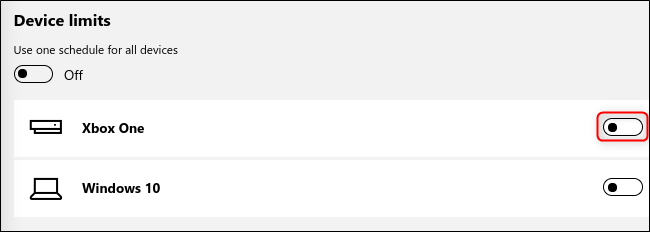
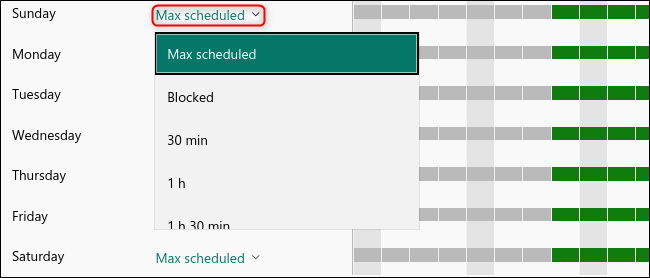
- Откроется недельное расписание; нажмите на “Расписание” для нужного дня.

В всплывающем окне задайте периоды доступа: время начала в поле “С” и время окончания в поле “По”.
При необходимости добавьте несколько промежутков в тот же день и настройте суточный лимит времени.

- В выпадающем меню под “Ограничение времени” выберите максимальное количество минут/часов в день. Если нужно полностью заблокировать доступ — выберите “Заблокировано”.
- Чтобы применить одно и то же расписание ко всем устройствам пользователя (Windows и Xbox), включите “Использовать одно расписание для всех устройств”.

Подробное объяснение настроек
- Расписание: задаёт временные окна по дням недели, когда учётная запись может входить и играть на Xbox One.
- Суточный лимит: суммарное время, которое можно использовать в любой день, даже если расписание разрешает больше часов.
- Заблокировано: если выбрано, расписание трактуется наоборот — это часы, когда доступ запрещён.
Примечание: пользователь в игре получит уведомление перед завершением выделенного времени.
Советы и рекомендации
- Если ребёнок может оставаться в системе без игры (например, смотреть видео), убедитесь, что понимание «активной сессии» у вас совпадает с реальным поведением — время расходуется, как только учётная запись подключена к активной консоли.
- Настройте буфер на завершение: дайте уведомление за 5–10 минут до конца сессии, чтобы пользователь успел сохранить прогресс.
- Комбинируйте расписание и суточный лимит: это даёт гибкость (например, расписание 15:00–19:00, но суточный лимит 2 часа).
Важно: выйти из учётной записи нужно вручную, чтобы не расходовать лимит без игры.
Когда такой подход не подходит (контрпримеры)
- Если в доме несколько детей используют одну учётную запись — лимит применится ко всей учётной записи и может не отражать индивидуальных потребностей.
- Если вы хотите ограничивать игры по жанрам, играм или конкретным приложениям — Microsoft Family управляет временем, но не всегда блокирует отдельные тайтлы независимо от времени.
- Для полностью автономного контроля на уровне консоли (без интернета) настройки семейной группы бесполезны — нужен локальный контроль на самой консоли.
Альтернативные подходы
- Локальные настройки на Xbox One: в самом интерфейсе консоли можно настроить профиль и ограничения (полезно при отсутствии доступа к веб-интерфейсу).
- Маршрутизатор/роутер: временные правила доступа в интернет по MAC-адресу — закрывают онлайн-игры, но не офлайн-игры.
- Сторонние приложения для родительского контроля: дают дополнительные функции отчётов и мониторинга активности, но требуют доверия к провайдеру.
Практический чек-лист для родителей
- Создать семейную группу и добавить ребёнка.
- Включить “Экранное время” для аккаунта.
- Настроить расписание по дням недели.
- Установить ежедневный лимит времени.
- Включить уведомления и тестировать поведение в течение недели.
- Обсудить с ребёнком правила и последствия нарушений.
Мини‑план/Playbook для внедрения правил в семье
- Обсудите правило и согласуйте расписание с ребёнком.
- Настройте Microsoft Family и сделайте тестовую сессию (проверьте, приходят ли уведомления).
- В течение первой недели мониторьте и корректируйте время — начните с мягкого ограничения и ужесточайте при необходимости.
- Если конфликты повторяются — назначьте «семейное собрание» для пересмотра правил.
Диагностика и что делать, если настройки не работают
- Проверьте, что учётная запись ребёнка действительно в вашей семейной группе и что он вошёл в ту же учётную запись на Xbox.
- Убедитесь, что консоль подключена к интернету — синхронизация настроек через облако требует соединения.
- Если расписание не применяется, попробуйте выключить и включить опцию “Использовать одно расписание для всех устройств”.
- Перепроверьте часовой пояс в настройках учётной записи — неправильный часовой пояс сдвинет расписание.
Безопасность и приватность
Microsoft Family использует данные учётной записи для синхронизации настроек и отправки уведомлений. Личные данные детей остаются в экосистеме Microsoft; при необходимости ознакомьтесь с политикой конфиденциальности Microsoft в вашей стране.
Краткий словарь
- Экранное время — общее название функции управления временем использования устройства.
- Суточный лимит — максимальное количество времени в день для учётной записи.
- Заблокировано — настройка, при которой выбранные часы являются запрещёнными.
Заключение
Microsoft Family предоставляет простой и гибкий набор инструментов для управления временем игры на Xbox One. Самое важное — выбрать правила заранее и объяснить их участникам семьи. Комбинация расписания и суточного лимита даёт баланс между контролем и свободой.
Итог: настройте расписание, протестируйте уведомления и обсуждайте правила с детьми — это повысит соблюдение ограничений и уменьшит конфликты.
Краткое резюме:
- Настройка выполняется через страницу участника в Microsoft Family.
- Можно задавать расписание по дням и отдельные суточные лимиты.
- Убедитесь, что учётная запись вошла в ту же консоль и что есть подключение к интернету.

Похожие материалы

Несколько аккаунтов Skype: Multi Skype Launcher

Журнал для работы: повысить продуктивность

Персональные звуки уведомлений на Android

Скачивание шоу Hulu для офлайн‑просмотра

Microsoft Start: персонализированная новостная лента
