
Как ограничить ответы в Google Forms
Быстрые ссылки
- Ограничить ответы по аккаунту Google
- Вручную отключить приём ответов
- Автоматически ограничить ответы (formLimiter)
- Альтернативы и продвинутые подходы
Почему это важно
Ограничение откликов упрощает контроль качества данных, предотвращает дублирование и помогает соблюдать сроки приёма заявок, регистраций и анкет. Выбор метода зависит от требований конфиденциальности, уровня автоматизации и технических навыков владельца формы.
Ограничить ответы по аккаунту Google
Если хотите, чтобы каждый участник мог отправить форму только один раз, включите опцию, требующую вход в аккаунт Google. Это привязывает ответ к конкретной учётной записи и предотвращает повторные отправки с одной учётной записи.
- Откройте форму в браузере на компьютере.
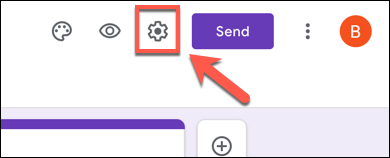
- Нажмите значок шестерёнки в правом верхнем углу, чтобы открыть настройки.
- Вкладка «Общие»: установите флажок «Ограничить одним ответом».
- Нажмите «Сохранить».

Важно: этот метод требует, чтобы респонденты входили в Google. Люди без аккаунта или желающие оставаться анонимными не смогут ответить.
Вручную отключить приём ответов
Если форма должна принимать ответы до определённого момента, но вы не хотите настраивать автоматизацию, можно отключить приём вручную.
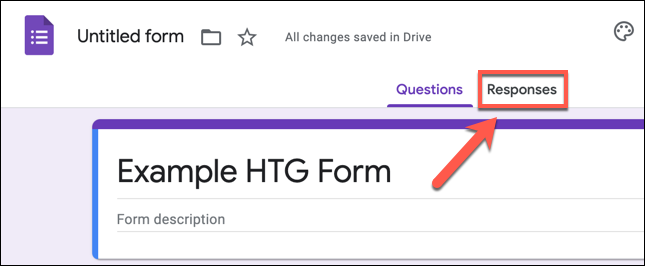
- Откройте форму и перейдите на вкладку «Ответы».
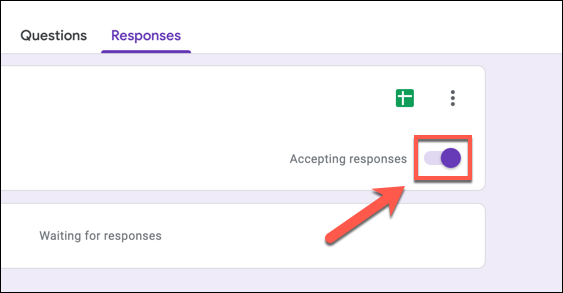
- Переключите ползунок «Принимаются ответы», чтобы отключить приём.
- При необходимости добавьте сообщение для респондентов в поле «Сообщение для респондентов». Оно будет показано всем, кто попытается открыть форму после закрытия.
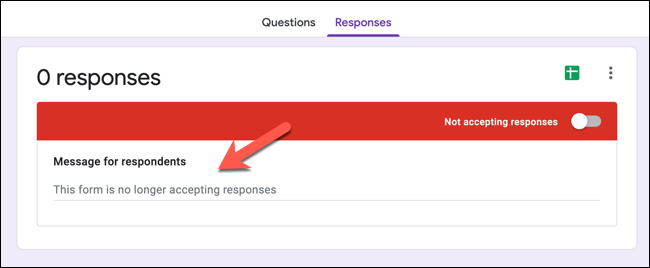
Сообщение сохраняется автоматически. При закрытой форме новые участники увидят указанное вами уведомление и не смогут отправить ответ.
Автоматическое ограничение ответов при помощи formLimiter
Google Forms по умолчанию не умеет автоматически закрываться по числу ответов или дате. Для этого удобно использовать надстройку formLimiter из Google Workspace Marketplace.
Шаги для установки и настройки:
- Откройте форму в браузере.
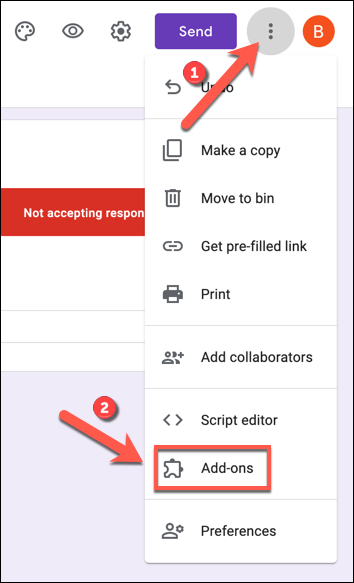
- Нажмите меню из трёх точек в правом верхнем углу и выберите «Дополнения».
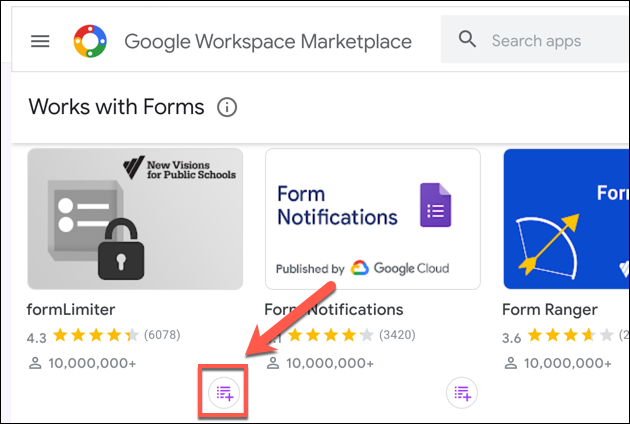
- В Google Workspace Marketplace найдите formLimiter и установите её.
- Подтвердите разрешения, выбрав «Продолжить» и «Разрешить» при запросе доступа.

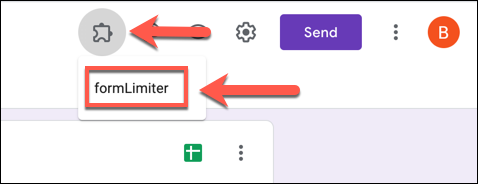
- После установки запустите дополнение через значок дополнений и выберите formLimiter → Set Limit.
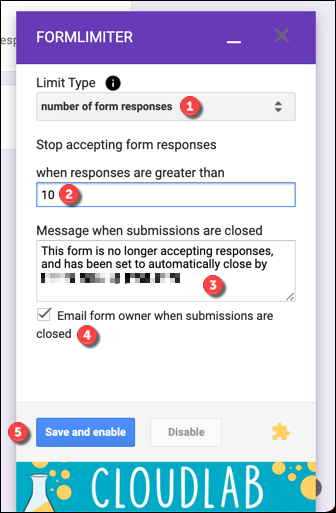
В появившемся окне можно задать тип ограничения: по количеству отправок или по дате и времени.
Ограничение по числу отправок
- Выберите «Number Of Form Responses» (Количество ответов).
- Введите максимальное число отправок (например, 10).
- При необходимости измените сообщение при закрытии и включите опцию уведомления владельца по электронной почте.
- Нажмите «Save And Enable».
Когда лимит достигнут, форма автоматически закроется.
Ограничение по дате и времени
- Выберите «Date And Time».
- Установите дату и время закрытия через календарь/временной ввод.
- Настройте сообщение при закрытии и уведомления владельца.
- Нажмите «Save And Enable».
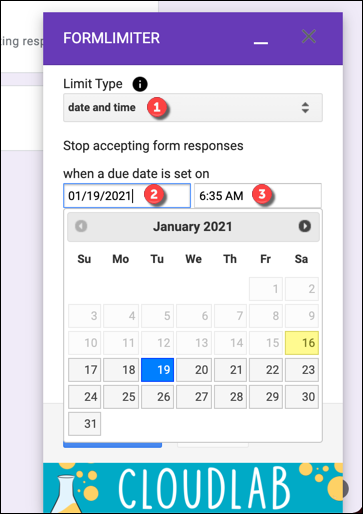
После наступления указанного времени отправить форму будет нельзя.
Отключение ограничений formLimiter
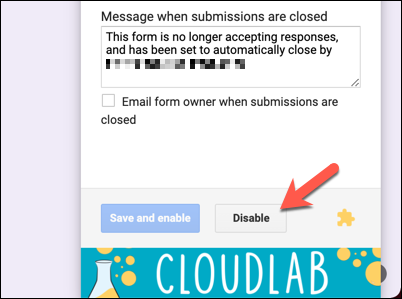
Если нужно отменить автоматическое ограничение до достижения лимита, откройте Дополнения → formLimiter и нажмите «Disable».
Альтернативные подходы
Если надстройки недоступны или вы хотите полный контроль, рассмотрите следующие варианты:
- Google Apps Script. Скрипт может отслеживать ответы и автоматически выключать приём, отправлять уведомления или блокировать по времени.
- Использовать Google Sheets + триггер. Подключите форму к таблице Google Sheets и создайте триггер, который проверяет количество строк и отключает приём при достижении порога.
- Сторонние формы и платформы регистрации. Некоторые сервисы регистрации имеют встроенные настройки закрытия по лимиту и более мощную логику управления.
Пример простого Google Apps Script, который закрывает форму после N ответов (вставьте в редактор скриптов, привязанный к вашей форме):
function closeFormIfLimitReached() {
  var form = FormApp.openById('ВАШ_ID_ФОРМЫ');
  var maxResponses = 100; // задайте желаемый лимит
  var responseCount = form.getResponses().length;
  if (responseCount >= maxResponses) {
    form.setAcceptingResponses(false);
    // Можно изменить сообщение для респондентов
    form.setCustomClosedFormMessage('Приём ответов закрыт, квота заполнена.');
  }
}

// Создайте триггер time-driven или onFormSubmit для регулярной проверки
Важно: замените ‘ВАШIDФОРМЫ’ на ID вашей формы. Скрипт можно запускать через триггер onFormSubmit или по времени.
Когда предложенные способы не подходят
- Требуется абсолютная анонимность респондентов и невозможность связать ответы с учётной записью — тогда ограничение «по аккаунту» и formLimiter не подходят.
- Пользователи могут создавать несколько Google-аккаунтов и обходить «Ограничить одним ответом».
- Некоторая автоматизация может давать задержку в реакции при высокой нагрузке; тестируйте на копии формы.
Мини‑методология принятия решения
- Определите требование: лимит по числу, дата/время или один ответ на пользователя.
- Оцените ограничения конфиденциальности и необходимость аутентификации.
- Выберите метод: встроенные настройки → надстройка → Apps Script → сторонний сервис.
- Настройте на копии формы и выполните тесты (см. раздел Критерии приёмки).
- Объявите срок/условия закрытия участникам.
Критерии приёмки
- Владелец формы подтверждает, что после достижения лимита форма закрывается.
- Сообщение при закрытии отображается корректно на мобильных и десктоп-устройствах.
- Владелец получил (если включено) уведомление по электронной почте о закрытии.
- Ответы, отправленные до закрытия, сохранены в Google Forms/Sheets.
Чек-листы по ролям
Владелец формы
- Решил тип ограничения (число/дата/аккаунт).
- Настроил опции или установил formLimiter/скрипт.
- Протестировал на копии формы.
- Подготовил сообщение для респондентов.
- Проверил уведомления владельца по email.
IT-администратор
- Убедился, что надстройки разрешены в домене Google Workspace.
- Проверил разрешения OAuth для formLimiter или скриптов.
- Настроил основные триггеры и мониторинг выполнения скриптов.
Участник (респонденты)
- Получил уведомление о дедлайне/лимите.
- Приготовил необходимые данные до закрытия формы.
Примеры сообщений и шаблоны
Текст в поле «Сообщение для респондентов» при закрытии формы — варианты:
- Короткое уведомление: «Приём ответов закрыт. Спасибо за интерес.»
- Формальное: «Спасибо за ваш интерес. Приём заявок завершён в связи с достижением лимита мест.»
- Для регистраций: «Регистрация завершена. Если вы хотите попасть в лист ожидания, напишите на example@domain.com.»
Шаблон email-уведомления владельцу при закрытии (если вы отправляете вручную):
Тема: Форма «Название формы» закрыта
Тело письма:
- Форма: Название формы
- Причина закрытия: Достигнут лимит / Наступила дата
- Всего ответов: X
- Ссылка на ответы: [ссылка на форму]
Безопасность и конфиденциальность
- Проверяйте, какие разрешения запрашивают надстройки. Предоставляйте доступ только доверенным приложениям.
- Минимизируйте сбор персональных данных: запрашивайте только то, что нужно по задаче.
- Если вы обрабатываете персональные данные граждан ЕС, обеспечьте явное согласие и соблюдение требований GDPR: укажите основание обработки, срок хранения и контакт для запросов.
- Храните резервную копию ответов в Google Sheets или экспортируйте в CSV для аудита.
Тестовые сценарии и приёмочные тесты
Проверка ограничения по числу:
- Настройте лимит 3 на копии формы.
- Отправьте 4 ответа с разными аккаунтами.
- Ожидаемый результат: первые 3 прошли, 4-й получает сообщение о закрытии.
Проверка ограничения по дате и времени:
- Установите закрытие через 5 минут.
- Попытайтесь отправить форму до и после закрытия.
- Ожидаемый результат: отправки после времени блокируются.
Проверка «Ограничить одним ответом»:
- Включите опцию и попробуйте отправить форму дважды с одного аккаунта.
- Ожидаемый результат: повторная отправка запрещена.
Проверка уведомлений по email:
- Включите опцию уведомления в formLimiter.
- Достигните лимита и убедитесь, что email получен.
Советы по миграции и совместимости
- Если вы переносите формы между аккаунтами Google Workspace, убедитесь, что надстройки установлены и разрешены в новом домене.
- При использовании Apps Script перенесите триггеры отдельно — они не копируются автоматически при копировании проекта.
- Тестируйте поведение формы на мобильных устройствах и в разных браузерах.
Полезная таблица выбора метода
| Цель | Простой способ | Автоматизация | Требуемые права |
|---|---|---|---|
| Один ответ на пользователя | «Ограничить одним ответом» | Нет | Нет, только доступ к форме |
| Закрыть по числу | formLimiter | Есть | Установить надстройку и разрешения |
| Закрыть по дате | formLimiter | Есть | Установить надстройку и разрешения |
| Полный контроль | Apps Script | Полная гибкость | Права на редактирование формы и скрипты |
Частые ошибки и как их избегать
- Ошибка: не тестировать изменения на копии формы. Решение: всегда пробуйте на копии.
- Ошибка: не учитывать часовой пояс при установке времени закрытия. Решение: проверьте системный часовой пояс аккаунта.
- Ошибка: давать надстройке больше прав, чем нужно. Решение: проверяйте список разрешений и доверяйте только проверенным приложениям.
Короткий чек-лист перед запуском формы
- Выбран метод ограничения.
- Произведены тесты на копии формы.
- Написано и проверено сообщение при закрытии.
- Настроены уведомления владельца (при необходимости).
- Сделана резервная копия связанной таблицы ответов.
Заключение
Ограничение ответов в Google Forms можно реализовать несколькими способами: встроенные функции для одного ответа на аккаунт, ручное отключение приёма ответов или автоматизация через formLimiter и Apps Script. Выбор зависит от баланса простоты, приватности и необходимости автоматизации. Всегда тестируйте изменения на копии формы и информируйте участников о сроках и правилах подачи ответов.
Важно
Перед использованием дополнений и скриптов проверьте политику безопасности вашей организации и, при необходимости, согласуйте установку приложений с IT‑администраторами.
Сноска
Если вы хотите пример более сложного скрипта с учётом временных зон, проверки дубликатов по email или уведомлений в Slack, напишите, и я подготовлю шаблон под ваши требования.

Похожие материалы

RDP: полный гид по настройке и безопасности

Android как клавиатура и трекпад для Windows

Советы и приёмы для работы с PDF

Calibration в Lightroom Classic: как и когда использовать

Отключить Siri Suggestions на iPhone
