
Как ограничить использование ОЗУ в Windows и браузерах
Что такое ОЗУ и почему это важно
ОЗУ (оперативная память, англ. RAM) — это временное хранилище данных, к которому процессор обращается быстро. Простая формулировка: ОЗУ хранит активные программы и данные, нужные прямо сейчас. Чем больше у вас ОЗУ, тем больше процессов система может держать в оперативном доступе без обращения к медленному диску.
Определение в одну строку: ОЗУ — быстрая временная память для текущих задач, от которой напрямую зависит отзывчивость ПК.
Важные замечания:
- ОЗУ не сохраняет данные после выключения питания.
- Система автоматически управляет памятью — вручную «заставить» приложение очищать ОЗУ невозможно, но можно изменить поведение ОС и приложений.
Почему ОЗУ может быть занято, даже если ничего не запущено
Даже при видимом отсутствии открытых программ в фоновом режиме часто работают системные и пользовательские службы:
- Браузеры (например, Microsoft Edge) могут поддерживать расширения и фоновые процессы для быстрой загрузки.
- Реестр автозапуска, планировщик задач и синхронизационные клиенты (OneDrive, Dropbox) продолжают работать в фоне.
- Антивирусы и интеграционные приложения (мессенджеры, клиенты облачных хранилищ) используют память для мониторинга и кэширования.
Важно: высокое использование памяти не всегда означает ошибку — часть её обычно занята под кэш для ускорения работы. Проблема возникает, когда ОЗУ исчерпывается и система начинает активно использовать файл подкачки, что замедляет работу.
Как ограничить использование ОЗУ в Windows 10/11 — пошаговые методы
Ниже — подробные инструкции для обычного пользователя. Всегда делайте точку восстановления Windows или резервную копию перед изменением системных настроек.
1. Отключите программы автозапуска
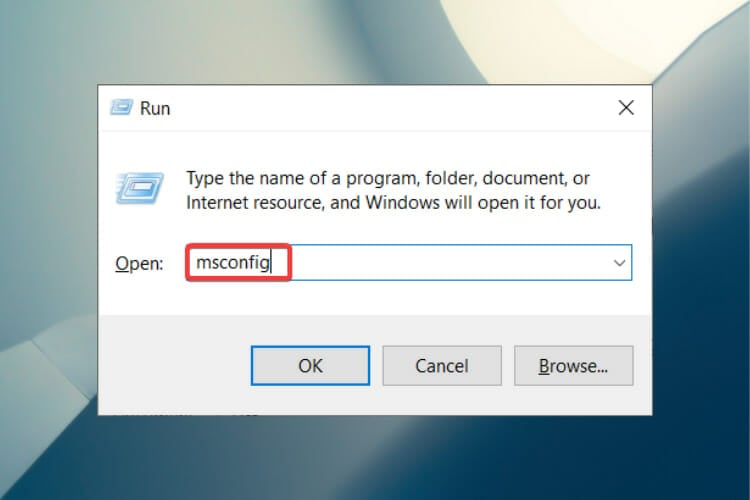
- Нажмите клавиши Windows + R, чтобы открыть окно “Выполнить”.
- Введите msconfig и нажмите Enter.
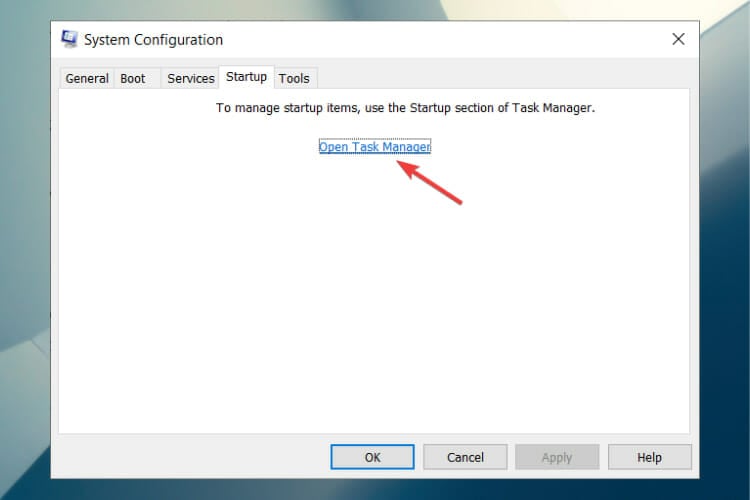
- Перейдите на вкладку “Автозагрузка” и нажмите “Открыть Диспетчер задач”.
- В Диспетчере задач на вкладке “Автозагрузка” правой кнопкой мыши отключите ненужные приложения.
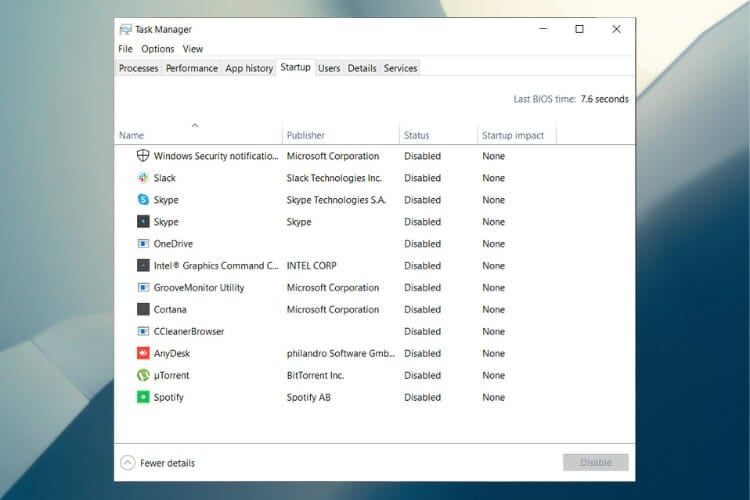
Почему это помогает: отключенные при старте приложения не будут занимать ОЗУ до тех пор, пока вы сами их не запустите.
2. Настройте параметры производительности Windows
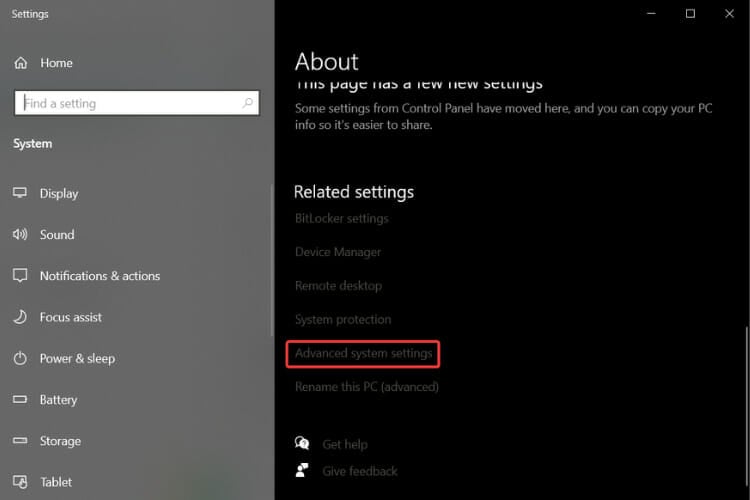
- Щёлкните правой кнопкой по значку “Этот компьютер“ и выберите “Свойства”.
- В правой панели выберите “Дополнительные параметры системы”.
- В разделе “Производительность” нажмите “Параметры”.
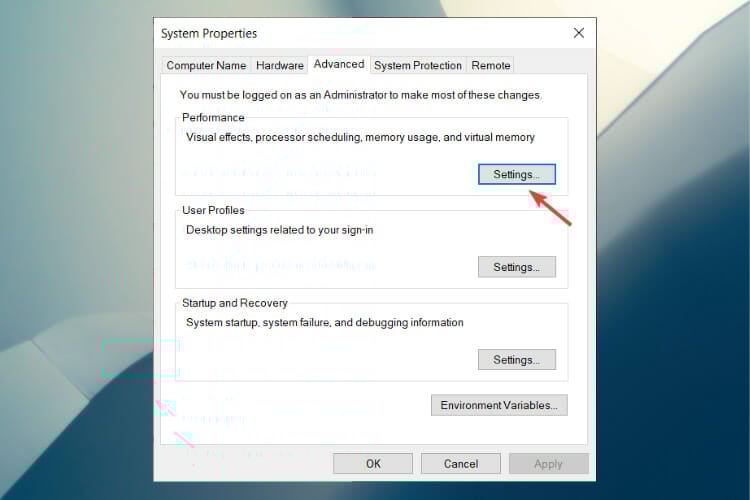
- Выберите “Обеспечить наилучшее быстродействие” и примените изменения.
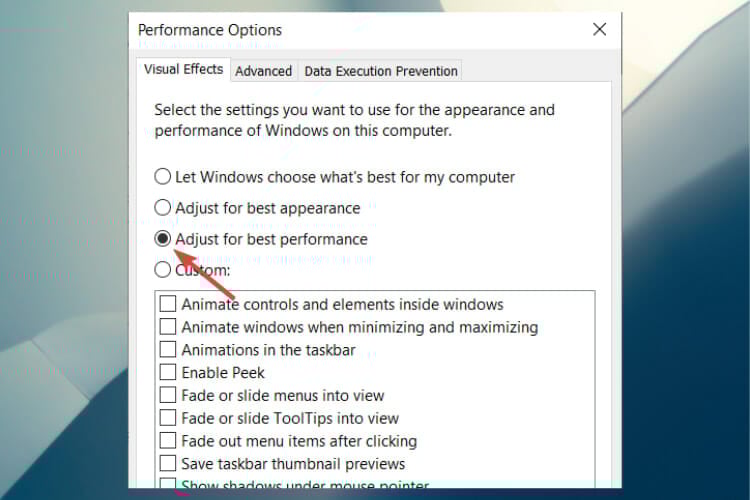
- Нажмите “Применить” и “ОК”, затем перезагрузите компьютер.
Что делает эта настройка: отключает визуальные эффекты и дополнительные графические анимации, освобождая небольшое количество ОЗУ и CPU для приложений.
3. Установите ограничение максимальной памяти через msconfig
- Нажмите Windows + R, введите msconfig и нажмите Enter.
- Перейдите на вкладку “Загрузка”.
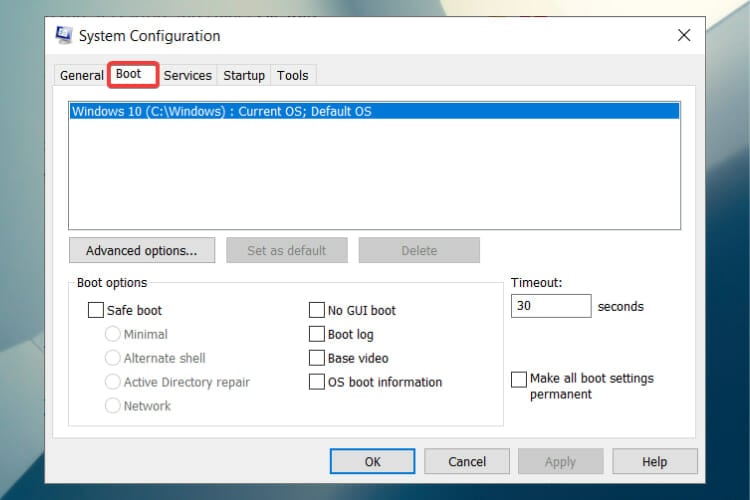
- Нажмите “Дополнительные параметры”.
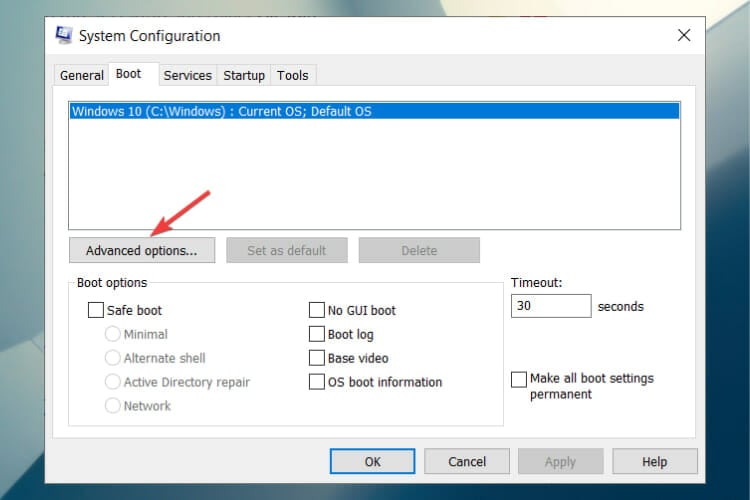
- Отметьте “Максимальная память” и задайте значение в мегабайтах.
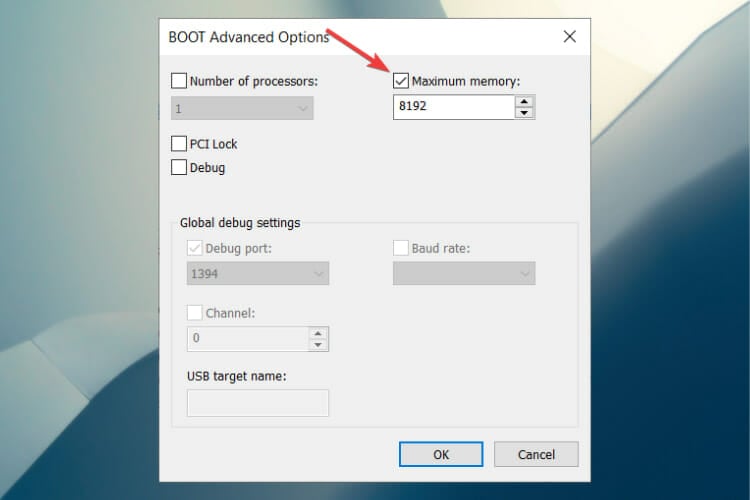
- Нажмите ОК и перезагрузите ПК.
Важно: этот метод ограничивает объём памяти, который Windows видит при загрузке. Используйте его осторожно — задав слишком маленькое значение, вы ухудшите работу системы. По умолчанию лучше не трогать, если вы точно не знаете, зачем это нужно.
4. Дефрагментация дисков (только для HDD)
Примечание: этот метод применим только к жестким дискам (HDD). Для SSD дефрагментация не рекомендуется.
- Нажмите Windows + R.
- Введите dfrgui и нажмите Enter.
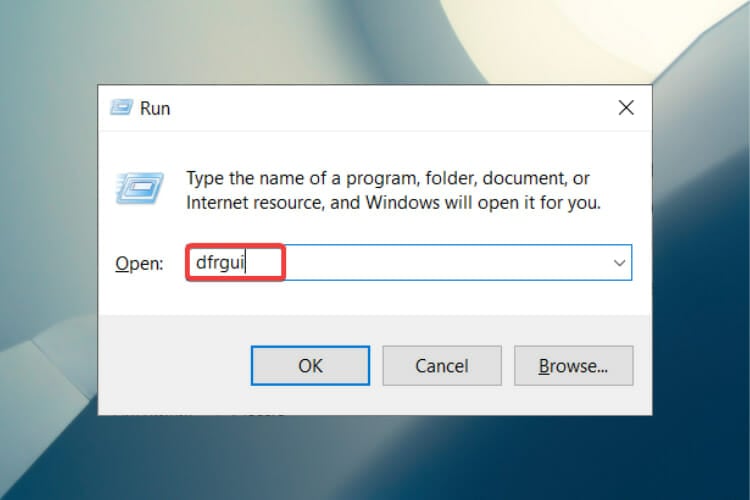
- Выберите диск (обычно тот, где установлена система) и нажмите “Оптимизировать”.
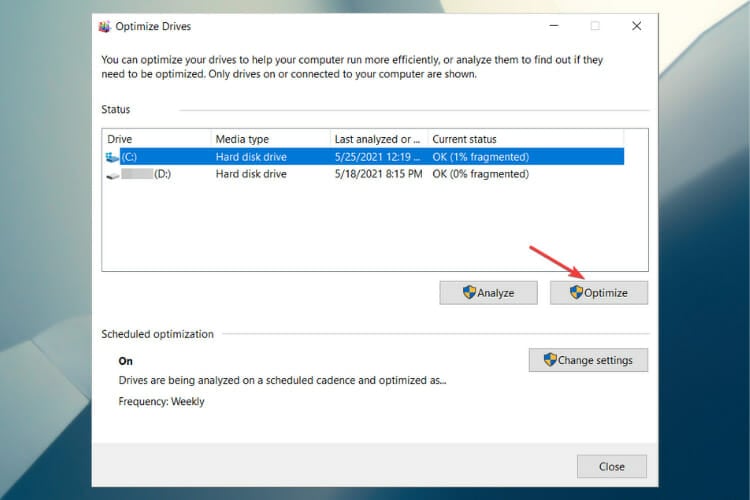
- Дождитесь завершения и перезагрузите систему.
Почему это помогает: при сильно фрагментированной файловой системе обращение к файлу подкачки может быть медленным; оптимизация HDD уменьшает задержки.
5. Изменение параметра Memory Management в реестре
- Нажмите Windows + R.
- Введите regedit и нажмите Enter.
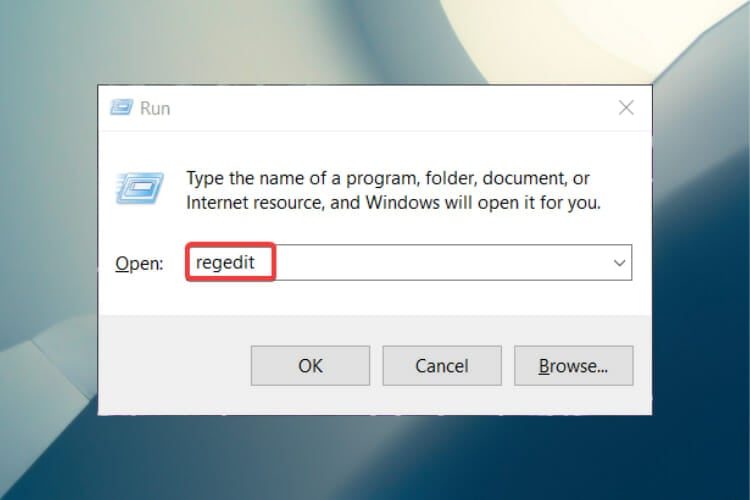
- Перейдите по пути:
HKEY_LOCAL_MACHINE\SYSTEM\CurrentControlSet\Control\Session Manager\Memory Management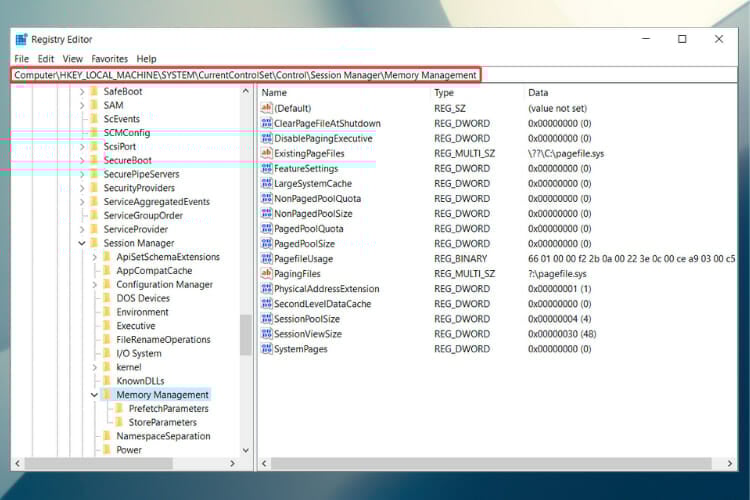
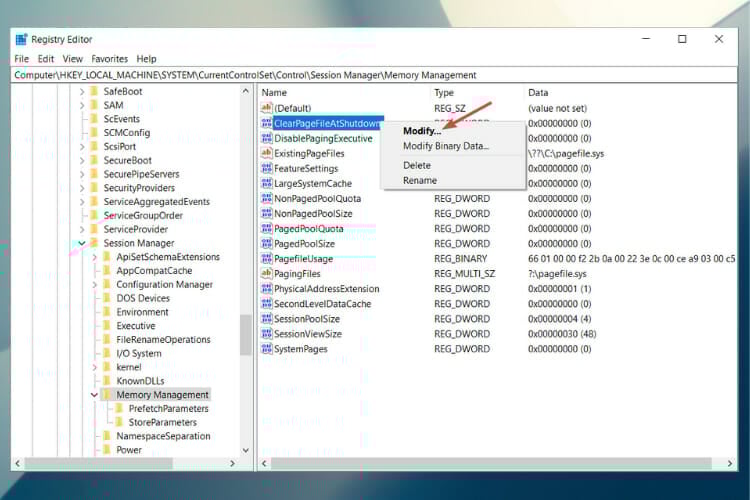
- Найдите параметр ClearPageFileAtShutDown, щёлкните по нему правой кнопкой и выберите “Изменить”.
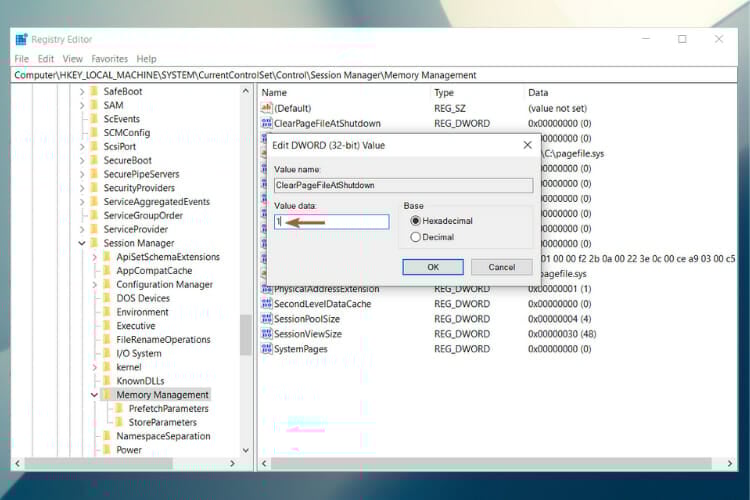
- Установите значение 1 и нажмите ОК.
- Перезагрузите компьютер.
Эффект: при завершении сеанса Windows будет очищать файл подкачки, что снижает вероятность утечек данных между перезагрузками и может помочь при ошибках управления памятью.
6. Используйте браузер с контролем ресурсов (пример — Opera GX)
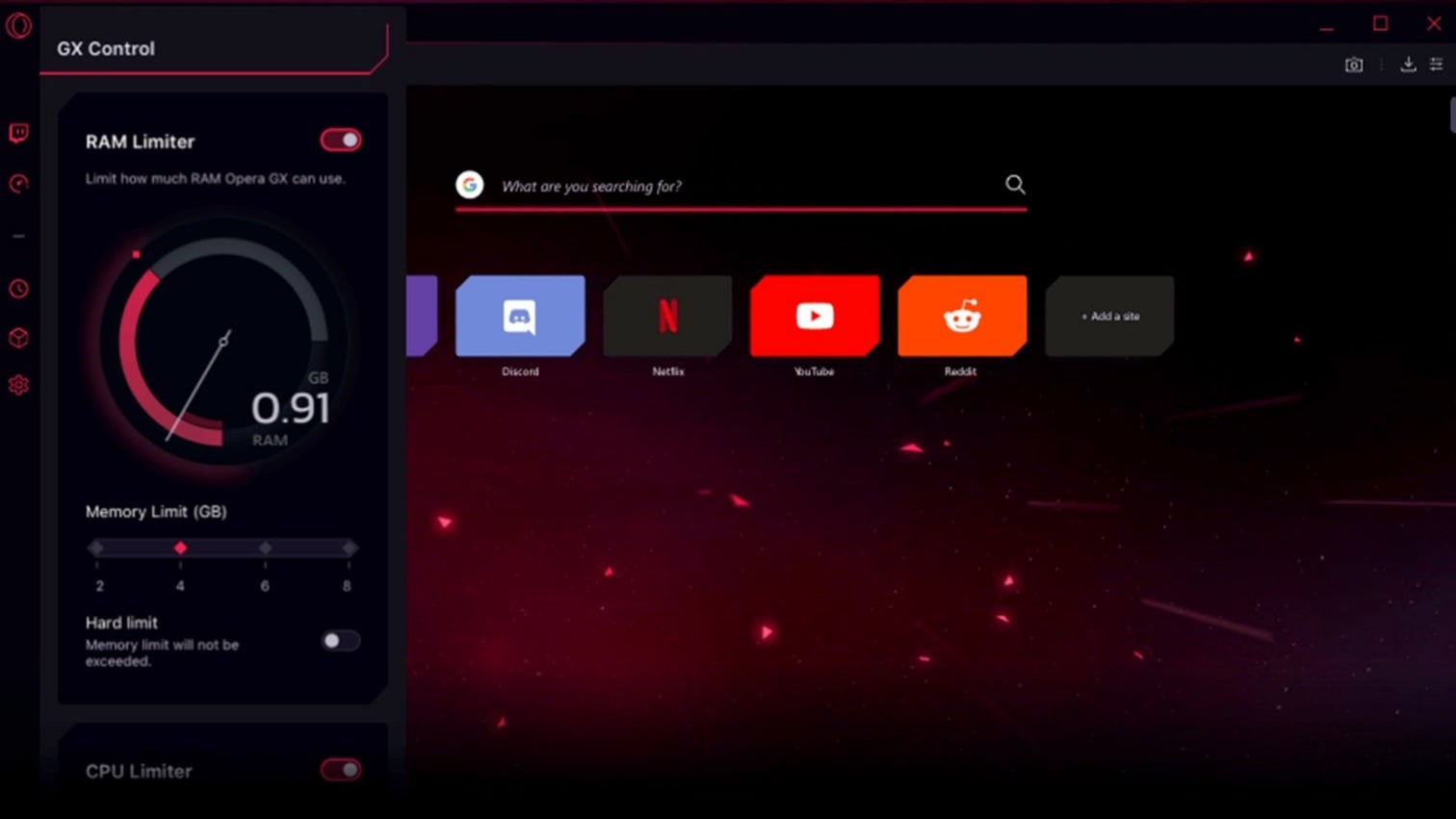
Если именно браузер занимает много ОЗУ, рассмотрите вариант перехода на браузер с интегрированным контролем ресурсов. Opera GX — одна из версий браузера с функцией GX Control: лимит по RAM, CPU и сети, а также удобная боковая панель для мессенджеров и стриминговых сервисов.
Преимущества такого подхода:
- Явный лимит, который не даст браузеру перерасходовать ресурсы.
- Управление вкладками и службами прямо в интерфейсе.
Недостатки:
- Переключение браузера решит проблему только в рамках браузерных процессов.
- Некоторые расширения и сайты могут работать иначе.
У нас есть отдельное руководство по настройке Opera GX для игр и экономии ОЗУ.
7. Как ограничить использование памяти в Google Chrome
- Щёлкните правой кнопкой по кнопке “Пуск” и откройте Диспетчер задач.
- В списке процессов найдите ветку Google Chrome и разверните её, чтобы увидеть потребление памяти по вкладкам.
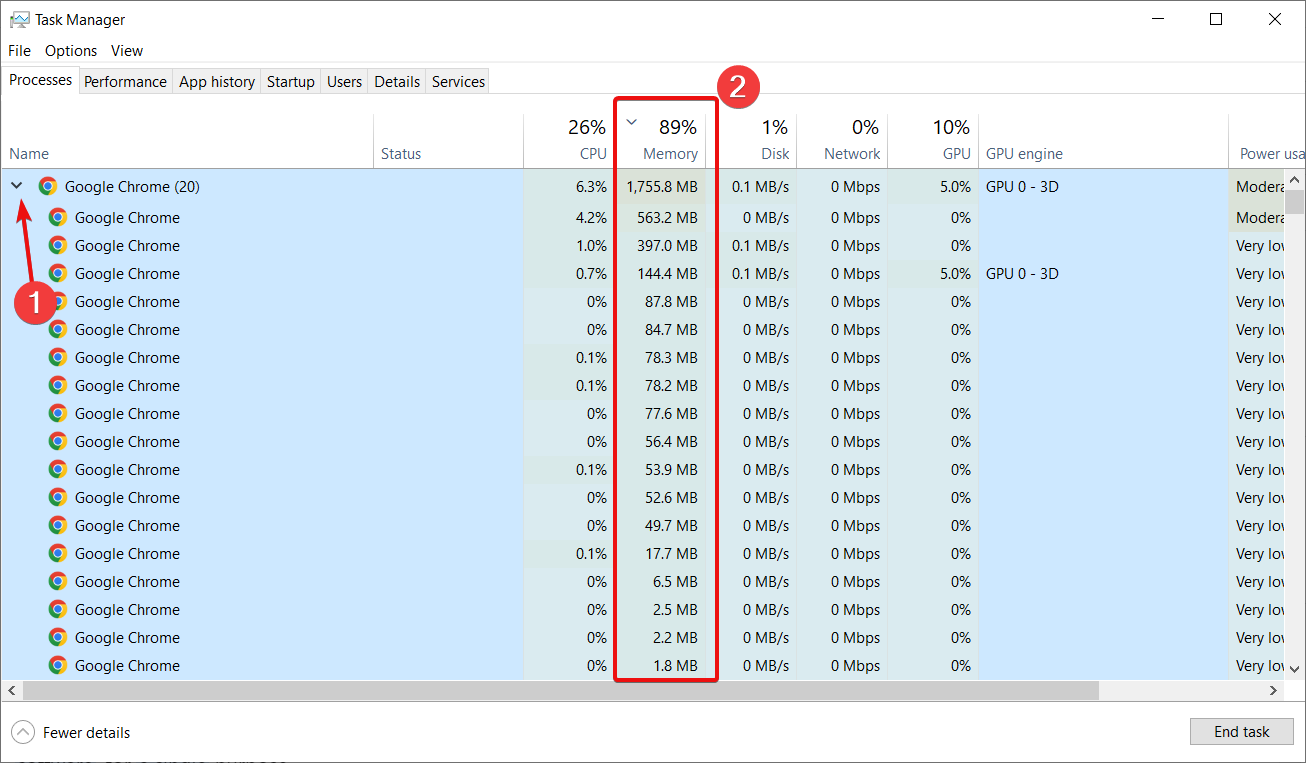
- Правой кнопкой мыши по ресурсоёмкому процессу -> “Завершить задачу”.
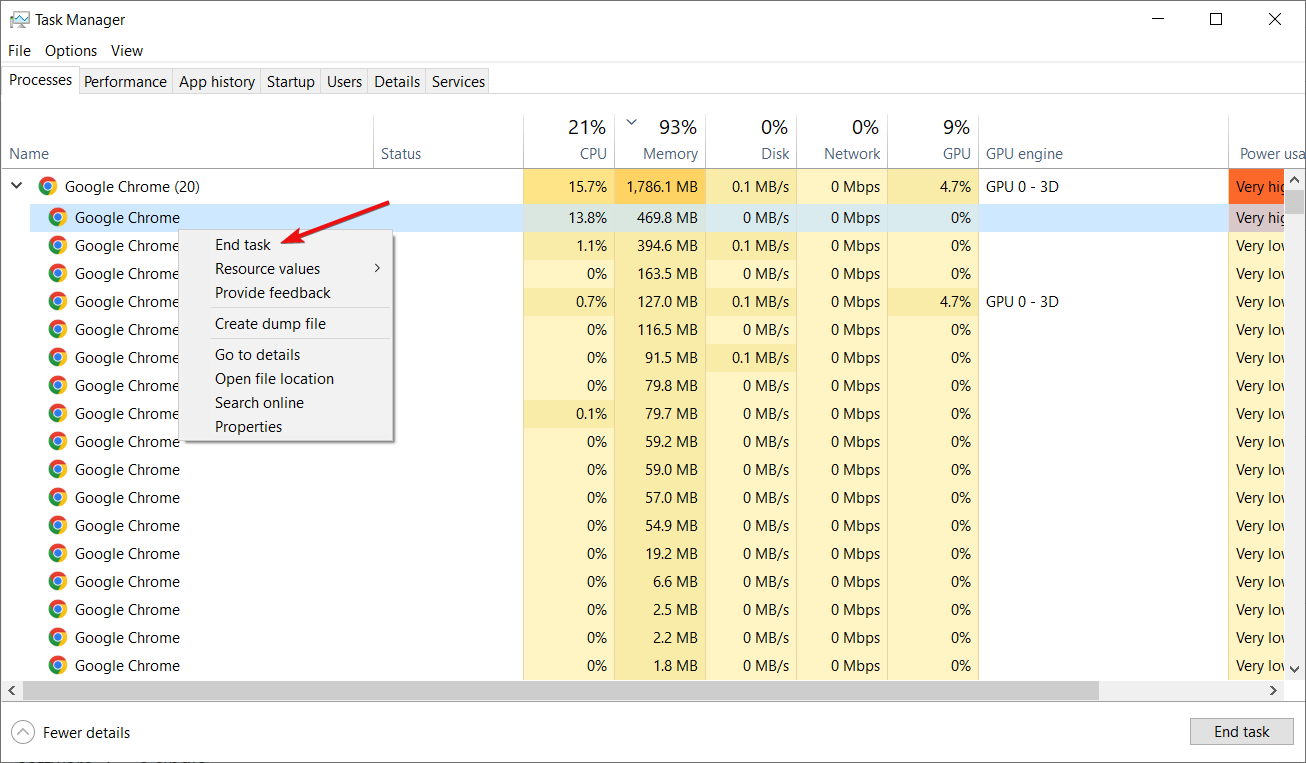
Альтернативы: в Chrome есть встроенный Диспетчер задач (Shift+Esc) и расширения для управления вкладками (tab suspender), которые выгружают неактивные вкладки.
Дополнительные практические советы для экономии памяти
- Удалите ненужные программы: например, большинство современных браузеров открывают PDF без внешнего плеера.
- Используйте один браузер одновременно и минимум расширений.
- Для ноутбуков включайте режим энергосбережения — он ограничивает фоновые задачи.
- Следите за обновлениями драйверов и Windows — иногда обновления исправляют утечки памяти.
Что делать при 100% использования ОЗУ — пошаговый план действий
- Немедленный шаг: сохраните документы и перезагрузите систему — это самый быстрый способ вернуть контроль.
- После перезагрузки откройте Диспетчер задач и отсортируйте по использованию памяти.
- Завершите процессы, потребляющие максимум памяти (если это не системный процесс).
- Просмотрите автозагрузку и отключите лишние элементы.
- Проверьте наличие процессов с утечкой: запустите системный монитор (Resource Monitor) или сторонний профайлер.
- Если проблема повторяется — временно увеличьте файл подкачки (виртуальная память) и планируйте апгрейд ОЗУ.
- При подозрении на вредоносное ПО — запустите полную проверку антивирусом и утилитами по поиску вредоносных программ.
Когда описанные методы не помогут (примеры и контрпримеры)
- Аппаратный предел: если у вас физически мало ОЗУ (например, 2–4 ГБ) и вы постоянно работаете с тяжёлыми приложениями, программные оптимизации помогут лишь частично — нужен апгрейд памяти.
- Проблемы с драйверами или глубинные утечки памяти в системных службах не всегда решаются дефрагментацией или очисткой автозапуска — потребуется анализ дампов и обновление ПО.
- На серверах и в специфических рабочих средах (виртуальные машины, базы данных) необходима тонкая настройка параметров приложений, а не только ОС.
Альтернативные подходы и быстрые улучшения
- Апгрейд ОЗУ: самый очевидный и эффективный способ — добавить планки памяти.
- Файл подкачки на отдельном физическом диске: если есть второй HDD/SSD, можно разместить файл подкачки на нём для снижения фрагментации и конкуренции за I/O.
- Использование ReadyBoost: полезно для старых систем с HDD и небольшим объёмом ОЗУ; для SSD эффект минимален.
- Ограничение фоновой активности через встроенные политики (Group Policy) в корпоративной среде.
Ментальные модели и эвристики для управления памятью
- “Закон 80/20” для вкладок: 80% времени вы используете 20% вкладок — выгружайте остальные.
- “Минимальная база ОЗУ”: для современной Windows комфортно 8 ГБ, для многозадачности и игр — 16 ГБ и выше.
- “Кэш полезен”: не вся занятая память вредна — часть её используется для кэша, чтобы ускорять операции.
Факт-бокс: типичные значения и что они означают
- 4 ГБ — минимально для базовых задач (браузинг, почта); часто приводит к сильным задержкам.
- 8 ГБ — комфортно для офисной работы и лёгкого многозадачности.
- 16 ГБ — рекомендуется для геймеров, дизайнеров и пользователей с тяжёлыми приложениями.
- 32+ ГБ — для видеомонтажа, профессиональных рабочих нагрузок и виртуальных машин.
Контрольные списки по ролям
Для геймера:
- Отключить автозапуск лишних приложений.
- Включить режим “Игровой” в браузере (Opera GX) или лимит процессов Steam.
- Проверить настройки в играх (фоновая запись, стриминг).
Для офисного пользователя:
- Оставить только один браузер с минимумом расширений.
- Отключить программы синхронизации, если они не нужны постоянно.
- Включить энергосбережение на ноутбуке.
Для системного администратора:
- Настроить политики группы для автозапуска.
- Мониторить утечки через Performance Monitor и анализ дампов.
- Планировать апгрейд на основе профилей использования.
План тестирования и критерии приёмки
Критерии приёмки:
- Система стабильно загружена < 80% физической памяти при рабочей нагрузке.
- Время отклика приложений не ухудшилось после внесённых изменений.
- При перезагрузке система корректно очищает файл подкачки (если включено).
Тест-кейсы:
- Открыть набор типичных приложений и замерить пиковое использование ОЗУ.
- Провести 24-часовой мониторинг на предмет утечек памяти.
Часто задаваемые вопросы (FAQ)
В: Помогут ли эти шаги, если у меня старый ноутбук с 4 ГБ ОЗУ?
Ответ: Частично — отключение автозапуска и оптимизация производительности улучшат ситуацию, но для комфортной работы лучше добавить модули памяти.
В: Можно ли использовать ReadyBoost на SSD?
Ответ: ReadyBoost при SSD даёт мало эффекта, SSD уже обеспечивает высокую скорость доступа; лучше увеличить ОЗУ.
В: Опасно ли менять параметры в реестре?
Ответ: Изменять реестр нужно осторожно и только после создания точки восстановления. Неправильные изменения могут привести к нестабильности системы.
В: Как быстро найти утечку памяти в приложении?
Ответ: Используйте Диспетчер задач, Resource Monitor и профилировщики памяти (например, для разработчиков — встроенные средства в Visual Studio или сторонние анализаторы).
Краткое резюме
- Отключайте лишние автозагрузки, настраивайте параметры производительности и при необходимости используйте браузеры с контролем ресурсов.
- Аппаратный апгрейд ОЗУ — самый надёжный способ улучшить производительность.
- При 100% использовании памяти первым шагом всегда будет сохранение работы и перезагрузка, затем — анализ и устранение причин.
Если у вас остались вопросы или вы хотите поделиться своим способом оптимизации ОЗУ, оставьте комментарий — полезный опыт других пользователей помогает быстрее найти рабочее решение.

Похожие материалы

Несколько аккаунтов Skype: Multi Skype Launcher

Журнал для работы: повысить продуктивность

Персональные звуки уведомлений на Android

Скачивание шоу Hulu для офлайн‑просмотра

Microsoft Start: персонализированная новостная лента
