
Как ограничить использование ОЗУ в Windows
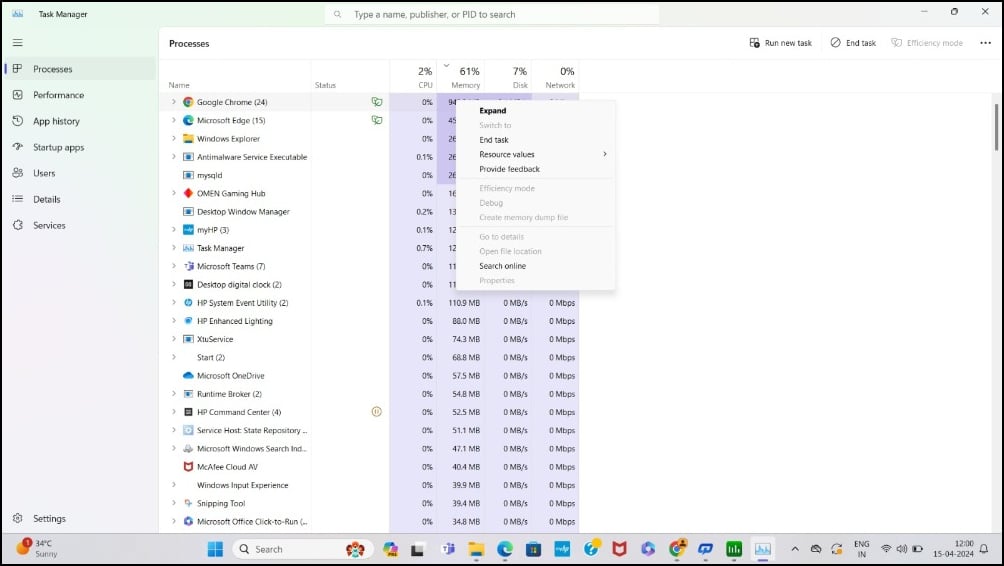
Важно: ограничение ОЗУ может привести к падению производительности и сбоям в тяжёлых приложениях. Всегда проверяйте поведение приложений после изменений.
Краткое определение
ОЗУ (оперативная память) — это быстрый объём памяти, в котором операционная система и работающие приложения хранят данные для мгновенного доступа. Когда ОЗУ заканчивается, Windows использует файл подкачки на диске, что заметно медленнее.
Понимание использования ОЗУ в Windows
Windows распределяет оперативную память динамически: процессы получают объём памяти в зависимости от потребностей и приоритетов. Программы для редактирования видео, виртуальные машины и игры традиционно потребляют много ОЗУ. Иногда приложение использует больше памяти из‑за утечек памяти (memory leak) или плохой оптимизации.
Ментальная модель: думайте об ОЗУ как об ограниченном рабочем столе — если на столе слишком много бумаг (процессов), вам нужно убрать части работы в ящики (файл подкачки) или уменьшить количество одновременно активных задач.
Как мониторить использование ОЗУ в Windows
Для грамотного ограничения сначала нужно понять, кто и куда уходит по памяти.
Диспетчер задач — быстрый обзор
Диспетчер задач показывает список процессов и потребление памяти в реальном времени. Подойдёт для быстрого обнаружения «памёроедов».
Шаги:
- Нажмите Ctrl+Shift+Esc, чтобы открыть Диспетчер задач.
- Перейдите на вкладку «Процессы».
- Отсортируйте по столбцу «Память», чтобы увидеть самые «тяжёлые» приложения.
Совет: если процесс выглядит подозрительно (например, неизвестное имя с высоким потреблением), проверьте цифровую подпись и источник запуска.
Монитор ресурсов — глубинный анализ
Монитор ресурсов даёт детальную разбивку по Commit, Working Set и другим метрикам. Полезен для продвинутого анализа и диагностики утечек.
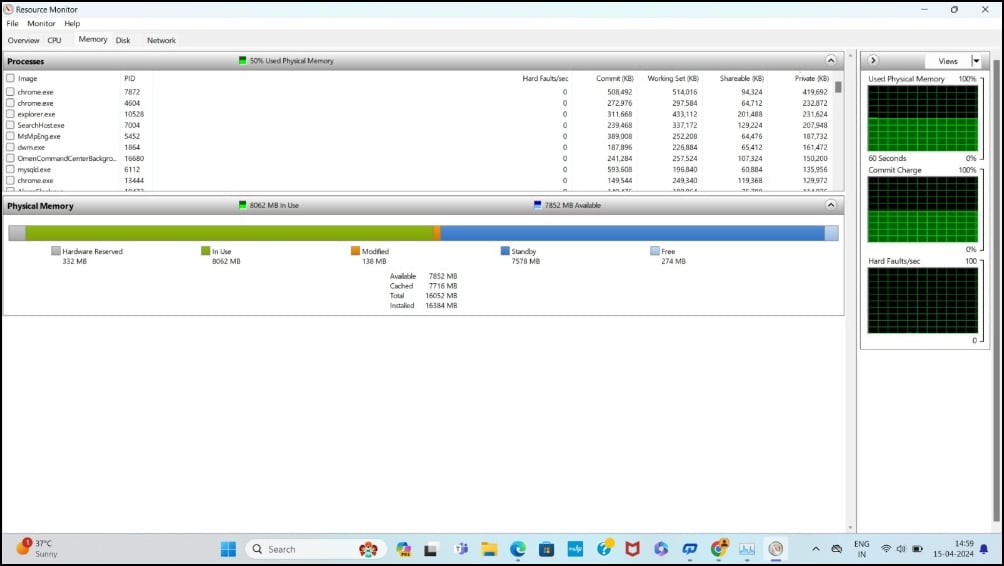
Шаги:
- Откройте Пуск, введите «Монитор ресурсов» и запустите.
- Перейдите на вкладку «Память».
- В секции «Процессы с активностью памяти» смотрите столбцы «Commit (KB)» и «Working Set (KB)».
Короткие определения: Commit — общий объём виртуальной памяти, зарезервированной для процесса; Working Set — объём физической памяти, реально находящейся в ОЗУ.
Методы ограничения ОЗУ для программы в Windows
| Метод | Описание |
|---|---|
| Установка приоритета процесса через Диспетчер задач | Быстрый способ уменьшить долю системных ресурсов (влияние главным образом на CPU, частично влияет на поведение распределения памяти) |
| Ограничение ОЗУ с помощью сторонних приложений | Гибкий контроль над объёмом памяти для конкретного процесса, динамическая регулировка |
| Ограничение ОЗУ для браузеров | Встроенные функции браузеров «спят/освобождают» вкладки, а в Opera GX есть более глубокие лимиты |
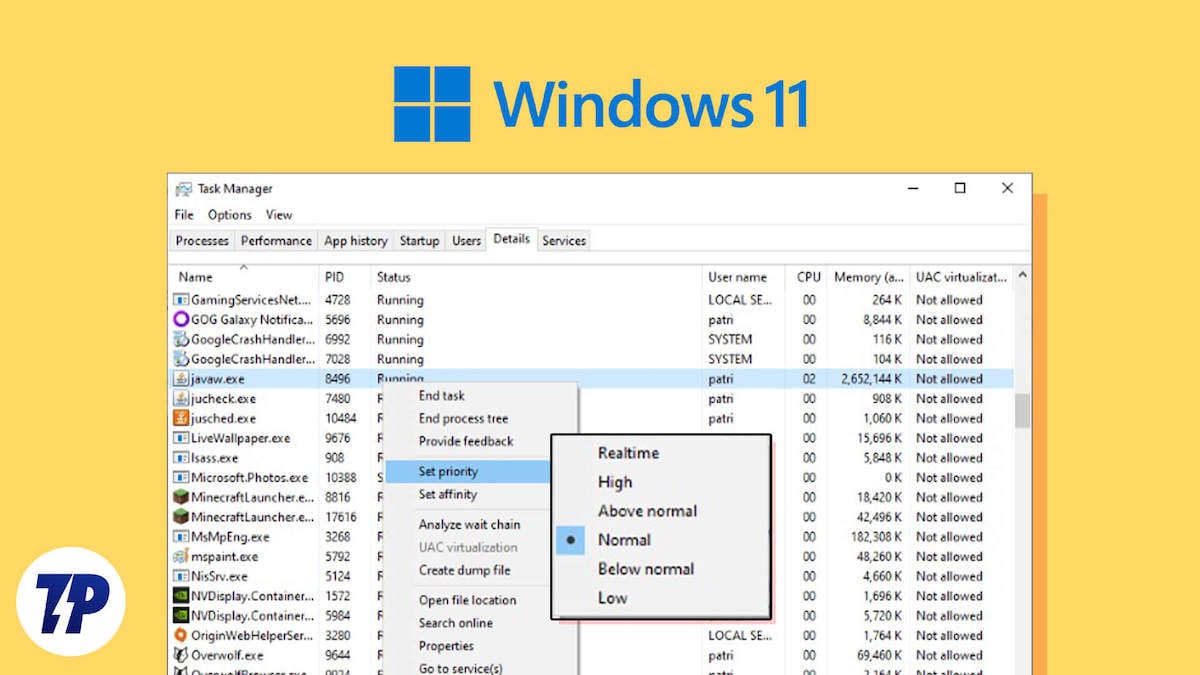
Установка приоритета процесса через Диспетчер задач
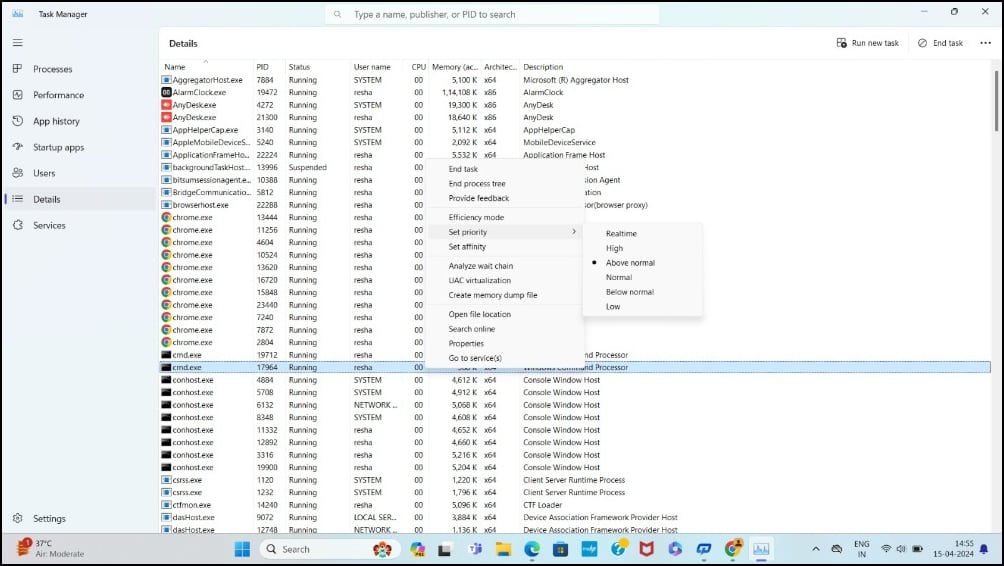
Приоритет процесса влияет на то, как Windows распределяет процессорное время. Хотя приоритет напрямую не задаёт «лимит ОЗУ», снижение приоритета может уменьшить долю CPU, которую процесс использует, и косвенно уменьшить рост потребления памяти в некоторых сценариях.
Уровни приоритета (по убыванию влияния):
- Realtime — максимальный приоритет. Использовать с осторожностью.
- High
- Above normal
- Normal — значение по умолчанию.
- Below normal
- Low — минимальный приоритет.
Шаги:
- Откройте Диспетчер задач (Ctrl+Shift+Esc).
- Перейдите на вкладку «Подробности».
- Найдите процесс, правый клик → «Задать приоритет» → выберите уровень.
Важно: приоритет лучше понижать для фоновых задач; повышение приоритета графически интенсивных приложений может негативно повлиять на систему.
Использование сторонних инструментов
Сторонние программы дают настоящие лимиты по использованию ОЗУ, автоматизацию очистки неиспользуемой памяти и правила для конкретных процессов.
Два популярных варианта:
- Process Lasso — мощный инструмент для управления приоритетами и автоматизации поведения процессов.
- Minimem — компактная утилита для регулярной «очистки» и ограничения потребления памяти у выбранных процессов.
Process Lasso
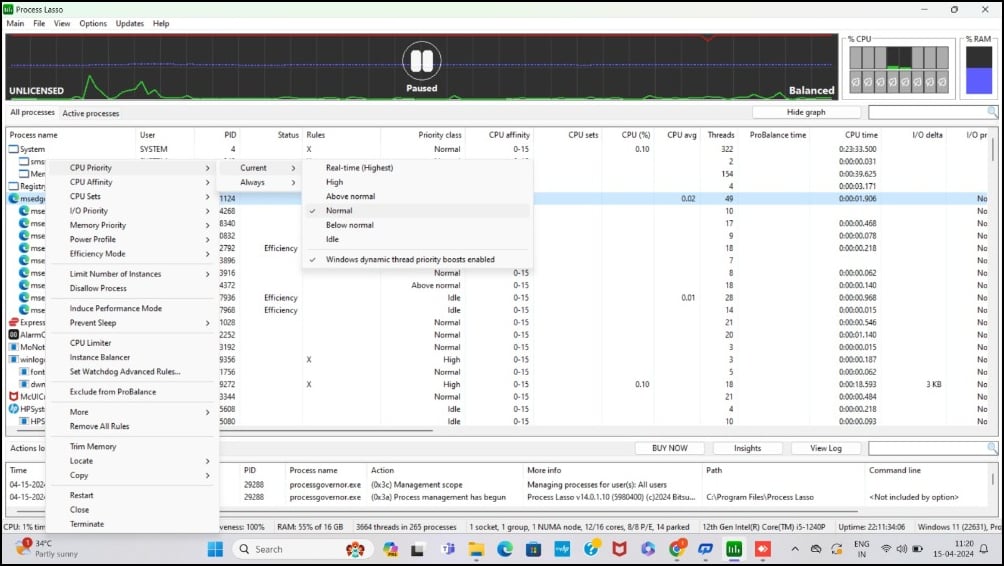
Ключевые возможности:
- Управление приоритетами CPU и поведения процессов.
- Профили и правила для конкретных приложений.
- Автоматические реакции при достижении порогов нагрузки.
Применение:
- Установите и запустите Process Lasso.
- Найдите процесс в списке.
- Создайте правило (ProBalance, ограничение памяти) или назначьте профиль производительности.
Ограничения: бесплатная версия ограничена по функциям; для глубоких правил может понадобиться платная лицензия.
Minimem
Ключевые возможности:
- Простота настройки и фокус на освобождении памяти у выбранных процессов.
- Периодическая очистка неиспользуемых блоков памяти.
- Возможность указать интервал (по умолчанию ~30 секунд).
Применение:
- Скачайте и запустите Minimem.
- Добавьте исполняемый файл или процесс в список оптимизации.
- Настройте интервал очистки и пороги.
Когда не использовать: не применяйте агрессивную очистку для баз данных, виртуальных машин и других приложений, где частое освобождение памяти нарушает работу.
Ограничение ОЗУ в браузерах
Браузеры — частая причина повышенного потребления ОЗУ из‑за множества вкладок и расширений.
Google Chrome — Memory Saver
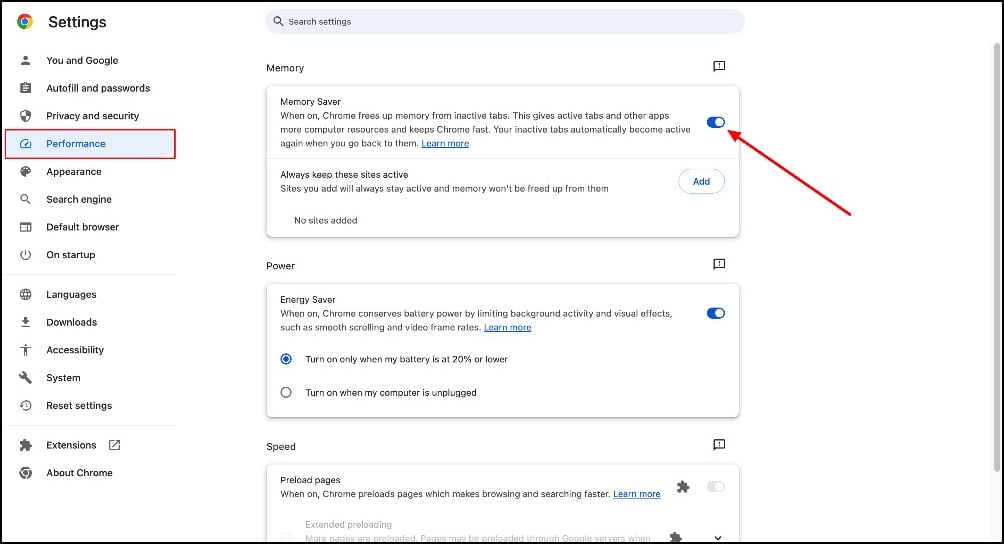
Memory Saver освобождает память у неактивных вкладок. Как включить:
- Откройте Chrome → Меню (три точки) → Настройки → Производительность.
- Включите «Освобождать память» (Memory Saver).
Примечание: inactive вкладки могут терять состояние (например, формы), поэтому сохраняйте работу.
Microsoft Edge — Спящие вкладки
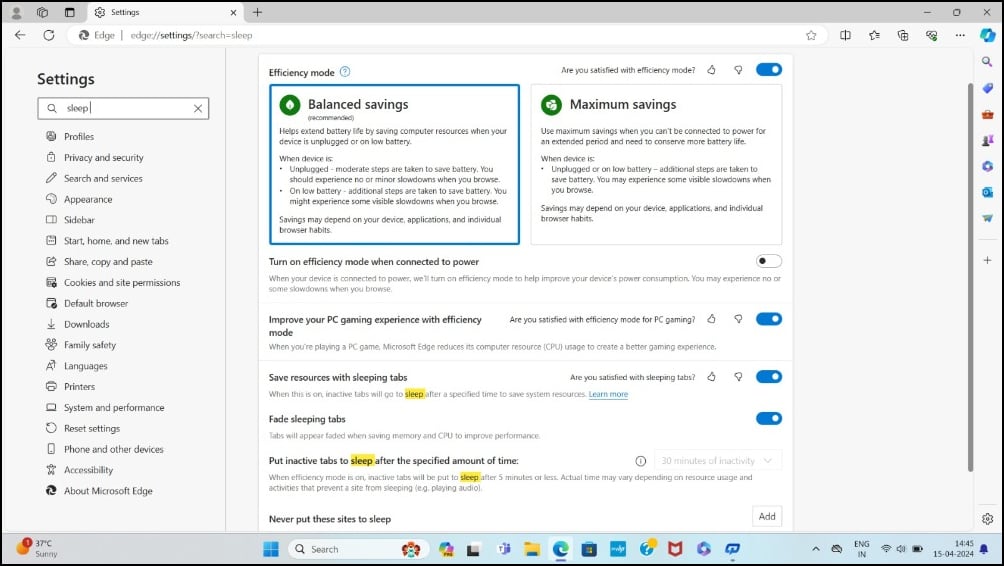
Edge позволяет переводить вкладки в спящий режим и настраивать интервал:
- Настройки → Поиск → введите «Спящие вкладки» → Включите «Сохранять ресурсы со спящими вкладками».
- Настройте время до перехода в спящий режим (15 минут — 12 часов).
Microsoft также тестирует дополнительные механизмы строгого лимита памяти в будущем.
Opera GX — продвинутый контроль ресурсов
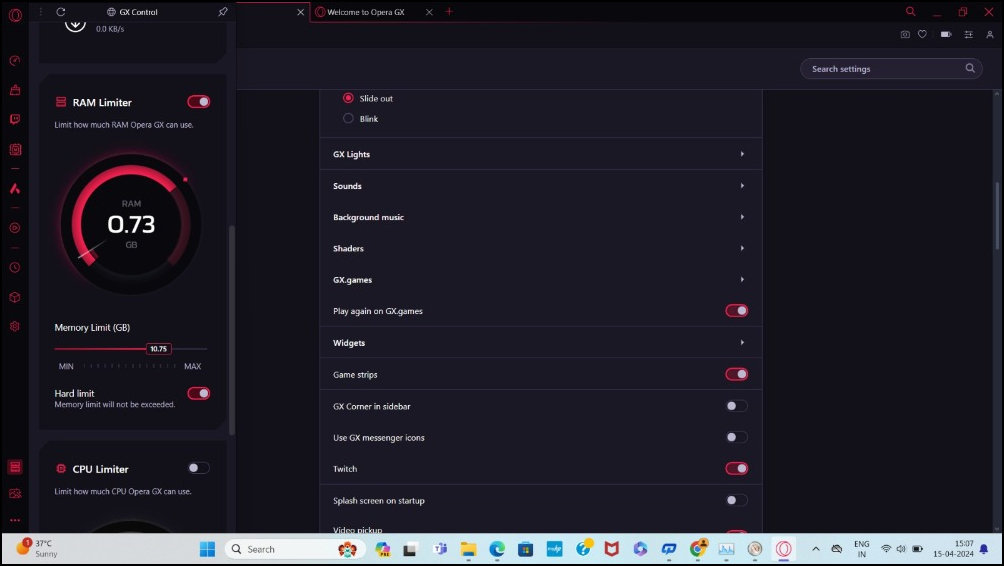
Opera GX специально ориентирован на геймеров и даёт возможности лимитировать ОЗУ, CPU и сетевой трафик для вкладок и приложений. Это удобно, если браузер постоянно конкурирует с игрой или тяжёлыми приложениями за ресурсы.
Дополнительные способы оптимизации памяти
- Настройте визуальные эффекты: Пуск → Параметры системы → Дополнительные параметры системы → Быстродействие → Параметры → Выберите «Обеспечить наилучшее быстродействие».
- Отключите автозапуск ненужных программ: Параметры → Приложения → Автозагрузка.
- Проверьте сторонний и OEM‑софт: некоторые производители дают утилиты для управления памятью и режимами энергосбережения.
- Перезагрузка приложений/системы часто решает утечки памяти временно.
Когда ограничение ОЗУ не поможет (контрпример)
- Если приложение имеет структурную утечку памяти — оно будет «съедать» доступный объём при каждом запуске, и временное ограничение лишь маскирует проблему.
- Если системный объём ОЗУ физически недостаточен для задач (виртуальные машины, компиляции, рендеринг), единственное надёжное решение — добавить память.
Мини‑методология: как безопасно ограничивать ОЗУ (5 шагов)
- Снимите базовую телеметрию: замерьте потребление через Диспетчер задач и Монитор ресурсов.
- Определите «тяжёлые» процессы и их роль (фоновая служба vs рабочее приложение).
- Примените мягкие меры: снизьте приоритет, включите режимы сна в браузере.
- Если нужно — настройте правила в Process Lasso / Minimem на тестовой машине.
- Наблюдайте 24–72 часа, фиксируйте падения и сообщения об ошибках; при проблемах откатите изменения.
Ролевые чек‑листы
Администратор:
- Проанализировать Монитор ресурсов и собрать логи.
- Внедрить правила Process Lasso на тестовой группе.
- Настроить оповещения при ошибках памяти в приложениях критичного класса.
Продвинутый пользователь:
- Включить Memory Saver / Sleeping Tabs в браузере.
- Установить Minimem для слабых ПК.
- Перевести фоновое ПО на низкий приоритет.
Обычный пользователь:
- Закрывать неиспользуемые вкладки и программы.
- Отключить автозапуск ненужных приложений.
- При системных проблемах обратиться к техподдержке или увеличить RAM по возможности.
SOP: пошаговый план внедрения лимита памяти для приложения
- Зафиксируйте текущее поведение: скриншоты/логи Диспетчера задач и Монитора ресурсов.
- Настройте правило на тестовом компьютере: понижение приоритета + правило в Process Lasso или профиль в Minimem.
- Протестируйте рабочие сценарии (полный рабочий цикл приложения).
- Мониторьте систему 48–72 часа, собирайте ошибки и отклики пользователей.
- При удовлетворительном результате — разверните правило на продакшен‑машинах.
- Документируйте откатную процедуру (как снять правило/удалить профиль).
Критерии приёмки
- Приложение не падает и выполняет ключевые операции в пределах допустимого времени.
- Общая отзывчивость системы улучшилась или осталась на прежнем уровне.
- Не зафиксировано критических ошибок «Out of Memory» после внедрения.
Частые ошибки и как их избежать
Проблема: падение приложения после установки лимита.
- Решение: увеличьте лимит, уберите агрессивные политики очистки памяти.
Проблема: замедление работы.
- Решение: предпочитайте оптимизацию настроек и закрытие лишних программ; ограничивайте только фоновые приложения.
Проблема: сообщения «Out of Memory».
- Решение: временно снимите ограничение и исследуйте причину потребления (утечка памяти, кеширование).
Матрица рисков (качественная)
- Низкий риск: отключение автозапуска, настройка визуальных эффектов.
- Средний риск: понижение приоритетов фоновых процессов, включение спящих вкладок.
- Высокий риск: агрессивные лимиты в сторонних утилитах для критичных приложений, использование Realtime приоритета.
Митигаторы: тестирование на отдельной машине, резервные копии данных, возможность быстрого отката настроек.
Безопасность и конфиденциальность
Ограничение ОЗУ не затрагивает личные данные, но сторонние утилиты требуют прав администратора и доступ к списку процессов — проверяйте цифровую подпись и источник загрузки. Для корпоративных систем используйте проверенные MSI/пакеты и политики групповой политики (GPO) при развёртывании.
Критерии приёмки
- После внедрения наблюдаем снижение среднего использования ОЗУ на целевых машинах или отсутствие пиков, мешающих работе.
- Нет сообщений о падении критичных приложений.
- Период наблюдения — минимум 48 часов в производственных условиях.
Когда лучше добавить RAM, а не ограничивать
Добавление физической памяти — более надежное и долговременное решение для многозадачных рабочих станций, серверов баз данных и сред разработки. Ограничения подходят как временная мера или для управления конфликтом ресурсов между приложениями на одной машине.
Частые вопросы
Как настройка виртуальной памяти влияет на использование ОЗУ?
Виртуальная память (файл подкачки) расширяет доступную адресуемую память за счёт диска. Это помогает избежать немедленных ошибок при нехватке ОЗУ, но доступ к данным на диске медленнее, чем к физическому ОЗУ, поэтому приложения могут работать медленнее.
Какие последствия отключения программ автозапуска для производительности?
Отключение ненужных программ автозапуска уменьшает использование ОЗУ и ускоряет время загрузки системы. Необходимо аккуратно отключать только те программы, которые не требуются постоянно (например, мессенджеры, клиенты обновления). Системные и антивирусные утилиты оставляйте включёнными.
Установка дополнительной оперативной памяти всегда лучше, чем ограничение?
В большинстве случаев да: добавление ОЗУ улучшает многозадачность и стабильность. Однако на некоторых устройствах (например, многие современные ультрабуки) память распаяна и не поддаётся апгрейду.
Что такое утечка памяти и как она влияет на систему?
Утечка памяти — когда приложение не освобождает уже ненужные блоки памяти. Со временем это приводит к увеличению потребления ОЗУ, снижению производительности и потенциальным падениям. Часто помогает перезапуск приложения; для устойчивого решения нужен патч от разработчика.
1‑строчный глоссарий
- ОЗУ: оперативная память, быстрая память для временных данных.
- Commit: общий объём виртуальной памяти, выделенный процессу.
- Working Set: объём физической памяти, используемый процессом.
Диаграмма принятия решения (Mermaid)
flowchart TD
  A{Жоқ ли проблема с памятью?} -->|Нет| B[Ничего не делать]
  A -->|Да| C[Проанализировать через Диспетчер задач]
  C --> D{Процесс критичный?}
  D -->|Да| E[Добавить ОЗУ или оптимизировать приложение]
  D -->|Нет| F[Попробовать понизить приоритет и включить спящие вкладки]
  F --> G{Поведение нормальное?}
  G -->|Да| H[Внедрить правило]
  G -->|Нет| I[Использовать Process Lasso/Minimem и тестировать]
  I --> J{Решение помогло?}
  J -->|Да| H
  J -->|Нет| E
Примеры тест-кейсов и критерии приёмки
- Тест: уменьшить приоритет фонового процесса и запустить нагрузочный сценарий (имитация работы пользователя). Критерий: снижение пиков CPU и отсутствие падений приложения.
- Тест: включить Memory Saver в Chrome и открыть 50 вкладок. Критерий: активные вкладки остаются отзывчивыми, неактивные переводятся в спящий режим.
- Тест: применить правило в Process Lasso и симулировать 48 часов работы. Критерий: отсутствие сообщений Out of Memory, общая отзывчивость улучшена или не ухудшена.
Резюме
Ограничение ОЗУ в Windows — полезный инструмент для управления конфликтами ресурсов и временной оптимизации работы старых или перегруженных систем. Начните с анализа (Диспетчер задач, Монитор ресурсов), применяйте лёгкие меры (понижение приоритета, спящие вкладки), и переходите к сторонним утилитам при необходимости. Если задачи требуют большого объёма памяти, лучше увеличить физическую ОЗУ.
Дополнительные заметки
- Перед установкой сторонних утилит проверяйте цифровую подпись и отзывы сообщества.
- Всегда выполняйте изменения сначала на тестовой машине.
(Изображение: интерфейс с выделенным процессом и рекомендациями по ограничению памяти.)

Похожие материалы

Несколько аккаунтов Skype: Multi Skype Launcher

Журнал для работы: повысить продуктивность

Персональные звуки уведомлений на Android

Скачивание шоу Hulu для офлайн‑просмотра

Microsoft Start: персонализированная новостная лента
