
Как уменьшить ложные уведомления движения на Nest Cam
Быстрые ссылки
Создание зон активности
Настройка уведомлений
Вероятно, ваша Nest Cam даёт много ненужных ложных тревог: едет машина, пролетающее насекомое или колышется куст. Зоны активности помогают ограничить область, из которой приходят оповещения, и тем самым сократить количество помех.
Важно: полностью избавиться от всех ложных срабатываний нельзя, но правильная настройка снизит их число.
Что такое зоны активности
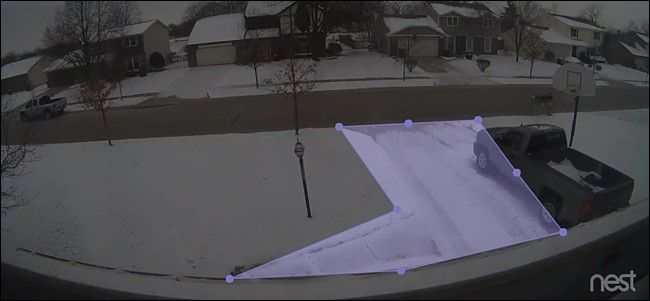
Зона активности — это пользовательская область в поле зрения камеры, из которой вы хотите получать уведомления о движении. Определение: коротко — выделенная часть кадра для оповещений.
Создание зон активности
Зоны активности позволяют получать оповещения только от выбранной части кадра. Пример: если камера смотрит на оживлённую улицу, создайте зону, исключающую проезжую часть — тогда уведомления будут приходить лишь при движении на вашей территории.
Ключевые шаги (рекомендуется использовать веб-интерфейс):
- Откройте веб-версию Nest / Google Home (в зависимости от модели) — на компьютере удобнее рисовать зоны.
- Перейдите в настройки камеры и найдите раздел “Activity Zones” или “Зоны активности”.
- Нарисуйте одну или несколько зон, охватывающих только интересующие области (например, входная дверь, калитка, подъезд).
- Сохраните изменения и проверьте в режиме живого просмотра, правильно ли зона покрывает нужное пространство.
Советы по созданию зон:
- Делайте зоны немного меньше проблемной области, чтобы исключить машины на дороге.
- Для движения на ограниченной тропинке используйте узкую вытянутую зону.
- Создавайте несколько зон, если у вас разные точки интереса (дверь и задний двор).
Примечание: для создания зон активности может потребоваться подписка Nest Aware. Если подписки нет, переходите к разделу про настройку уведомлений.
Настройка уведомлений
Следующий шаг — точно настроить, какие типы оповещений вы хотите получать из каждой зоны. Это отдельная настройка от самих зон.
- Откройте настройки камеры в приложении или на сайте.
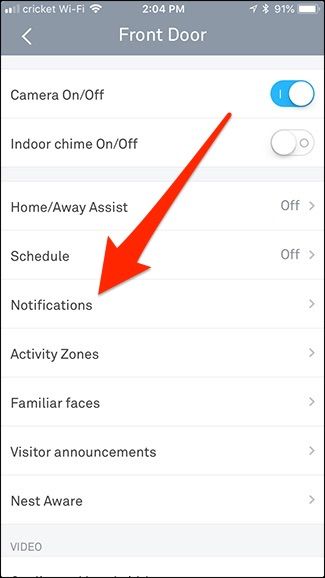
- Найдите раздел “Notifications” или “Уведомления”.
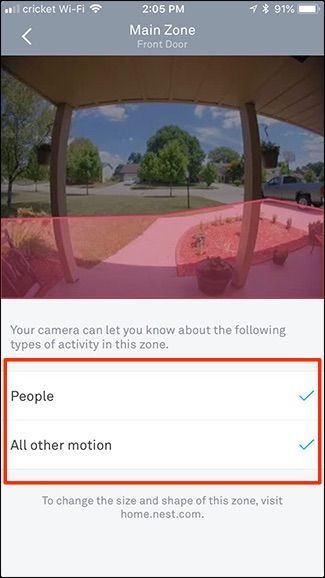
- Выберите нужную зону активности и укажите типы оповещений: только люди, все движения или оба варианта.
Далее выберите поведение для движения за пределами зоны активности (чтобы отделить релевантные события внутри зоны от всего остального).
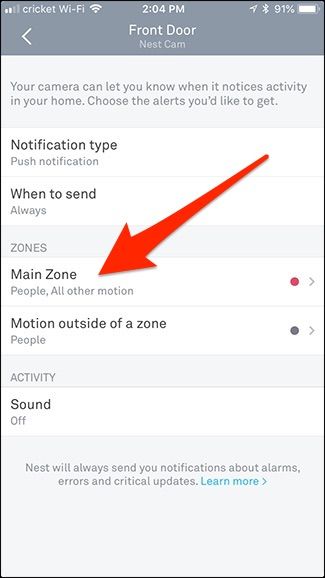
Выберите: оповещать только о людях, только о любом движении или отключить уведомления за пределами зоны.
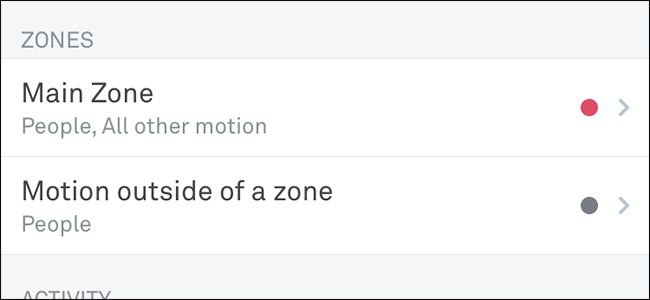
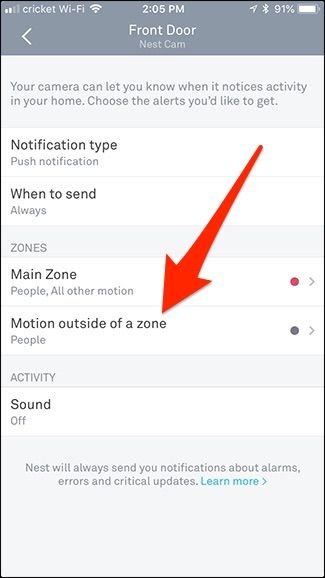
Затем откройте настройку “Motion outside of a zone” — это применится к той части кадра, которая не входит в ваши зоны активности.
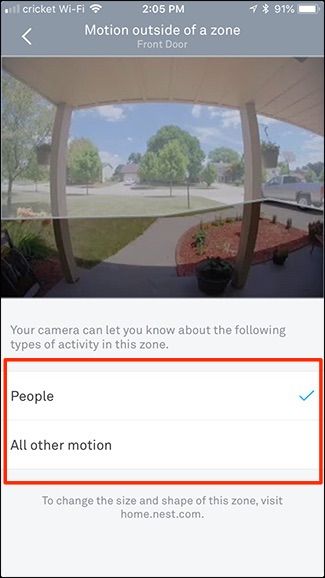
Выборы здесь аналогичны: люди, любое движение или оба варианта.
Когда это помогает и когда нет
Когда помогает:
- Проезжающие машины и пешеходы вне вашей зоны перестают слать уведомления.
- Мелькающее движение на заднем плане исключается.
- Уведомления становятся более релевантными (вход на участок, приближение к двери).
Когда не помогает:
- Насекомые, прилетающие прямо в поле действия камеры внутри зоны, всё ещё будут срабатывать.
- Сильный ветер, кусты и тени внутри зоны могут создавать ложные события.
- Камера с плохой видимостью ночью или засветкой всё равно может ошибаться.
Альтернативные подходы и советы
Если зоны активности недостаточны, используйте дополнительные методы:
- Физическая корректировка: поверните камеру, уберите часть кадра или измените высоту монтажа.
- Физические заграждения: посадите кусты или поставьте ограждение вне зоны, чтобы скрыть источник движения.
- Настройка чувствительности (если доступна): снизьте чувствительность детекции движения.
- Используйте режимы «только люди» — AI-фильтрация часто значительно сокращает ложные тревоги.
Ментальная модель: думайте о кадре как о карте зон риска — чем меньше «шумных» зон вы оставите, тем более полезны будут оповещения.
Практическая методология (микро-план)
- Просмотрите последние 24–48 часов оповещений и отметьте источники ложных тревог.
- Веб-интерфейс: нарисуйте зоны, исключающие эти источники.
- Настройте типы уведомлений для каждой зоны (люди/движение).
- Проверьте на практике 48–72 часа, корректируйте зону и чувствительность.
- При необходимости измените физическое расположение камеры.
Ролевые чек-листы
Домовладелец:
- Проверить последние тревоги и отметить повторяющиеся источники.
- Создать одну основную зону вокруг входа и одну второстепенную для двора.
- Включить оповещения про людей для входной зоны.
Малый бизнес (вход/выгрузка):
- Создать зоны для входа клиентов и зоны доставки.
- Включить оповещения про любых людей в зоне загрузки.
- Ограничить уведомления за пределами зон в рабочие ночные часы.
Установщик/интегратор:
- Подогнать угол камеры, чтобы минимизировать видимость дороги.
- Проверить освещение и возможные зеркальные отражения.
- Настроить зоны и протестировать в нескольких погодных условиях.
Критерии приёмки
- Уведомления по людям приходят для зоны входа не реже 95% при прохождении человека (ориентировочно).
- Количество ложных уведомлений снизилось по сравнению с базовой линией на видимую величину (субъективно — «существенно»).
- Пользователь получает уведомления только при событиях, происходящих на территории, а не на дороге.
Конфиденциальность и безопасность
Камеры фиксируют личные данные — обдумайте настройки хранения роликов и доступ к аккаунту. Ограничьте доступ к учётной записи, включите двухфакторную аутентификацию и проверьте права приложений.
Частые ошибки и как их избежать
- Ошибка: зона слишком велика и включает дорогу. Решение: сузьте зону, оставьте только линию подхода.
- Ошибка: использование только мобильного приложения для рисования зон. Решение: редактируйте зоны из веб-интерфейса для точности.
- Ошибка: игнорирование освещения. Решение: тестируйте настройки в сумерках и ночью.
Итог
Зоны активности плюс точечная настройка уведомлений — это самый действенный способ уменьшить количество ненужных сигналов с Nest Cam. Если подписки нет, комбинируйте физическую корректировку камеры и фильтры уведомлений.
Важно: не существует единого рецепта для всех камер и локаций. Процесс обычно итеративный: настраивайте — тестируйте — корректируйте.

Похожие материалы

Несколько аккаунтов Skype: Multi Skype Launcher

Журнал для работы: повысить продуктивность

Персональные звуки уведомлений на Android

Скачивание шоу Hulu для офлайн‑просмотра

Microsoft Start: персонализированная новостная лента
