
Как ограничить покупки в Fortnite на Android
Кратко
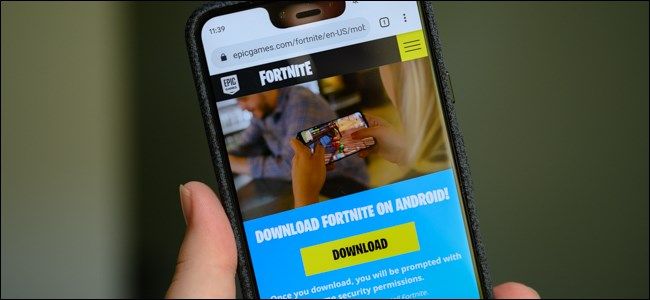
Если хотите предотвратить нежелательные траты в Fortnite на Android, используйте один из трёх безопасных подходов: создайте отдельный Epic Games‑аккаунт без платёжных данных, настройте PIN‑код в приложении Fortnite и включите блокировку покупок в настройках аккаунта Epic Games. В статье приведены пошаговые инструкции, рекомендации для родителей и альтернативные решения.
Важно: Fortnite распространяется мимо Google Play — встроенные родительские ограничения Google не блокируют покупки в приложении. Прежде чем менять настройки, проверьте, не привязаны ли к аккаунту карты или PayPal.
Быстрые ссылки
- Создание отдельного аккаунта Epic Games для Fortnite
- Настройка PIN‑кода в Fortnite
- Блокировка покупок по PIN в аккаунте Epic Games
Почему это важно
Fortnite популярен среди подростков, а скин‑покупки и эмоции могут быстро привести к крупным расходам. Родители нередко сталкиваются с неожиданными списаниями с банковских карт. Этот материал объясняет реальные шаги, которые помогут минимизировать риск несанкционированных платежей.
Создание отдельного Epic Games‑аккаунта для ребёнка
Если вы уже используете свой Epic Games‑аккаунт и не хотите, чтобы ребёнок мог совершать покупки, самый надёжный и быстрый способ — создать отдельный аккаунт без прикреплённых платёжных данных.
Шаги:
- Установите и запустите приложение Fortnite на Android.
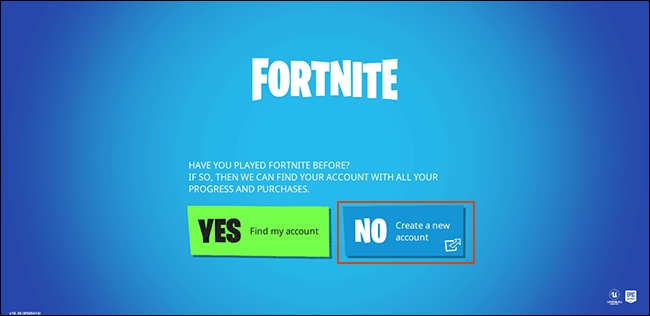
- При запросе о том, играли ли вы ранее, даже если играли, нажмите «No». Это откроет экран регистрации.
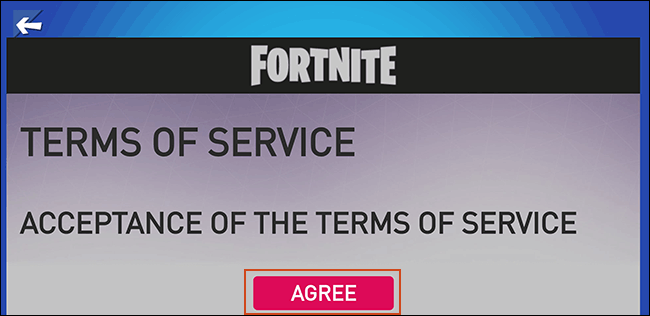
- Примите условия обслуживания, нажав «Agree».
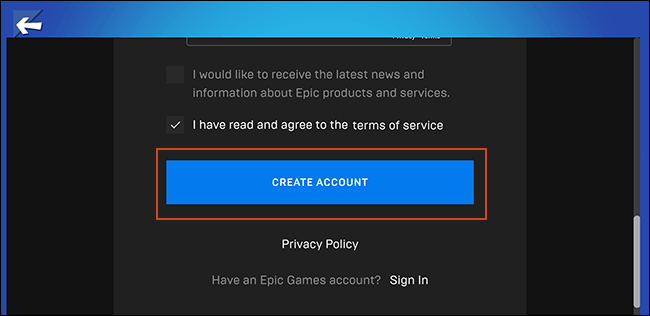
- Заполните форму регистрации, активируйте чекбокс согласия и нажмите «Create Account».
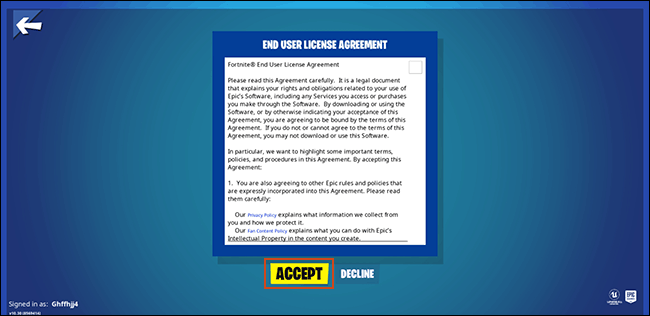
- После регистрации подтвердите лицензионное соглашение, нажав «Accept».
Рекомендации:
- Не привязывайте к новому аккаунту кредитные карты, PayPal или другие платёжные методы. Без этого ребёнок не сможет совершать покупки.
- Если хотите иногда дарить V‑Bucks — используйте подарочные карты или пополняйте счёт вручную, а затем снимайте платёжные реквизиты.
Примечание: этот подход ограничивает доступ к покупкам, но лишает ребёнка возможности получать покупки как подарок, если у вас нет механизма передачи V‑Bucks.
Настройка PIN‑кода в Fortnite
Если к аккаунту привязаны платёжные данные и вы хотите разрешать покупки только с подтверждением, настройте PIN‑код через встроенные родительские настройки.
Шаги:
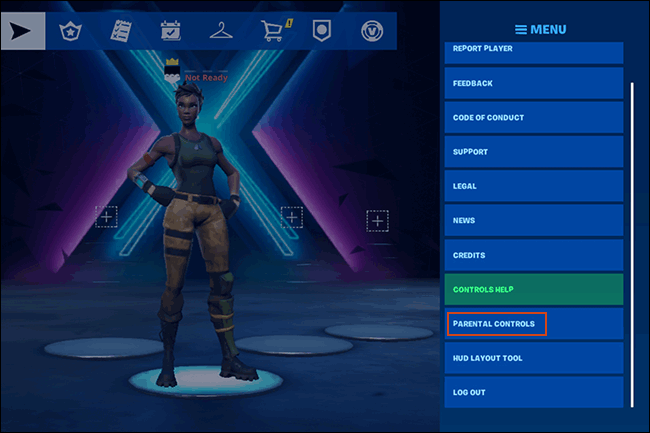
- Откройте Fortnite и дождитесь загрузки. На предигровом экране в правом верхнем углу нажмите кнопку меню и выберите «Parental Controls».
- Нажмите «Set Up Parental Controls».

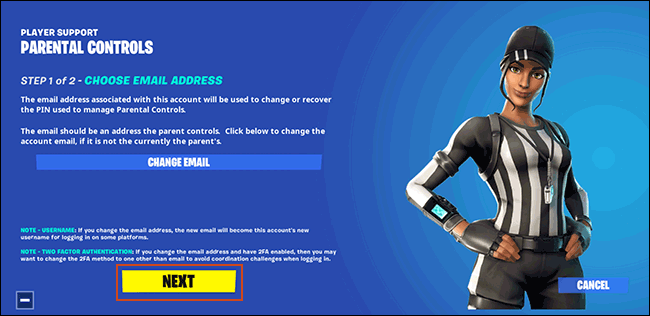
- Подтвердите адрес электронной почты, к которому будут привязаны родительские настройки. Если хотите использовать другой email, нажмите «Change Email», иначе — «Next».
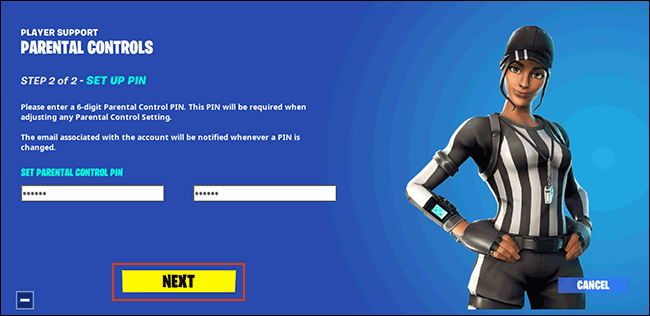
- Придумайте шестицифровой PIN‑код. Выберите код, который ребёнок не сможет легко угадать. Введите его дважды и нажмите «Next».
- На следующем экране вы увидите дополнительные параметры: блокировку чата, фильтрацию ненормативной лексики и другие. На этом этапе пока нельзя включить ограничение покупок — нажмите «Save», чтобы сохранить PIN.
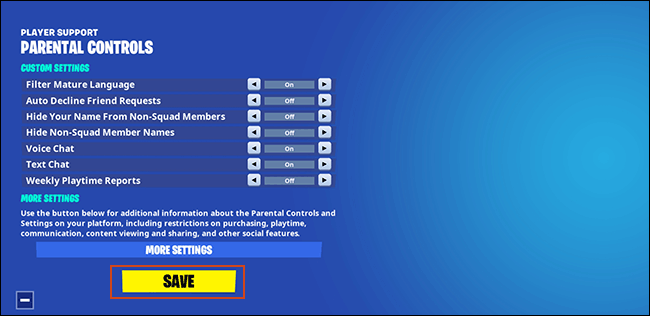
Важно: PIN защищает настройки, но не блокирует покупки сам по себе — следующий шаг происходит через веб‑интерфейс Epic Games.
Включение блокировки покупок в аккаунте Epic Games (веб)
После сохранения PIN в приложении откройте браузер и войдите в аккаунт Epic Games.
Шаги:
- Войдите в личный кабинет Epic Games на сайте https://www.epicgames.com.
- Прокрутите страницу настроек до раздела родительского контроля и нажмите «Turn Parental Controls On». Введите PIN, который вы создали в Fortnite.
- Нажмите «Manage Store Settings», введите PIN ещё раз.
- Переключите опцию «Always Require a PIN for Purchases» и нажмите «Save».
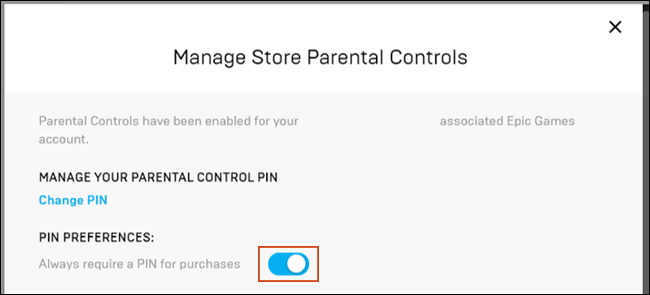
Результат: теперь любая попытка покупки через Epic Games, включая покупки в Fortnite, потребует ввода PIN‑кода.
Когда это может не сработать
- Если ребёнок знает PIN или пароль от аккаунта. Постарайтесь использовать уникальные коды и отдельный email.
- Если платёжные реквизиты привязаны к другому аккаунту, который используется ребёнком.
- Если устройство остаётся незащищённым и на нём установлены сторонние магазины или программы, которые обходят ограничения.
- Если родители не подтвердили настройки в веб‑кабинете Epic Games — блокировка покупок не активируется.
Альтернативные подходы и их плюсы/минусы
Удалить платёжные данные из основного аккаунта
- Плюсы: быстро и надёжно предотвращает незапланированные покупки.
- Минусы: неудобно, если вы сами хотите делать покупки/подарки.
Использовать подарочные карты или V‑Bucks в виде подарков
- Плюсы: вы контролируете расход средств, не оставляя карту в аккаунте.
- Минусы: требует ручного пополнения и контроля остатков.
Оставлять платёжные данные, но покупать V‑Bucks только у родителей
- Плюсы: ребёнок может пользоваться косметикой без доступа к платёжным реквизитам.
- Минусы: требует дисциплины и чёткого правила в семье.
Аппаратные ограничения: храните телефон у родителей или ставьте пароль на само устройство
- Плюсы: простая физическая защита.
- Минусы: неудобно и снижает доверие.
Чеклист для родителей
- Создан отдельный Epic Games‑аккаунт для ребёнка или удалены платёжные данные.
- В Fortnite установлен и сохранён PIN‑код.
- Веб‑настройки Epic Games подтверждены и включена опция «Require PIN for Purchases».
- Пароли и PIN не совпадают и хранятся в надёжном месте.
- Родители объяснили ребёнку правила покупок и последствия.
Мини‑методология принятия решения
- Оцените, насколько ребёнок ответственен с деньгами и техникой.
- Если риск высок — удалите платёжные данные и используйте отдельный аккаунт.
- Если хотите давать ограниченный доступ — настройте PIN и включите требование PIN для покупок.
- Тестируйте: попробуйте запуск покупки самостоятельно и убедитесь, что система запрашивает PIN.
Ролевые рекомендации
Для родителей:
- Настройте аккаунт и PIN. Проследите за тем, чтобы реквизиты не сохранялись.
Для подростка:
- Объясните, какие покупки разрешены. Договоритесь о лимитах.
Для семей с несколькими детьми:
- Заводите отдельный аккаунт для каждого ребёнка или используйте ограниченный семейный аккаунт без платёжных реквизитов.
Безопасность и конфиденциальность
- Храните пароль и PIN отдельно. Не используйте предсказуемые коды (например, даты рождения).
- Не вводите данные в сомнительных приложениях и проверяйте URL сайта Epic Games при входе.
- Если аккаунт скомпрометирован — немедленно смените пароль и отключите платёжные методы.
Критерии приёмки
Чтобы считать защиту успешной, выполните три проверки:
- Попытка покупки на устройстве требует ввода PIN.
- В аккаунте нет сохранённых платёжных реквизитов (если вы выбрали этот подход).
- Ребёнок понимает правила расходов и знает, к кому обратиться за разрешением на покупку.
Однострочный глоссарий
- Epic Games — компания и платформа, управляющая учётными записями Fortnite.
- V‑Bucks — внутриигровая валюта Fortnite.
- PIN‑код — шестицифровый код для подтверждения родительских настроек и покупок.
- Родительские настройки — набор ограничений внутри Fortnite и аккаунта Epic Games.
Краткое резюме
Создание отдельного аккаунта без платёжных данных — самый простой и надёжный способ предотвратить нежелательные расходы. Если вы хотите позволять покупки выборочно, настройте PIN‑код в приложении и включите требование PIN для покупок в веб‑кабинете Epic Games. Вне зависимости от выбранного метода храните пароли и PIN отдельно и объясняйте ребёнку правила.
Список действий прямо сейчас
- Проверьте, привязаны ли к аккаунту платёжные реквизиты.
- Если вы не хотите, чтобы ребёнок покупал — создайте отдельный аккаунт или удалите карты.
- Настройте PIN в Fortnite и включите требование PIN для покупок в аккаунте Epic Games.
Важно: даже после настройки контролируйте операции на карте и при необходимости свяжитесь с банком для возврата платежей.

Похожие материалы

Несколько аккаунтов Skype: Multi Skype Launcher

Журнал для работы: повысить продуктивность

Персональные звуки уведомлений на Android

Скачивание шоу Hulu для офлайн‑просмотра

Microsoft Start: персонализированная новостная лента
