
Как ограничить использование данных и пропускную способность в Windows 10

Ограничение пропускной способности и использование лимитов данных помогает контролировать расход трафика, избегать дополнительных платежей от провайдера и сохранить приоритеты сети для важных приложений. В Windows 10 есть встроенные средства, которые подойдут большинству пользователей. Если нужно более тонкое управление — рассмотрите сторонние приложения. В этой статье вы найдёте пошаговые инструкции, альтернативы, методику установки лимита и готовые чек‑листы.
Как ограничить использование данных в Windows 10
Windows 10 предлагает два основных встроенных механизма контроля трафика:
- Включить «Измеренное подключение» (Metered connection). Это уменьшит автоматические загрузки и фоновую активность.
- Задать лимит использования данных — уведомления предупредят, когда вы приблизитесь к порогу.
Они не заменяют полноценный сетевой шейпер, но быстро помогают снизить расход трафика.
Включите измеренное подключение в Windows 10
Измеренное подключение сообщает системе, что у вас ограниченный трафик. Windows станет реже загружать обновления и снизит фоновую передачу данных.
Краткое определение: “Измеренное подключение” — настройка Windows, которая ограничивает фоновые загрузки и автоматические обновления.
- Нажмите клавиши клавиатуры: клавиша Windows + I, чтобы открыть Параметры.
- Выберите «Сеть и Интернет».
- Выберите тип подключения: «Wi‑Fi» или «Ethernet», в зависимости от вашей сети.
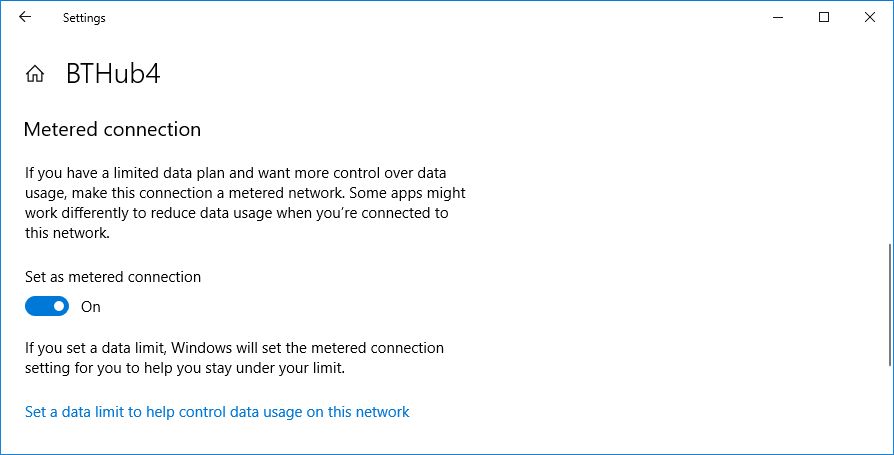
Если вы выбрали «Wi‑Fi»:
- Нажмите «Управление известными сетями».
- Выберите вашу сеть в списке.
- Нажмите «Свойства».
- Переключите «Задать как измеренное подключение» в положение «Вкл».
Если вы выбрали «Ethernet»:
- Нажмите на активное подключение в списке.
- Переключите «Задать как измеренное подключение» в положение «Вкл».
Важно: Измеренное подключение не выключит интернет и не остановит все загрузки — оно ограничит автоматические обновления и фоновую синхронизацию. Критические обновления системы будут установлены в любом случае.
Задайте лимит использования данных в Windows 10
Если вы хотите получать точные уведомления перед превышением пакета, задайте лимит данных. Windows автоматически включит измеренное подключение при установке лимита.
- Нажмите клавиши: клавиша Windows + I, чтобы открыть Параметры.
- Выберите «Сеть и Интернет».
- В разделе «Состояние сети» вы увидите список ваших подключений и объём трафика за последние 30 дней. Для нужного подключения нажмите «Использование данных».
- В разделе «Лимит данных» нажмите «Задать лимит».
- Выберите период (Тип лимита), дату сброса, и укажите значение лимита (Единица: МБ или ГБ).
- Нажмите «Сохранить».
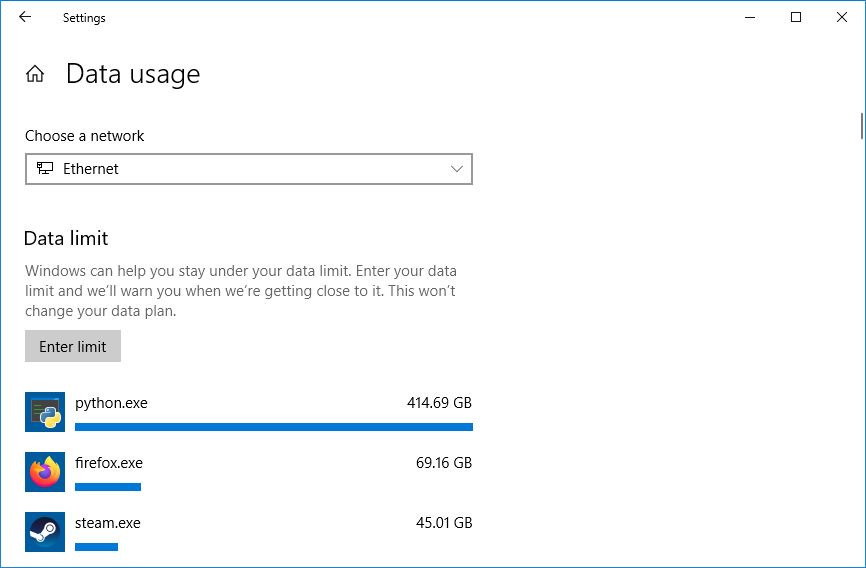
После этого вы увидите график расхода трафика и получите предупреждения при приближении к лимиту. Кнопка «Изменить лимит» позволяет подкорректировать настройки, а «Удалить лимит» — отменить их.
Сторонние инструменты для ограничения пропускной способности
Если встроенных средств недостаточно для точного управления отдельными приложениями или сессиями, используйте специализированные программы. Ниже — обзор четырёх популярных вариантов.
1. NetBalancer
NetBalancer показывает список активных процессов и их сетевую активность, а также предоставляет живой график, где видно всплески трафика по приложению. Наведите курсор на график, чтобы узнать, какие процессы нагружали сеть.
Чтобы ограничить программу, найдите её в списке и дважды щёлкните по строке. В выпадающих списках «Приоритет загрузки» и «Приоритет отправки» можно выбрать пресет. Выберите «Пользовательский», чтобы задать собственные ограничения.
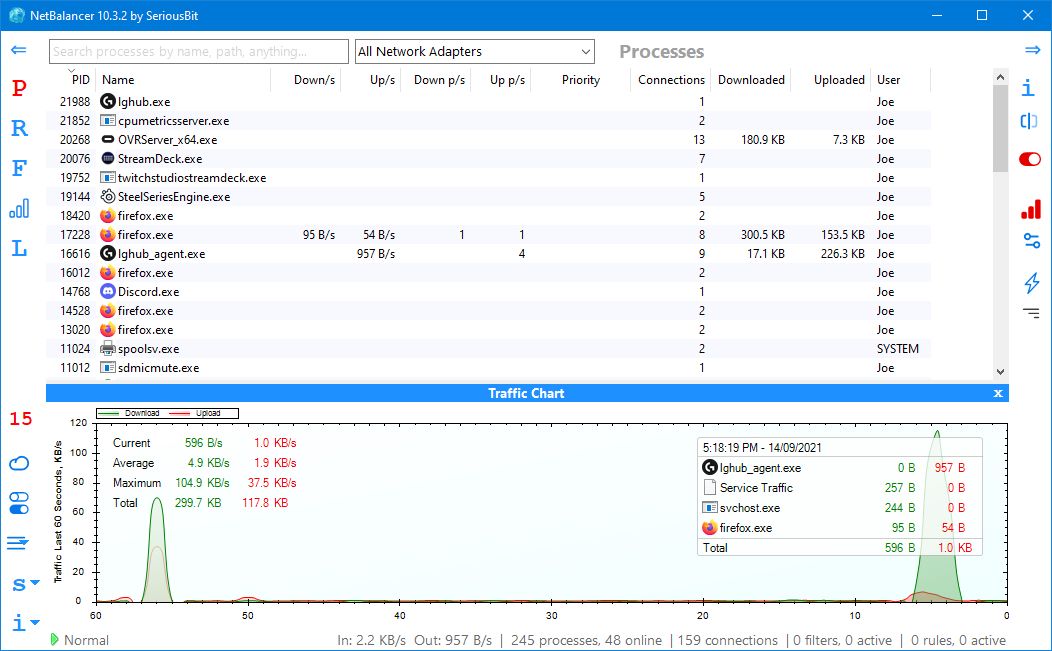
NetBalancer поддерживает создание правил и фильтров (в меню слева), но эти возможности доступны в платной версии. Бесплатная версия остаётся полезным монитором сети.
Стоимость: единоразовая плата $49.95 за полную функциональность. Бесплатно — мониторинг.
2. NetLimiter
NetLimiter показывает текущую пропускную способность каждого приложения. По умолчанию лимит выставлен в 5 KB/s для загрузки и отправки, что можно быстро включить, поставив галочку для строки.
Чтобы изменить правила, щёлкните правой кнопкой по строке и выберите «Добавить правило». Там можно задать границы пропускной способности.
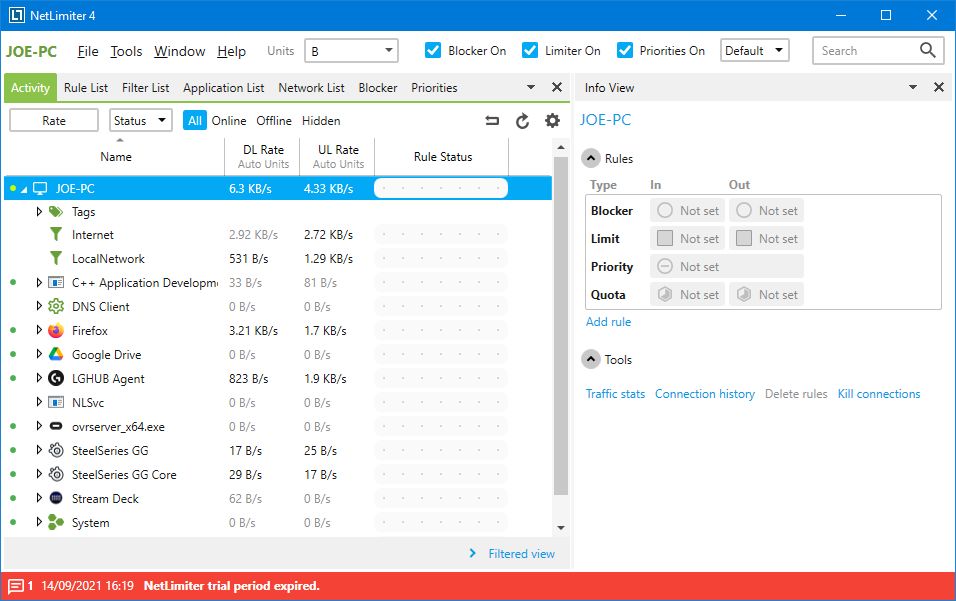
NetLimiter имеет 28‑дневный триал. Лицензия Home (Lite) стоит $15.95, Pro — $24.95.
3. Net‑Peeker
Net‑Peeker обладает простым интерфейсом: вверху отображаются текущие скорости загрузки и отправки, внизу — таблица активных процессов и их потребление трафика. Дважды щёлкнув по процессу, можно открыть вкладки «Сетевые сессии» и «Загруженные модули» для подробного анализа.
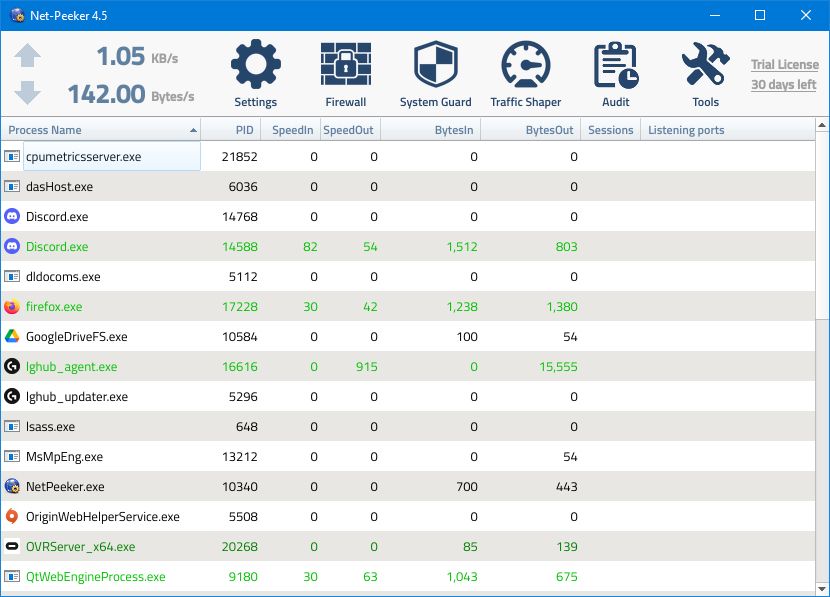
Для управления соединением щёлкните правой кнопкой по процессу или по конкретной сессии: доступны команды «Ограничить скорость» и «Прервать соединение».
Net‑Peeker даёт 30‑дневную пробную версию. Далее — $25 для продолжения использования; дополнительные лицензии для управления несколькими машинами стоят $15 каждая.
4. SoftPerfect Bandwidth Manager
SoftPerfect — мощный инструмент с богатой кастомизацией правил, но с более крутой кривой обучения. При первом запуске потребуется ввести сетевой адрес и пароль, после чего можно создавать правила.
Нажмите Ctrl + N, чтобы создать новое правило. Пройдите вкладки, задайте имя правила и установите необходимые «Ограничения скорости». В меню «Инструменты» доступны квоты, расписания и отчёты по использованию.
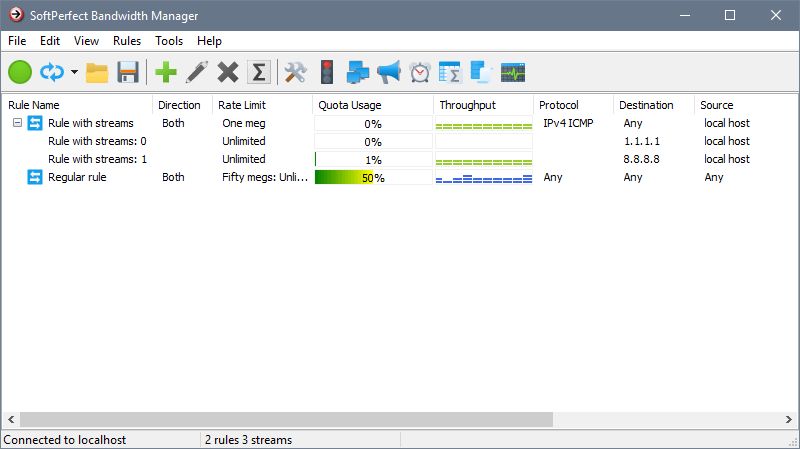
SoftPerfect даёт 30‑дневный триал. Бесплатно доступна Lite‑версия с ограничением на 5 правил; полная версия стоит $49.
Когда встроенных средств недостаточно
Встроенные функции Windows подходят для базовой экономии трафика, но есть случаи, когда они не помогут:
- Нужно разделять и гарантировать пропускную способность между приложениями (QoS) — Windows не управляет приоритетами детально на уровне сессий.
- Необходимо ограничить трафик по расписанию или для отдельных IP‑адресов внутри локальной сети — лучше делать это на роутере.
- Требуется централизованное управление несколькими машинами в сети — сторонние решения с централизованной админкой или роутер/Firewall подойдут лучше.
Если ваши задачи выше перечисленного — рассматривайте NetLimiter/NetBalancer для одной машины и настройку QoS/Traffic Shaping на роутере для всей сети.
Альтернативные подходы
- Настройка QoS на роутере: большинство современных маршрутизаторов позволяют установить приоритеты трафика по портам, IP или типам трафика.
- Использование firewall/router с функцией rate limiting (например, pfSense, OpenWrt). Это даёт контроль на уровне всей сети.
- Ограничение через провайдера: некоторые операторы предлагают управление скоростью или уведомления о потреблении.
- Мобильная точка доступа: если основной канал ограничен, переключитесь на тариф с неограниченным мобильным трафиком.
- Контейнеризация/VM: запустите «тяжёлые» приложения в виртуальной машине с выделенным лимитом сетевой карты.
Мини‑методика: как правильно определить и установить лимит данных
- Измерьте текущий базовый расход трафика за 7–14 дней (Windows показывает 30‑дневную статистику). Запишите пики и средние значения.
- Определите критичные приложения (стадия: мониторинг). Используйте встроенный монитор или NetBalancer/NetLimiter.
- Рассчитайте безопасный предел: среднее + 30–50% запаса в зависимости от риска перерасхода.
- Установите лимит в Windows или в роутере, настроив уведомления и резервный канал (если есть).
- Тестируйте 48–72 часа: проверьте, нет ли скрытых процессов, которые восстанавливают трафик (обновления, бэкапы).
- При необходимости создайте правила в сторонней программе и/или на роутере.
Совет: сначала включите режим мониторинга 7 дней, затем применяйте строгие ограничения.
Чек‑лист по ролям
Домашний пользователь:
- Включить измеренное подключение для основного интерфейса.
- Установить лимит данных, близкий к тарифному пакету.
- Отключить фоновую синхронизацию в приложениях облака.
Продвинутый пользователь / геймер:
- Установить NetLimiter/NetBalancer для контроля приоритетов.
- Разрешить высокий приоритет для игр и видеоконференций.
- Настроить тестовые правила и замер производительности.
ИТ‑администратор / малый офис:
- Внедрить QoS на роутере и/или firewall.
- Вести журнал использования и настроить оповещения о превышении.
- Централизованно управлять обновлениями и бэкапами вне рабочего времени.
Шаблон правил и критерии приёмки
Пример шаблона правила (можно адаптировать под NetLimiter, NetBalancer или роутер):
| Правило | Объект | Входящая скорость | Исходящая скорость | Время действия | Критерии приёмки |
|---|---|---|---|---|---|
| Бэкапы | backup.exe | 500 KB/s | 200 KB/s | 02:00–06:00 | Бэкап завершён без ошибок, не мешает VoIP |
| Видео‑стрим | browser.exe | 3 MB/s | 512 KB/s | Постоянно | Видеопоток 1080p без буферизации |
| Гостевая сеть | 192.168.1.100 | 1 MB/s | 1 MB/s | Постоянно | Не превышает 30% от общей доступной скорости |
Критерии приёмки:
- Приложение соблюдает заданные пределы в течение 24 часов.
- Ключевые сервисы (VoIP, RDP) сохраняют стабильное соединение.
- Наблюдаемое снижение перерасхода пакета на 90% в течение контрольного периода.
Тестовые сценарии и приёмочные проверки
- Симуляция пикового трафика: запустите параллельно торрент, обновление Windows и потоковое видео. Проверить, что правила ограничивают только целевые приложения.
- Проверка уведомлений: доведите использование до 90% лимита и убедитесь, что вы получили предупреждение.
- Долговременный тест: в течение 7 дней мониторьте, не произошло ли скрытых автоматических синхронизаций.
Принятие решения — диаграмма
flowchart TD
  A[Начало: Нужно ли ограничить трафик?] -->|Нет| B[Оставить как есть]
  A -->|Да| C[Оценить область контроля]
  C --> D{Одна машина или вся сеть}
  D -->|Одна машина| E[Использовать Windows + NetLimiter/NetBalancer]
  D -->|Вся сеть| F[Настроить QoS/роутер или firewall]
  E --> G[Тестирование и мониторинг]
  F --> G
  G --> H[Корректировка правил]
  H --> I[Режим эксплуатации]
Безопасность и конфиденциальность
- При включении измеренного подключения Windows может отключить некоторые облачные синхронизации и ограничить работу приложений, что снижает утечки данных, но также может препятствовать своевременной передаче логов и телеметрии.
- Сторонние инструменты работают на уровне локальной машины и обычно не передают содержимое трафика третьим лицам. Внимательно читайте лицензионное соглашение и политику конфиденциальности перед покупкой.
- Для организаций: храните логи в защищённом месте, ограничьте доступ к инструментам управления трафиком и используйте шифрование каналов администрирования.
- Примечание по GDPR и локальным законам: если вы обрабатываете персональные данные пользователей при анализе трафика, убедитесь, что имеете законное основание и минимизируете объём сохраняемой персональной информации.
Когда это может не сработать
- Если у вас NAT/маршрут через внешнее устройство, а фильтрация происходит после вашего оборудования — локальные инструменты не ограничат тот трафик.
- Некоторые приложения автоматом открывают дополнительные соединения, обходящие локальные ограничители.
- Шифрованный P2P‑трафик и туннели (VPN) могут скрывать истинный вид трафика, усложняя определение виновника.
Короткий словарь
- QoS — управление качеством обслуживания, приоритизация трафика.
- Metered connection — измеренное подключение в Windows.
- Rate limiting — ограничение скорости для приложения или сессии.
Заключение
Используйте встроенные возможности Windows 10 для быстрой экономии трафика: включите измеренное подключение и задайте лимит данных. Для тонкой настройки приоритетов и контроля отдельных приложений переходите к NetLimiter, NetBalancer, Net‑Peeker или SoftPerfect, либо настраивайте QoS на роутере для управления всей сетью. Начните с измерений, применяйте правила аккуратно и тестируйте в рабочих условиях.
Важно: перед установкой сторонних программ создайте точку восстановления системы и прочитайте системные требования и политику конфиденциальности выбранного продукта.
Краткое резюме приведено в начале статьи и в чек‑листах для разных ролей.

Похожие материалы

Несколько аккаунтов Skype: Multi Skype Launcher

Журнал для работы: повысить продуктивность

Персональные звуки уведомлений на Android

Скачивание шоу Hulu для офлайн‑просмотра

Microsoft Start: персонализированная новостная лента
