
Как ограничить скорость загрузки и отдачи приложений в Windows 10
Почему и когда стоит ограничивать пропускную способность
Ограничение скорости (bandwidth throttling) — это намеренное уменьшение доступной скорости загрузки (download) или отдачи (upload) для конкретного приложения или процесса. Коротко о преимуществах:
- Сохраняет отзывчивость других приложений при фоновых загрузках и обновлениях.
- Помогает управлять ограничениями интернет-плана или разделять канал между пользователями.
- Предотвращает пиковую нагрузку при массовой синхронизации облачных хранилищ.
Короткие определения:
- Пропускная способность — максимальный объём данных в единицу времени (обычно в КБ/с, Мбит/с).
- Upload / Отдача — данные, отправляемые с вашего устройства.
- Download / Загрузка — данные, принимаемые вашим устройством.
Когда это не нужно или вредно:
- Для онлайн-игр и видеоконференций ограничение отдачи может ухудшить качество.
- Если у вас неограниченный канал и нет конкурирующих задач, ограничение не даст выигрыша.
Важно: ограничение — инструмент, а не панацея. Сначала оцените реальные потребности.
Основные варианты и краткая рекомендация
- Встроенные опции приложений — самый простой и безопасный способ.
- QoS на роутере — лучший выбор для приоритизации устройств в сети, но не точного лимита по КБ/с.
- NetLimiter — удобный платный инструмент для управления скоростью на уровне процессов.
- TMeter Free — единственный бесплатный вариант для лимитирования приложений в Windows, но с ограничениями и более сложным интерфейсом.
Быстрая навигация
- Опция 1: Настройки внутри программ и Windows Update
- Опция 2: NetLimiter — платное решение
- Опция 3: TMeter Free — бесплатное, до четырёх приложений
- Сравнение и матрица выбора
- Пошаговые SOP, чек-листы и сценарии отката
- FAQ и возможные проблемы
Опция 1: Используйте встроенные настройки программ и Windows 10
Перед установкой сторонних инструментов проверьте, есть ли в самом приложении функция ограничения скорости. Примеры:
- Steam: Откройте Steam > Settings > Downloads и используйте поле “Limit bandwidth to” для ограничения скорости загрузки игр.
- Облачные службы: Dropbox, Google Drive, Microsoft OneDrive часто имеют настройки скорости в их параметрах синхронизации.
Если приложение поддерживает лимитирование — это всегда лучший вариант: интерфейс привычный, нет дополнительного драйвера, и риск конфликтов минимален.
Ограничение Windows Update
Windows 10 умеет ограничивать фоновую загрузку обновлений. Путь к настройке:
- Откройте Параметры (Settings) > Обновление и безопасность (Update & Security) > Центр обновления Windows (Windows Update).
- Дополнительные параметры (Advanced Options) > Оптимизация доставки (Delivery Optimization) > Дополнительные параметры (Advanced Options).
- Включите “Limit how much bandwidth is used for downloading updates in the background” и задайте процент/скорость.
Здесь же можно отключить “Limit how much bandwidth is used for uploading updates to other PCs on the Internet” или полностью запретить использование компьютера для раздачи обновлений другим ПК.
Маршрутизатор и QoS
Если у вас роутер с функцией Quality of Service (QoS), вы можете приоритизировать трафик по устройствам или сервисам. QoS не всегда позволяет задать точный лимит скорости в КБ/с, но помогает сохранить стабильную работу критичных сервисов (VoIP, видеоконференции) при массовых загрузках.
Что учесть при использовании QoS:
- QoS полезен для приоритетов, а не для точных лимитов.
- Настройка зависит от модели роутера — ищите в интерфейсе разделы “QoS”, “Traffic Control” или “Bandwidth Control”.
Опция 2: NetLimiter — платное и удобное решение
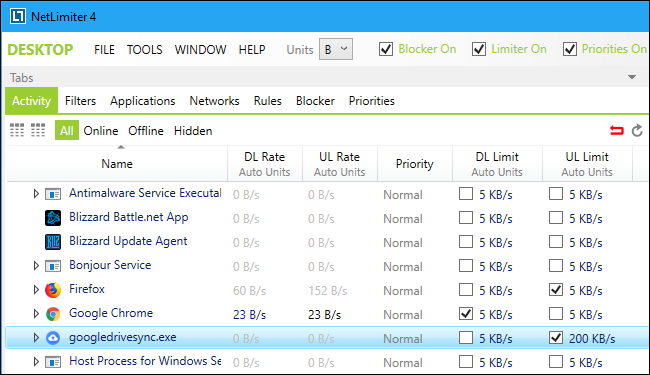
Если вам нужно регулярное и простое управление скоростью для множества приложений, NetLimiter — хороший выбор. Основные моменты:
- Интерфейс прост и понятен: список процессов с колонками DL Rate и UL Rate.
- Поддерживает неограниченное число правил и гибкие профили.
- Цена: базовая версия NetLimiter Lite для домашнего пользователя стоит $16; для коммерческого использования — $20. Доступна 28‑дневная бесплатная пробная версия.
Как задать лимит в NetLimiter:
- Установите и запустите программу.
- В списке приложений отметьте флажок в колонке DL Limit или UL Limit.
- Чтобы задать точную скорость, нажмите значение (например, “5 KB/s”) и введите желаемую скорость.
- Для снятия ограничения — снимите флажок.
Преимущества NetLimiter:
- Удобство использования и быстрый доступ к текущим скоростям.
- Гибкие правила и профили.
Ограничения:
- Платно (хотя пробный период есть).
- Зависит от корректной установки драйверов сетевого фильтра.
Опция 3: TMeter Free — бесплатный вариант с ограничениями
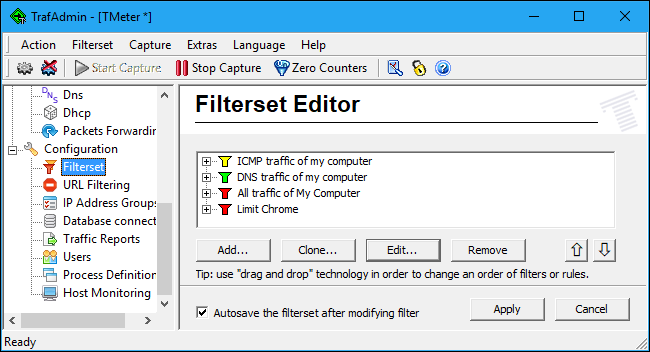
TMeter Freeware Edition — единственный бесплатный инструмент для установки лимитов скорости на уровне процессов в Windows, который мы нашли на момент подготовки статьи. У него есть свои особенности и ограничения:
- Интерфейс сложнее и менее интуитивен, чем у NetLimiter.
- Бесплатная версия ограничивает вас четырьмя активными фильтрами (т. е. можно ограничивать до четырёх приложений одновременно).
- Правила активны только когда запущен режим “Start Capture” (захват трафика).
Ниже — подробная пошаговая инструкция по настройке TMeter для ограничения одного приложения.
Шаг 1. Установка и запуск
- Скачайте и установите TMeter Freeware Edition с официального сайта разработчика.
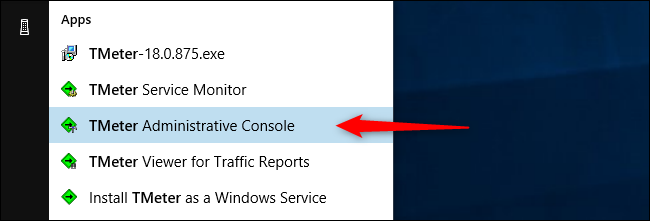
- Откройте меню Пуск, введите “TMeter” и запустите приложение “TMeter Administrative Console”.
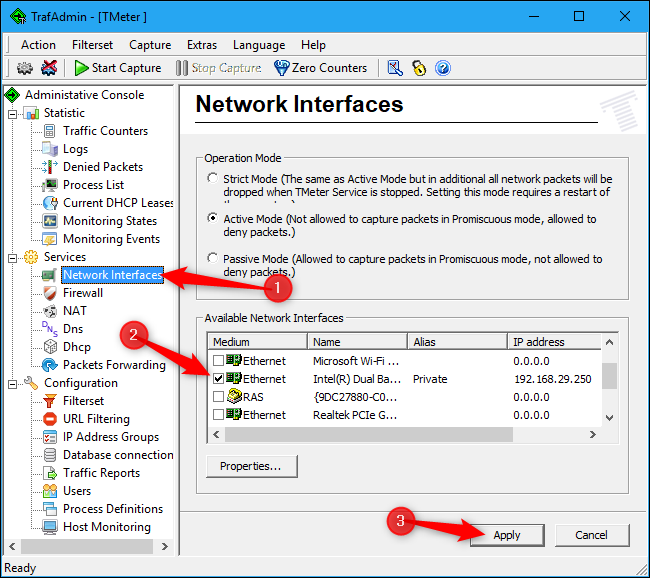
Шаг 2. Выбор сетевого интерфейса
- В боковом меню выберите “Network Interfaces”.
- Отметьте галочкой интерфейс, который используете (например, Wi‑Fi). Игнорируйте интерфейсы с адресом 0.0.0.0.
- При появлении запроса выберите тип сети: Private для домашней сети, Public для общественной или прямого подключения к интернету.
- Нажмите “Apply”.
Шаг 3. Определение процесса
- В боковом меню выберите “Process Definitions” и нажмите “Add”.
- В окне добавления нажмите кнопку “…” и укажите путь к .exe файлу приложения. Частые пути:
C:\Program Files (x86)\Google\Chrome\Application\chrome.exe
C:\Program Files\Mozilla Firefox\firefox.exe
C:\Windows\SystemApps\Microsoft.MicrosoftEdge_8wekyb3d8bbwe\MicrosoftEdgeCP.exe- Поле “Process Definition” можно заполнить произвольным именем для удобства (по умолчанию подставляется имя .exe).
- Нажмите “OK”, затем “Apply”.
Шаг 4. Создание фильтра и правила лимита скорости
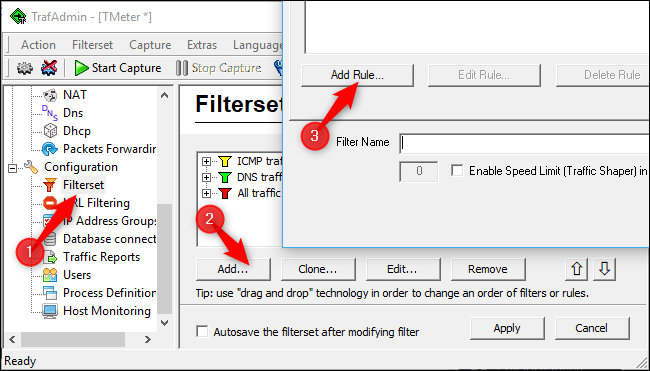
- В боковом меню выберите “Filterset” и нажмите Add > Filter.
- В окне фильтра нажмите “Add Rule”.
- В Rule Editor для поля Source выберите “Local Process”.
- В выпадающем списке Process Definition выберите ранее созданное определение процесса и нажмите “OK”.
- Поставьте галочку “Enable Speed Limit (Traffic Shaper) in KBytes/sec” и введите желаемое значение в КБ/с.
- Дайте фильтру имя в поле Filter Name и нажмите “OK”.
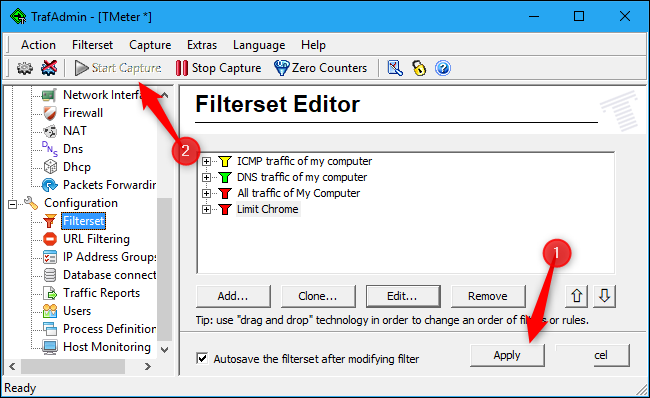
- В главном окне (Filterset) нажмите “Apply” и затем “Start Capture” — лимиты вступят в силу.
Важно: лимиты применяются только в режиме захвата. Если вы остановите “Start Capture”, все ограничения снимутся.

Ограничения и тонкости TMeter
- Бесплатная версия позволяет одновременно активировать только 4 фильтра. Вы можете удалить стандартные фильтры, чтобы освободить место для своих.
- Если добавить больше четырёх фильтров, дополнительные будут потеряны при нажатии “Apply”.
- Для изменения лимита найдите фильтр в списке Filterset, нажмите “Edit” и измените значение в поле скорости.
TMeter работает, но требует времени на освоение. Он подойдёт тем, кому нужен бесплатный инструмент и кто готов мириться с UX, не похожим на современные приложения.
Сравнение: NetLimiter vs TMeter vs встроенные настройки vs QoS
| Критерий | Встроенные настройки | NetLimiter | TMeter Free | QoS роутера |
|---|---|---|---|---|
| Простота использования | Высокая | Очень высокая | Средняя-низкая | Средняя |
| Точность лимита (КБ/с) | Да (для некоторых приложений) | Да | Да | Ограниченная (приоритеты, не абсолютные лимиты) |
| Количество правил | Зависит от приложения | Неограничено | До 4 активных фильтров | Ограничено функционалом роутера |
| Стоимость | Бесплатно | Платно (есть триал) | Бесплатно | Входит в роутер |
| Надёжность | Высокая (от приложения) | Высокая | Средняя | Зависит от модели |
Когда выбирать что
- Если приложение уже поддерживает лимит — используйте встроенный механизм.
- Если вам нужно простое и частое управление скоростью — NetLimiter.
- Если вы не хотите платить и ограничиваетесь максимум четырьмя приложениями — TMeter.
- Если нужно управлять приоритетами между устройствами — QoS на роутере.
Методология: как правильно тестировать и внедрять ограничение скорости
Мини-методология для безопасного внедрения изменений:
- Оцените текущее использование сети (сколько приложений активно, их приоритет).
- Определите целевой эффект: снизить использование для фоновых загрузок или гарантировать минимальную полосу для VoIP?
- Начинайте с малого: задайте консервативный лимит (например, 20–30% текущей загрузки) и наблюдайте.
- Измерьте влияние на задержки (ping), качество видео/звонков и общую отзывчивость.
- При необходимости скорректируйте лимит.
- Документируйте правило и причину.
Критерии приёмки:
- При фоновой загрузке основные рабочие приложения остаются отзывчивыми.
- Нет заметного ухудшения качества видеозвонков и онлайн-игр при соблюдённом приоритете.
Плейбук внедрения лимитов (SOP)
- Цель: уменьшить влияние фоновых загрузок на рабочие задачи.
- Инициатор: администратор сети или пользователь.
- Инструменты: встроенные настройки приложения, NetLimiter или TMeter.
- Шаги:
- Провести опрос пользователей о проблемах с сетью.
- Идентифицировать приложения с высоким потреблением.
- Попробовать встроенные настройки.
- Если требуется централизованное решение, протестировать NetLimiter (trial).
- Для бесплатного варианта настроить TMeter и включить только необходимые фильтры.
- Мониторить в течение 48–72 часов и исправлять правила.
- Откат/Rollback: снять все правила в NetLimiter или остановить “Start Capture” в TMeter.
- Логирование: сохранить конфигурации и заметки об изменениях.
Чек-лист ролей при настройке
Для системного администратора:
- Проинвентаризировать сетевые приложения
- Проверить роутер на наличие QoS
- Тестировать и задокументировать изменения
Для обычного пользователя:
- Проверить настройки в приложениях (Steam, OneDrive, Dropbox)
- Если нужно, установить NetLimiter или TMeter
- Сообщить о результатах админу при корпоративной сети
Решающее дерево выбора (Mermaid)
flowchart TD
  A[Нужно ограничить скорость?] --> B{Приложение имеет
встроенную настройку?}
  B -- Да --> C[Использовать встроенный лимит]
  B -- Нет --> D{Хотите платный
прост в использовании?}
  D -- Да --> E[NetLimiter]
  D -- Нет --> F{Ок до 4 приложений?
'да/нет'}
  F -- Да --> G[TMeter Free]
  F -- Нет --> H[Рассмотреть профессиональные
решения или QoS на роутере]
  C --> I[Проверить эффект и
задокументировать]
  E --> I
  G --> I
  H --> I
Частые вопросы (FAQ)
Можно ли ограничить скорость браузера (Chrome/Firefox) без сторонних утилит?
Да. Для браузеров часто есть расширения или встроенные опции в менеджерах загрузок. Но для точного контроля процесса браузера удобнее использовать NetLimiter или TMeter.
Почему после настройки TMeter лимит не работает?
- Убедитесь, что выбран правильный сетевой интерфейс.
- Нажмите “Start Capture” — без него правила не активны.
- Проверьте, что фильтр действительно привязан к правильному Process Definition.
Совместимы ли NetLimiter и TMeter с VPN?
Оба инструмента работают на уровне системы и обычно совместимы с VPN, но специфические VPN-клиенты с собственными драйверами фильтрации могут конфликтовать. Тестируйте с учётом ваших настроек безопасности.
Как управлять лимитами для нескольких компьютеров?
- Используйте возможности QoS на роутере, если хотите применять правила к устройствам.
- Для централизованного контроля в корпоративной сети рассматривайте профессиональные решения для управления трафиком.
Ошибки и способы их устранения
Проблема: Правила не применяются.
- Решение: Проверьте, активирован ли режим захвата (TMeter) или запущен ли служебный процесс NetLimiter.
Проблема: Дополнительные фильтры исчезают при клике Apply.
- Решение: Бесплатная версия TMeter поддерживает только 4 фильтра — удалите неиспользуемые.
Проблема: Конфликт с антивирусом/фаерволом.
- Решение: Разрешите установленной программе сетевой доступ в настройках безопасности или временно отключите конфликтующий модуль для теста.
Безопасность и конфиденциальность
- Программы вроде NetLimiter и TMeter устанавливают системные драйверы или фильтры для перехвата сетевого трафика. Убедитесь, что вы скачали софт с официального сайта.
- В корпоративной среде координируйте такие установки с отделом ИБ.
- Ограничение скорости не изменяет содержимое трафика и обычно не влияет на шифрование.
Дополнительные варианты и альтернативы
- NetBalancer — ранее имел бесплатную версию, сейчас ограничен платной моделью.
- Использование прокси-сервера с лимитированием/контролем (подходит для продвинутых сценариев и серверной инфраструктуры).
- Сетевые устройства (коммутаторы/роутеры) с функциями управления трафиком на уровне L3/L4 — более дорогой и масштабируемый путь.
Итог и рекомендации
- Начните с встроенных опций в приложениях и настройках Windows.
- Если нужно гибкое и частое управление — тестируйте NetLimiter (есть пробная версия).
- Если вы не хотите платить и готовы ограничиваться четырьмя приложениями — используйте TMeter Free, но будьте готовы к более сложной настройке.
- Для управления приоритетами устройств используйте QoS на роутере.
Ключевые шаги внедрения:
- Оцените проблему и приоритеты.
- Выберите инструмент согласно матрице выбора.
- Тестируйте, документируйте и контролируйте эффект.
Image Credit: Gts / Shutterstock.com.
Часто используемые термины
- Пропускная способность — объем данных, передаваемых в единицу времени.
- Лимит скорости — установленный максимум для загрузки/отдачи.
- QoS — механизм приоритизации трафика в сетевых устройствах.
Краткое резюме
- Встроенные настройки приложений — лучший первый шаг.
- NetLimiter — удобный платный инструмент для регулярного управления.
- TMeter Free — рабочий бесплатный вариант с ограничениями до четырёх приложений.
- QoS на роутере полезен для приоритетов между устройствами.
Социальный анонс (краткий)
Нужно ограничить скорость загрузки/отдачи приложений в Windows 10? Используйте встроенные настройки, NetLimiter для простоты или TMeter, если вы хотите бесплатный, но более сложный вариант. Полная инструкция и чек-листы в статье.

Похожие материалы

RDP: полный гид по настройке и безопасности

Android как клавиатура и трекпад для Windows

Советы и приёмы для работы с PDF

Calibration в Lightroom Classic: как и когда использовать

Отключить Siri Suggestions на iPhone
