
Как ставить лайк и скрывать песни в Spotify

Spotify — одно из самых популярных приложений для музыки и подкастов. Пользователям нравится удобный интерфейс и релевантные рекомендации. Чем больше вы взаимодействуете с приложением, тем лучше оно подбирает контент. Одна из самых простых и эффективных привычек — ставить лайки и скрывать треки. Ниже — подробное руководство и практические советы.
Как ставить лайк песне в Spotify
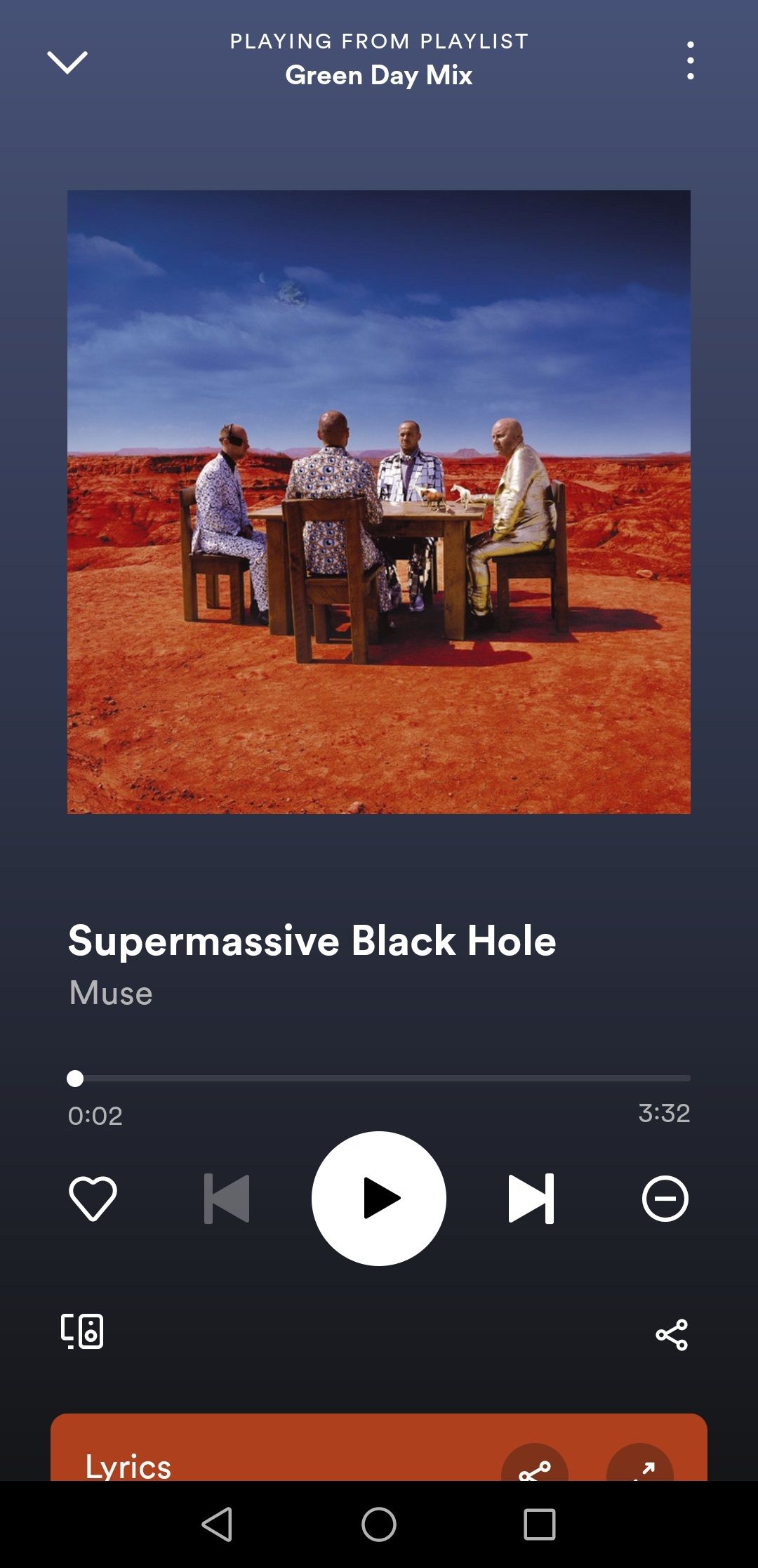
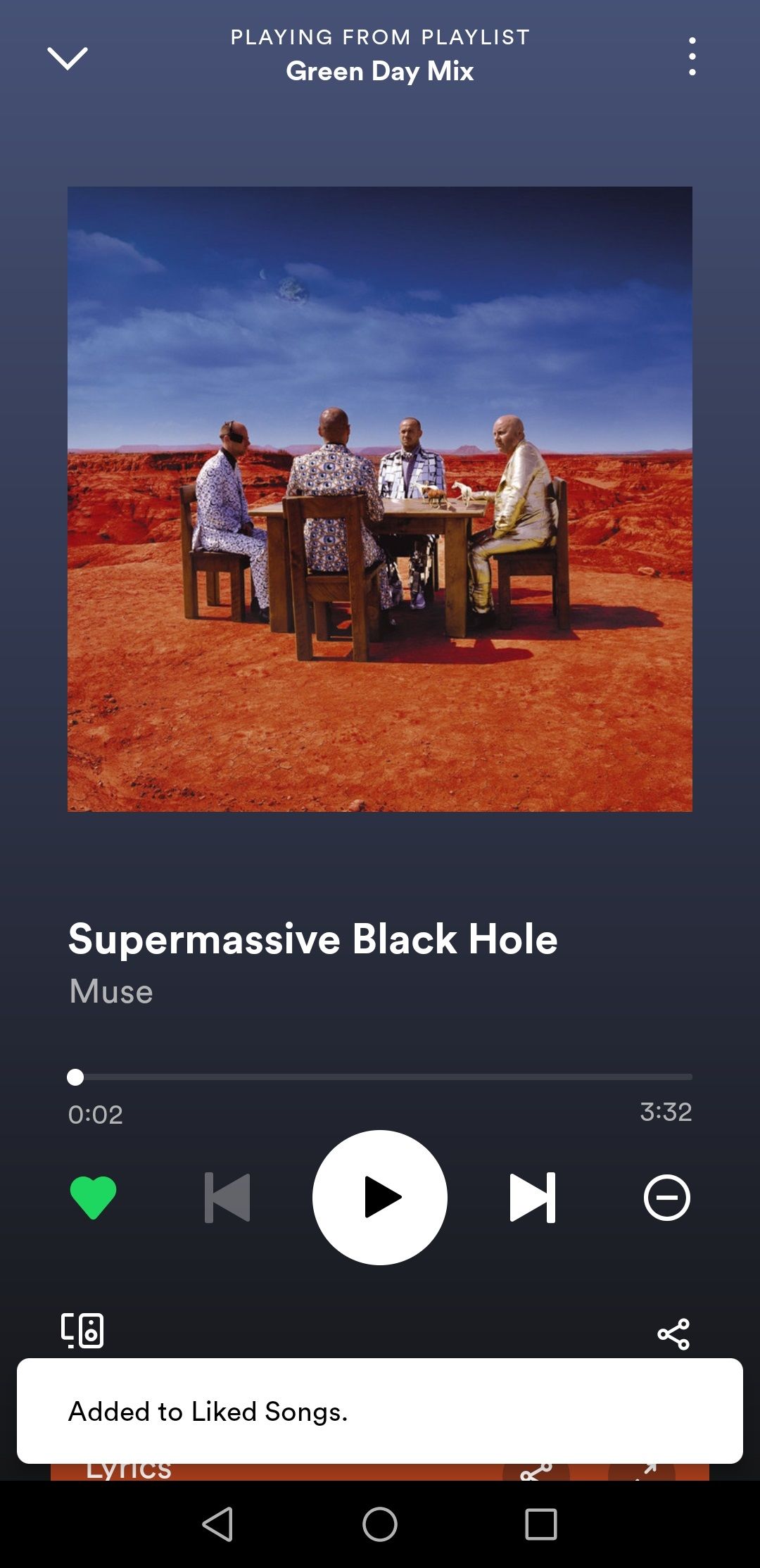
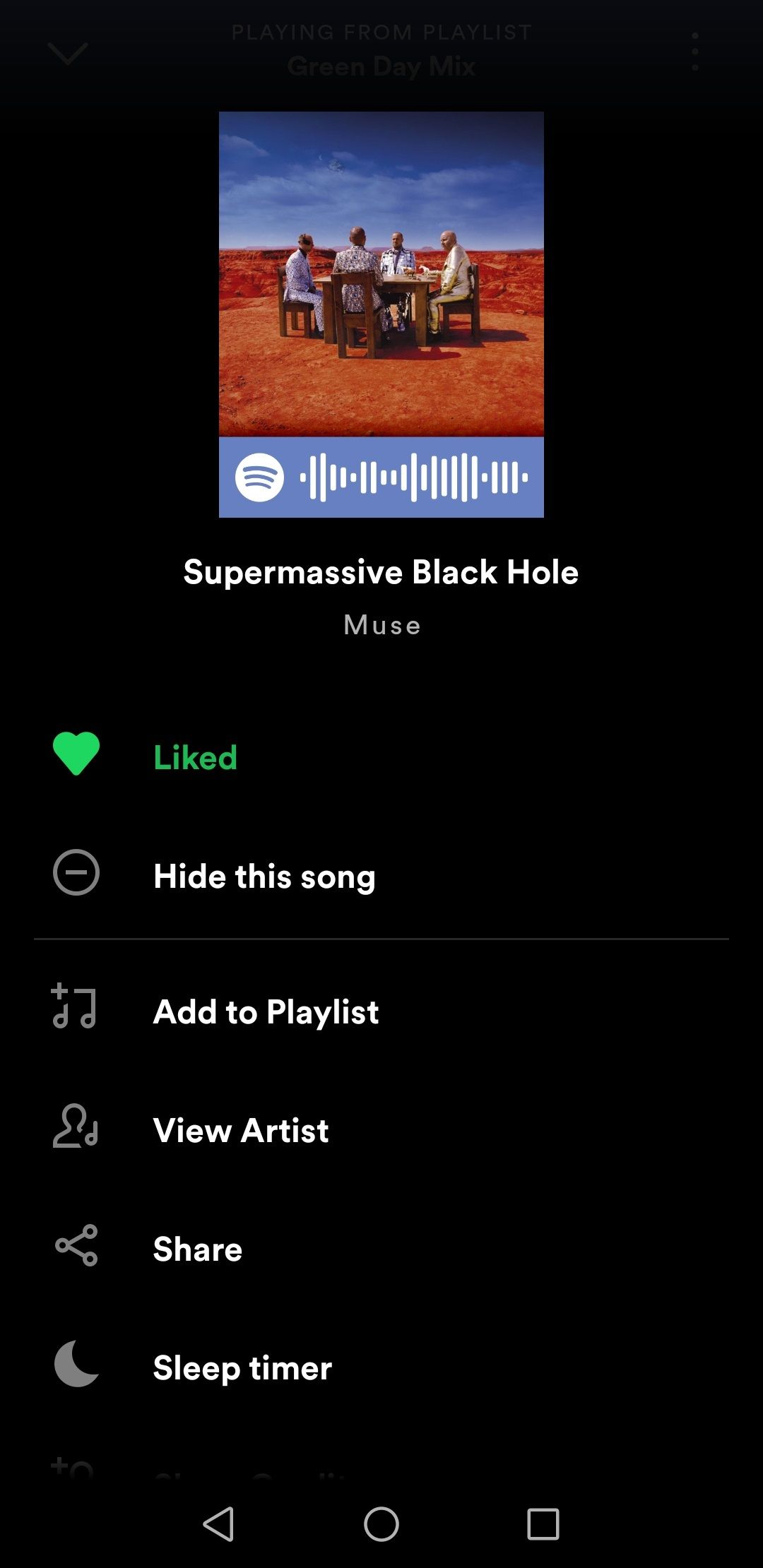
Закрыть
Ставить лайк очень просто. Сердечко отвечает за добавление трека в вашу библиотеку.
- Запустите воспроизведение песни.
- Нажмите на мини-плеер внизу экрана, чтобы открыть полный плеер.
- Нажмите кнопку в виде сердечка — она обычно слева от кнопки перехода к предыдущему треку.
Если вы не хотите запускать трек, откройте меню рядом с названием (три точки) и выберите пункт «Понравилось» (Like). Когда значок сердечка окрашивается — трек сохранён в «Понравившиеся».
Куда сохраняются лайки
- Мобильное приложение: Библиотека → Песни.
- Десктоп: Левая панель → Понравившиеся песни (Liked Songs).
Совет: Лайкая треки в разных контекстах (альбомы, плейлисты, радиостанции), вы даёте алгоритму больше данных о своих вкусах.
Как скрывать или «дислайкать» песни в Spotify

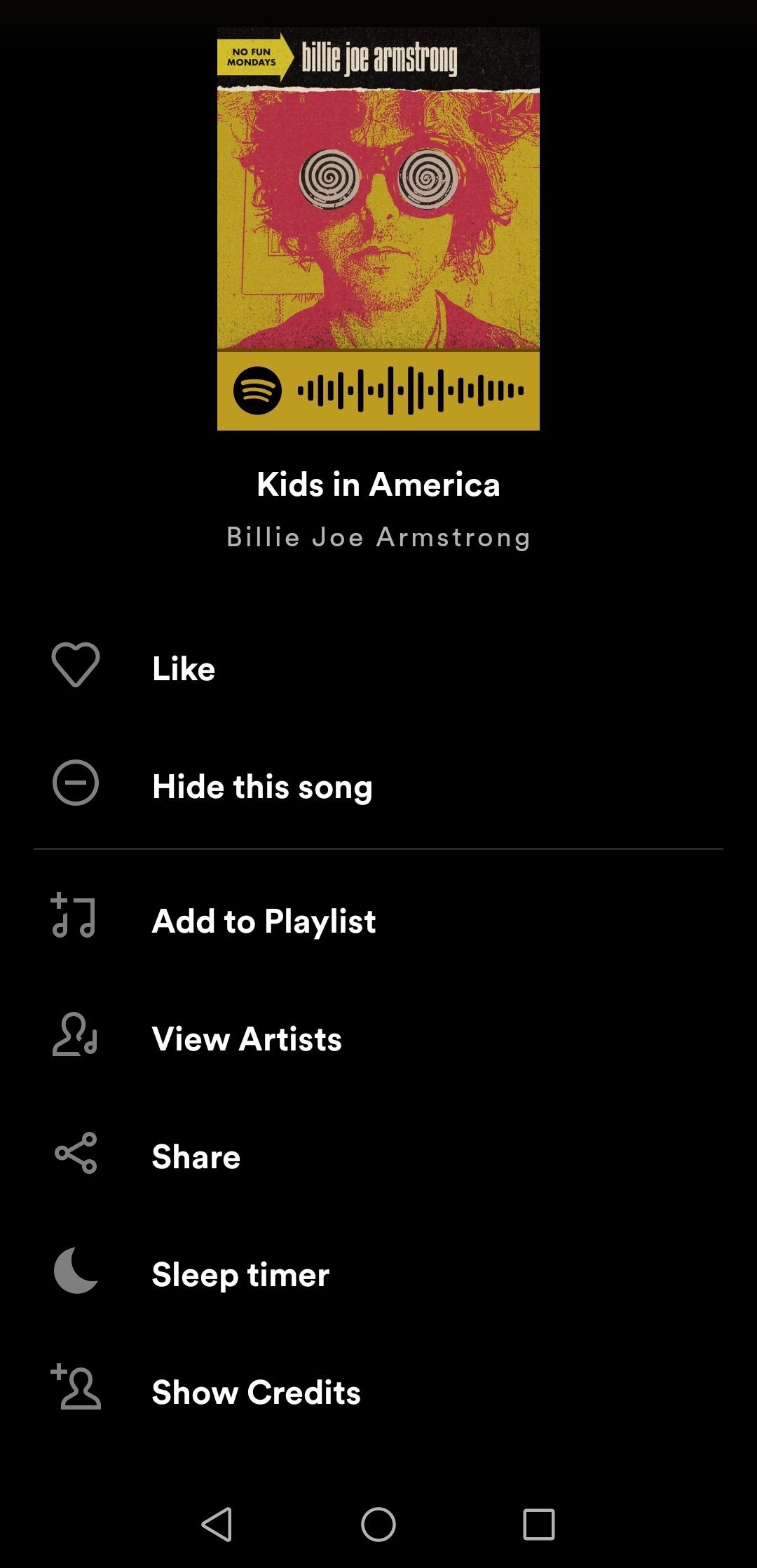
Закрыть
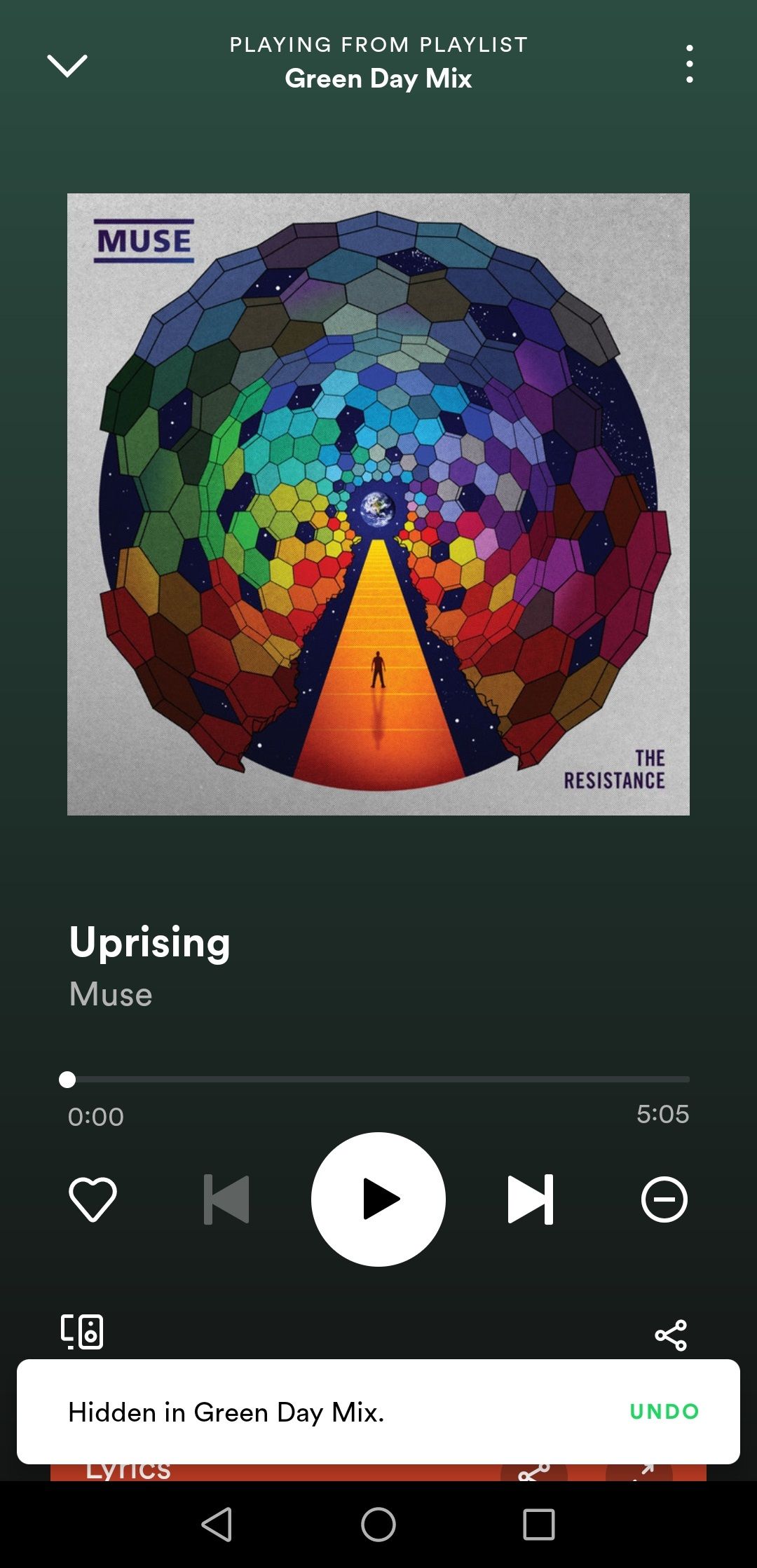
Скрытие трека полезно, если вы не хотите слышать конкретную песню в плейлистах, станциях или рекомендациях.
На Android:
- Запустите воспроизведение и откройте полный плеер.
- Нажмите кнопку с кругом и минусом (рядом с кнопкой воспроизведения/паузы).
- Выберите «Скрыть эту песню» (Hide This Song) — трек больше не будет проигрываться в данном контексте.
На iPhone:
- Откройте плеер, нажмите три точки в правом верхнем углу.
- Выберите «Скрыть песню» (Hide Song).
Если вы хотите запретить воспроизведение песни вообще:
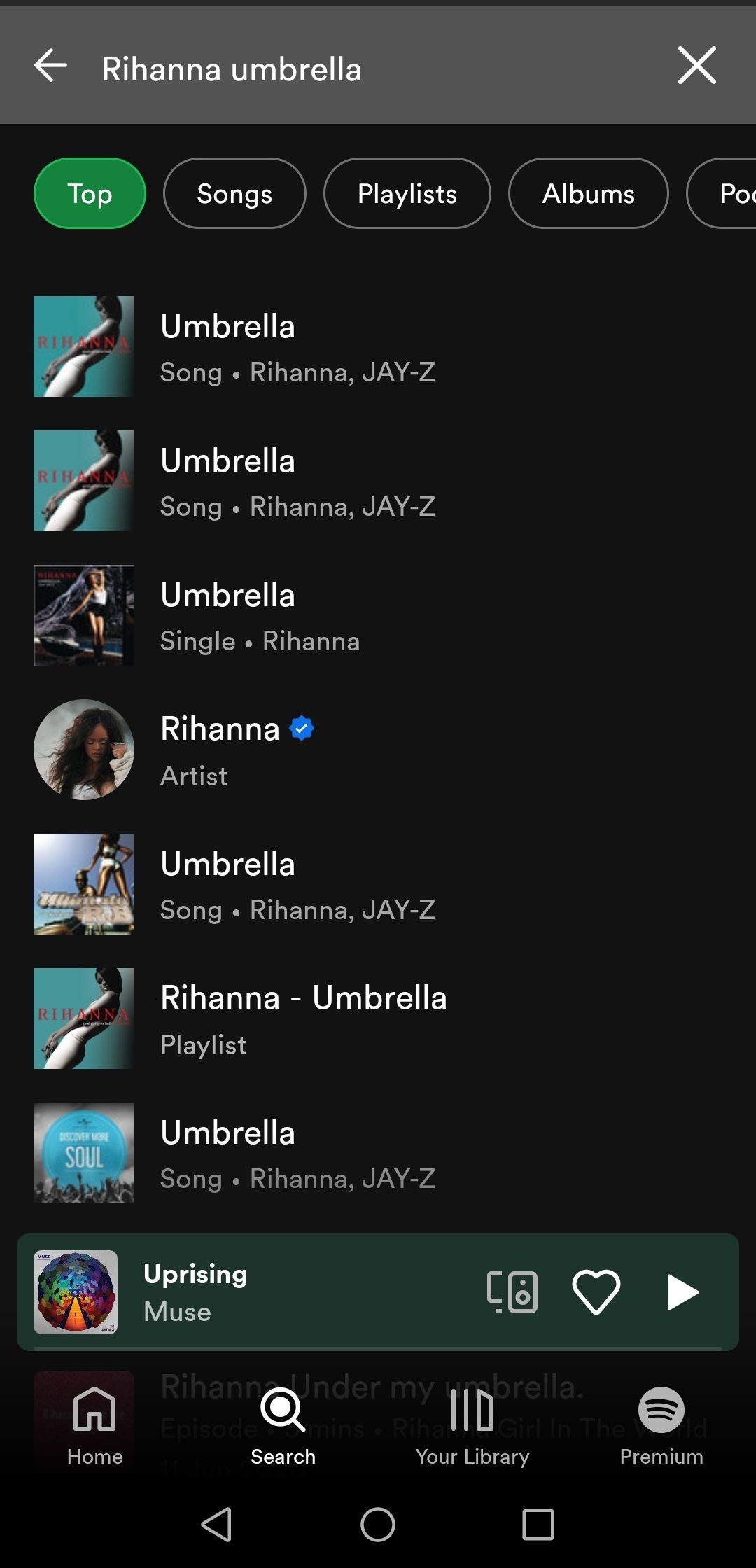
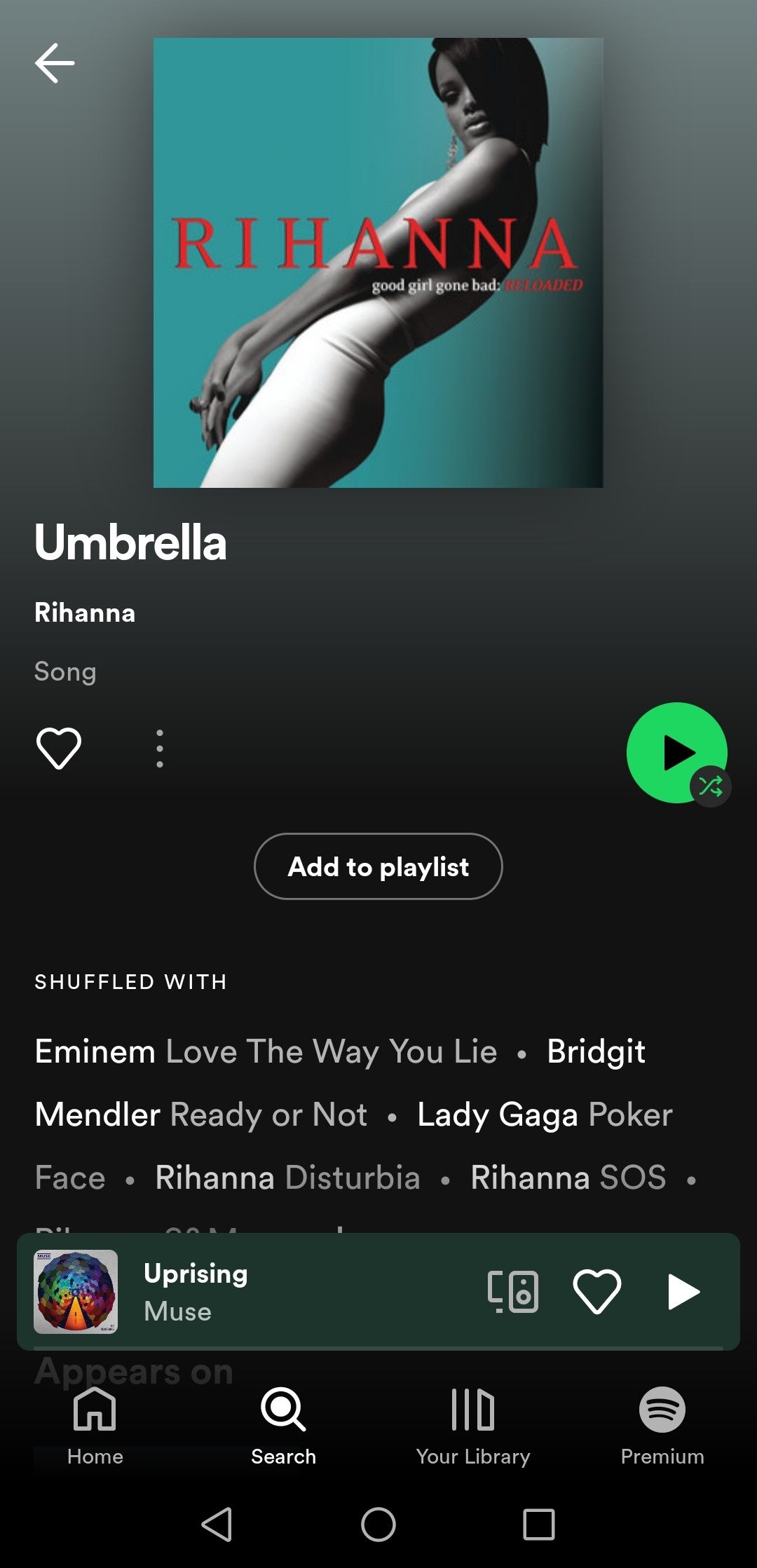
- Перейдите на вкладку Поиск и найдите трек по названию или фрагменту текста.
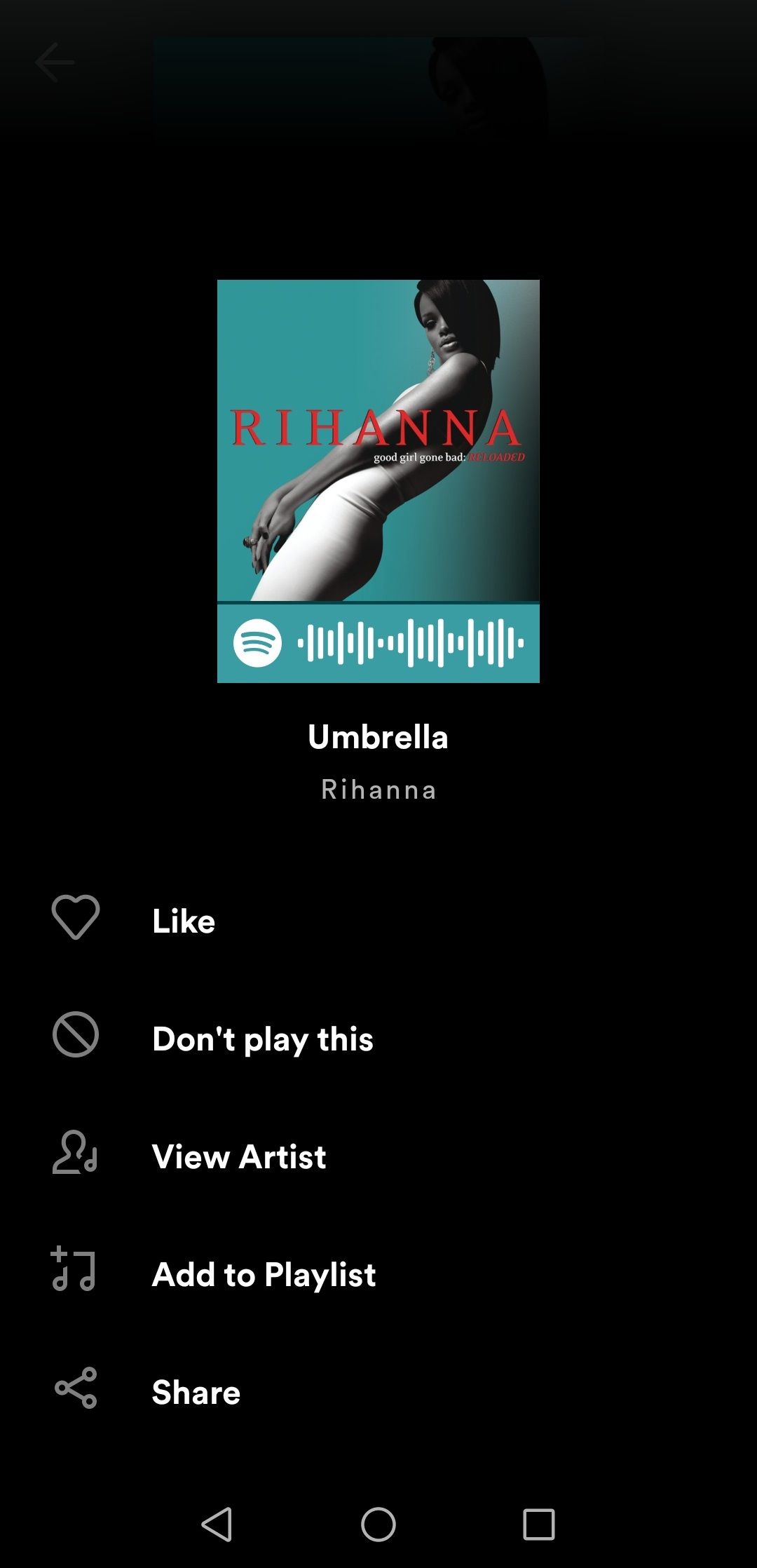
- Нажмите три точки рядом с записью и выберите «Не воспроизводить это» (Don’t Play This).
Закрыть
Важно: «Скрытие» работает по-разному в разных контекстах (радио, автоматические плейлисты, подборки). Иногда скрытый трек всё ещё может появляться в материалах артистов или в сторонних плейлистах, если они явно включают трек.
Почему лайки и скрытия действительно важны
Алгоритм Spotify анализирует ваши взаимодействия: лайки, пропуски, полное прослушивание и скрытия. Эти действия помогают формировать персонализированные рекомендации, плейлисты Discover Weekly и Daily Mix. Чем больше сигналов вы даёте, тем точнее подборки.
Краткая причина: лайк = положительный сигнал; скрытие/не воспроизводить = отрицательный. Оба сигнала ускоряют обучение модели ваших музыкальных предпочтений.
Когда это может не сработать
- Вы слушаете редко: если вы ставите лайки нерегулярно, алгоритм получит мало данных.
- Совместные устройства: если с вашей учётной записью пользуются другие люди, сигналы смешаются.
- Локальные файлы и сторонние плейлисты: лайки не всегда применимы к трекам, загруженным локально.
Альтернативные способы повлиять на рекомендации
- Создавайте и редактируйте собственные плейлисты.
- Подписывайтесь на исполнителей и редактируйте их уведомления о релизах.
- Используйте «Радио по артисту/песне», чтобы дать больше контекста алгоритму.
Быстрый чек-лист (что делать прямо сейчас)
- Лайкните 5–10 недавно понравившихся треков.
- Спрячьте 1–2 трека, которые вы не хотите слышать.
- Подпишитесь на 1–2 исполнителя, которые вам нравятся.
- Очистите офлайн-коллекцию, если в ней много локальных файлов.
Дерево решений для действий с треком (Mermaid)
flowchart TD
  A[Найден трек] --> B{Слушаем сейчас?}
  B -- Да --> C[Открыть плеер]
  B -- Нет --> D[Нажать три точки рядом с треком]
  C --> E{Нравится?}
  E -- Да --> F[Нажать сердечко 'Like']
  E -- Нет --> G{Хочу скрыть навсегда?}
  G -- Да --> H[Hide / Don’t Play This]
  G -- Нет --> I[Пропустить]
  D --> J{Хочу сохранить?}
  J -- Да --> F
  J -- Нет --> H
Критерии приёмки
- После лайка песня появляется в «Понравившиеся» (Liked Songs) на всех устройствах с той же учётной записью.
- После скрытия трек не воспроизводится в плейлистах/радио, где действует скрытие.
- Поведение подтверждается в течение 24–48 часов в персональных подборках.
Роли и рекомендации
- Обычный пользователь: ставьте лайки и скрывайте время от времени, чтобы улучшить рекомендации.
- Активный куратор: создавайте тематические плейлисты и регулярно редактируйте их содержимое.
- Родители: используйте родительский контроль / фильтры контента, если нужно блокировать нежелательные треки.
Короткая сводка
Лайки и скрытия — это простые и эффективные инструменты для управления тем, что вы слышите в Spotify. Нажимайте сердечко для сохранения, используйте меню или специальную кнопку для скрытия. Делайте это регулярно, чтобы быстрее получить персонализированные подборки.
Важно: если вы используете несколько устройств или делите аккаунт, проверяйте, что сигналы не смешиваются.
Итог: потратьте пару минут — получите более релевантную музыку.

Похожие материалы

Несколько аккаунтов Skype: Multi Skype Launcher

Журнал для работы: повысить продуктивность

Персональные звуки уведомлений на Android

Скачивание шоу Hulu для офлайн‑просмотра

Microsoft Start: персонализированная новостная лента
