
Как ставить лайк и менять реакции в текстовых сообщениях на Android
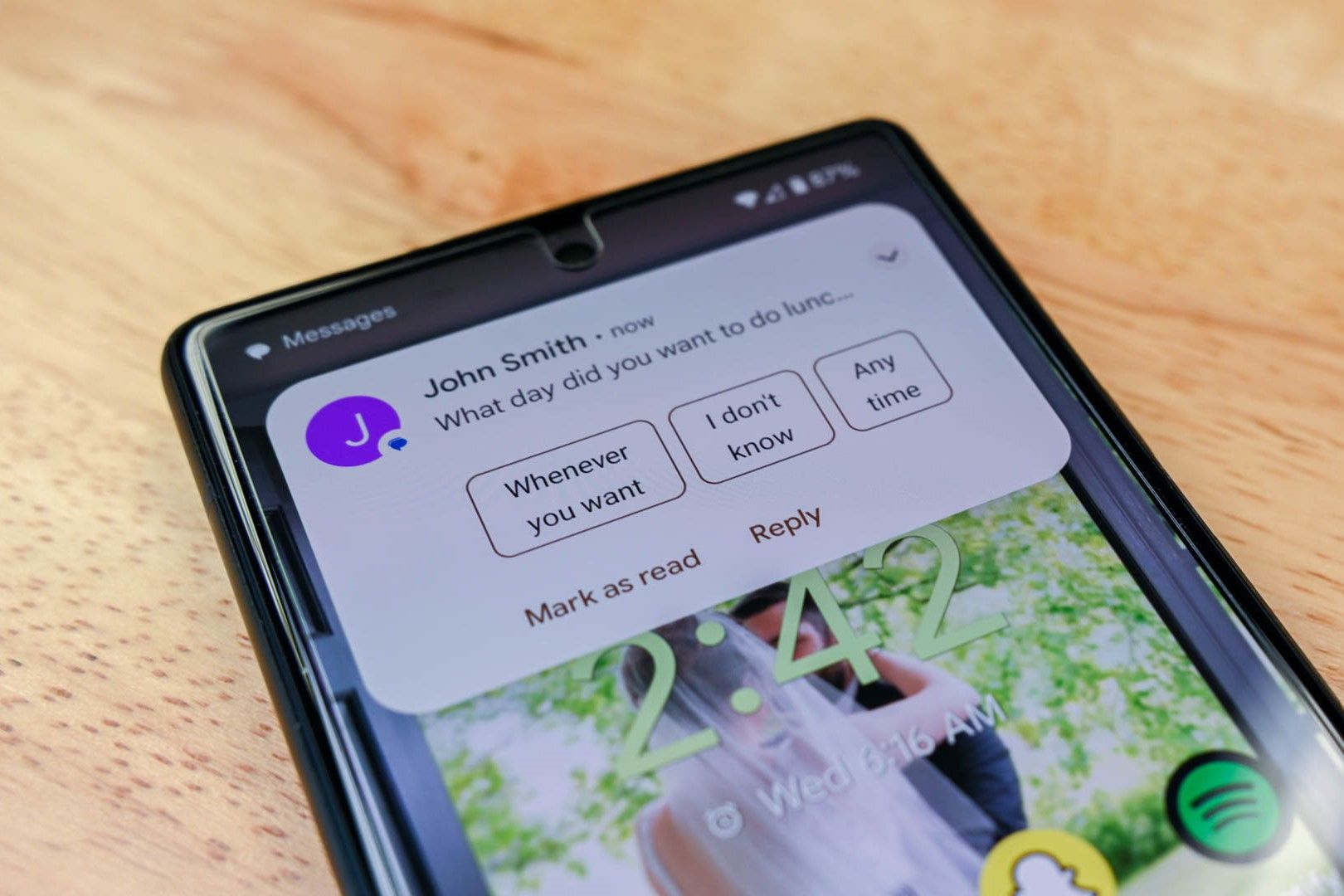
- Если в Google Messages включён RCS для вас и отправителя, можно нажать и удержать любое входящее сообщение и выбрать реакцию, например «палец вверх».
- Чтобы изменить реакцию, коснитесь уже установленной реакции и выберите другую.
- Если реакции недоступны, проверьте включён ли RCS у вас и у собеседника, обновите приложение и перезапустите телефон.
Быстрая навигация
- Как поставить лайк сообщению на Android
- Как изменить реакцию на сообщение
- Что делать если нельзя поставить лайк на Android
Важно: реакция видна отправителю и зависит от того, поддерживает ли его телефон RCS. Некоторые операторы или старые устройства могут не показывать реакции корректно.
Как поставить лайк сообщению на Android
Вы можете поставить «лайк» или любую другую эмодзи‑реакцию к входящему сообщению в приложении Google Messages при условии, что сообщение идет через RCS (Rich Communication Services). RCS работает похожим образом на iMessage, но требует поддержки со стороны сети и устройства.
Шаги:
- Откройте приложение Google Messages на вашем телефоне.
- Найдите чат и само сообщение, которое хотите отметить.
- Нажмите и удерживайте сообщение — появится панель с эмоциями.
- Выберите значок «палец вверх» или любую другую эмодзи для реакции.
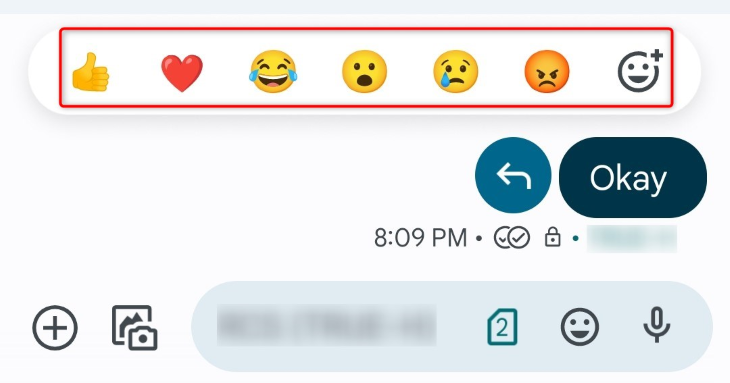
Приложение мгновенно применит выбранную реакцию. Отправитель увидит, что вы отреагировали.
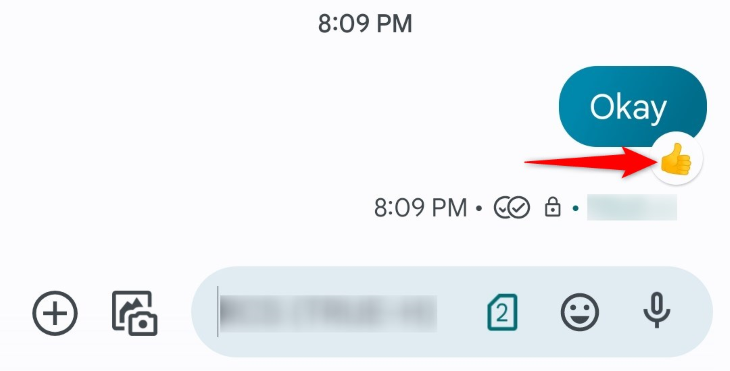
Совет: если вы не видите панель реакций, вероятно, сообщение пришло не как RCS. В этом случае опция недоступна.
Как изменить реакцию на сообщение
Если вы передумали или случайно выбрали неверную эмодзи, изменить реакцию просто:
- Откройте Google Messages и найдите нужное сообщение.
- Коснитесь уже применённой реакции на сообщении.
- В появившемся списке выберите другую эмодзи.

После выбора реакция сразу обновится для вас и отправителя.
Что делать если нельзя поставить лайк на Android
Если опция недоступна, пройдите пошаговую проверку ниже.
- Убедитесь, что у вас и у отправителя включён RCS.
- В Google Messages нажмите на иконку профиля в правом верхнем углу и откройте “Настройки сообщений”.
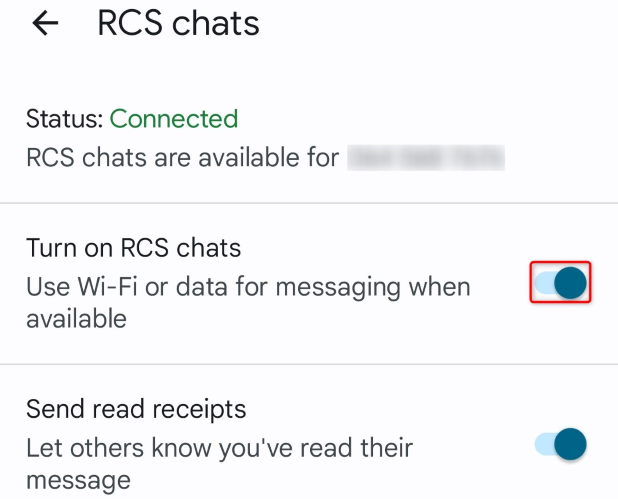
- Перейдите в “Общие” и выберите “Чаты RCS”.
- Включите опцию “Включить чаты RCS”.

- Обновите приложение Google Messages через Google Play.
- Перезапустите телефон.
- Проверьте связь с сетью и мобильными данными — RCS требует интернет‑подключения.
- Если проблема не ушла, спросите у отправителя, включил ли он RCS у себя и использует ли он Google Messages или совместимое приложение.
Если ваш оператор или устройство не поддерживают RCS, реакции могут не работать даже при включённой опции.
Альтернативные способы реагировать на сообщения
- Использовать мессенджеры с перекрывающимися функциями реакций: WhatsApp, Telegram, Signal. Эти приложения независимо от RCS показывают эмодзи‑реакции.
- Отправить отдельное короткое сообщение с нужной эмодзи вместо реакции. Это универсальный обход для любых устройств.
Практическая методика для проверки и включения RCS
- Откройте Google Messages и проверьте версию приложения.
- Включите чаты RCS в настройках.
- Попросите собеседника сделать то же самое.
- В парах отправьте тестовое сообщение и попробуйте применить реакцию.
- Если реакция не видна, попробуйте временно переключиться на Wi‑Fi и повторить тест.
Роль‑ориентированные чеклисты
Для обычного пользователя:
- Установить и обновить Google Messages.
- Включить чаты RCS в настройках.
- Проверить подключение к сети.
- Попросить собеседника включить RCS.
Для технически ответственного в компании или ИТ‑администратора:
- Проверить поддержку RCS у мобильного оператора и на корпоративных SIM.
- Обновить политику устройств, при необходимости разрешив Google Messages.
- Подготовить инструкцию для сотрудников с пошаговыми скриншотами.
Когда реакция не работает и почему это нормально
- Если одно из устройств использует SMS/MMS, реакции недоступны.
- Если оператор не поддерживает RCS или блокирует его, функции ограничены.
- На старых телефонах или при отключённом интернете реакции могут не синхронизироваться.
Критерии приёмки
- Реакция отображается у отправителя и получателя в течение нескольких секунд.
- При изменении реакции обновление видно обеим сторонам.
- Если хотя бы одно устройство не поддерживает RCS, поведение ожидаемо: реакция либо не отправится, либо отобразится в виде отдельного сообщения.
Короткая справка терминов
- RCS — современный стандарт для обмена сообщениями, расширяющий возможности SMS.
- Эмодзи‑реакция — выбраная иконка, прикреплённая к сообщению для быстрой реакции.
Часто задаваемые вопросы
Нужно ли включать RCS обеим сторонам
Да. Чтобы использовать реакции и другие расширенные функции, и отправитель, и получатель должны поддерживать RCS.
Работают ли реакции через Wi‑Fi
Да, RCS требует интернет‑подключения, и Wi‑Fi обычно подходит.
Что если обновление Google Messages не решило проблему
Попробуйте очистить кэш приложения, перезагрузить устройство или связаться с оператором мобильной связи для подтверждения поддержки RCS.
Короткое объявление для коллег или друзей
Можно быстро объяснить: включите в Google Messages «Чаты RCS» в настройках, затем нажмите и удержите сообщение, чтобы выбрать реакцию. Если не видно, обновите приложение и проверьте, включён ли RCS у вашего собеседника.
Итог
Реакции в Google Messages дают простой и быстрый способ ответить на сообщения без набора текста. Убедитесь, что у вас и у собеседника включён RCS, обновлён Google Messages и стабильное интернет‑подключение. Если проблема сохраняется, используйте альтернативные мессенджеры или отправьте эмодзи отдельным сообщением.

Похожие материалы

Несколько аккаунтов Skype: Multi Skype Launcher

Журнал для работы: повысить продуктивность

Персональные звуки уведомлений на Android

Скачивание шоу Hulu для офлайн‑просмотра

Microsoft Start: персонализированная новостная лента
