
YouTube для подростков: режим под присмотром
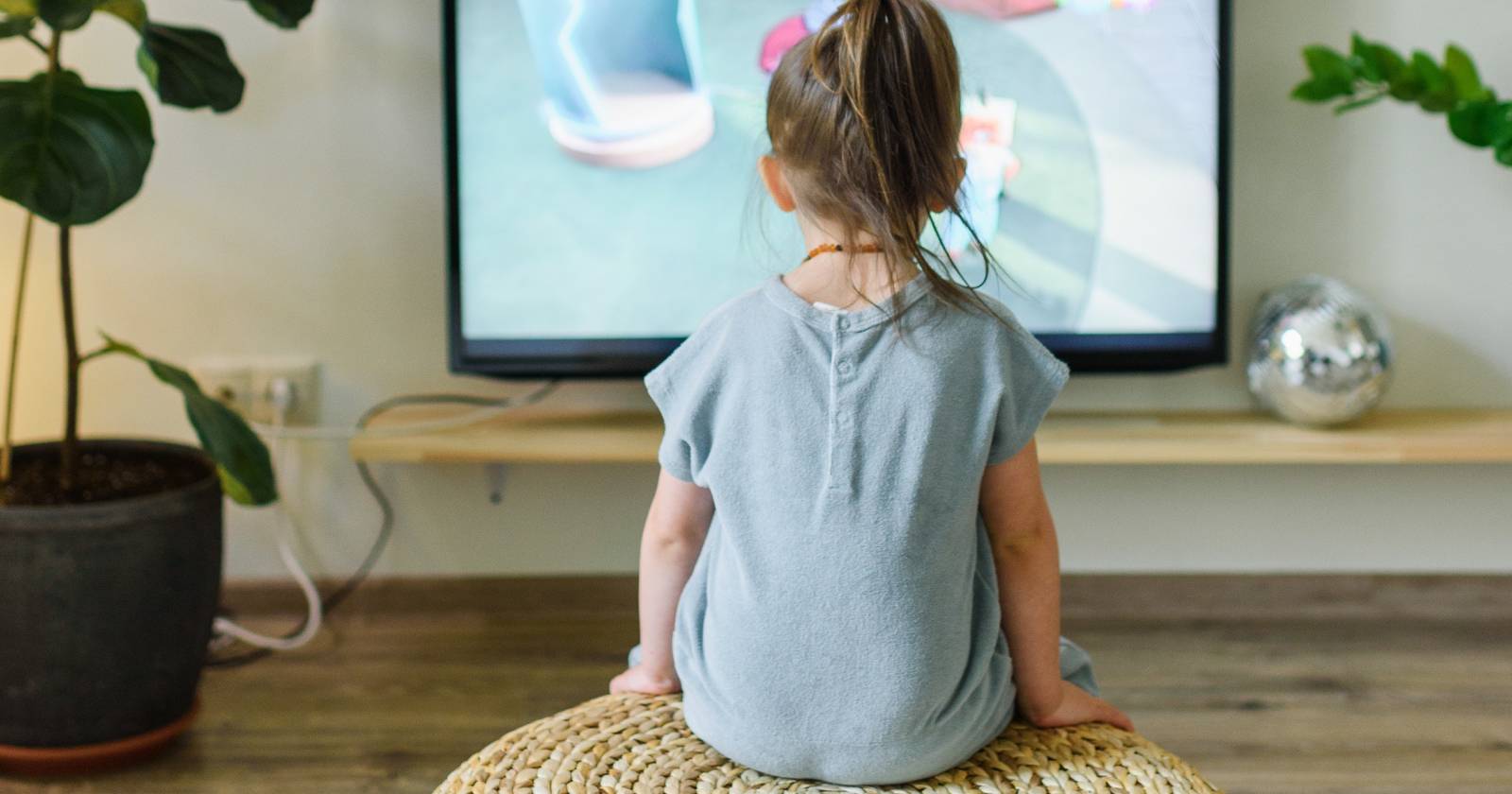

Родителям стало сложнее контролировать, с каким содержимым сталкиваются дети в интернете: целое поколение подростков выросло онлайн. Чтобы помочь в этом, YouTube предложил опцию доступа через аккаунт Google под присмотром для tweens (приблизительно 9+) и подростков.
Эта опция даёт родителям выбор уровня контента, упрощённую настройку и инструменты наблюдения за тем, что смотрит ребёнок. Ниже — как это работает, как настроить и какие есть альтернативы и рекомендации.
Как работает режим под присмотром на YouTube
Режим разработан для семей, где ребёнок готов перейти на классический YouTube, но ещё нуждается в ограничениях. Он сочетает потребность подростка в исследовании с возможностью родительского контроля.
Ключевые элементы механики:
- Родитель выбирает один из трёх уровней содержания (см. ниже).
- Система использует пользовательские сигналы (включая фидбэк родителей и детей), машинное обучение и человеческие проверки для распределения видео по уровням.
- Никакие возрастные ограничения не отменяют родительского решения; это инструмент помощи, а не абсолютный фильтр.
Уровни контента
Explore: для детей, готовых начать пользоваться YouTube. Подходит примерно для 9+ — образовательные ролики, обучающие инструкции, игровые видео, музыка и т. п.
Explore More: для подростков 13+. Включает больше видео и живые трансляции.
Most of YouTube: доступна большая часть الفيديو на платформе, за исключением контента с возрастными ограничениями; может включать материалы с чувствительными темами, подходящими скорее для старших подростков (16+).
Важно: ни один автоматический режим не гарантирует 100% соответствие ожиданиям. Родительский надзор и разговоры с ребёнком остаются необходимыми.
Как настроить аккаунт Google под присмотром и включить YouTube под присмотром
Подготовка аккаунта под присмотром
- Зайдите на страницу регистрации Google для детского аккаунта и введите данные ребёнка: имя, дата рождения, номер телефона и т. п.
- Укажите электронную почту родителя/опекуна, который будет управлять аккаунтом.
- Примите политики конфиденциальности и условия использования Google.
- Подтвердите согласие родителя (parential consent) через указанные способы.
После этих шагов у ребёнка появится аккаунт Google под присмотром.
Включение YouTube под присмотром
- Войдите в YouTube с использованием учётной записи ребёнка (аккаунта под присмотром).
- Откройте настройки профиля и выберите «Начать» (Get Started).
- Укажите, кто одобряет вход в аккаунт под присмотром.
- Выберите опцию «YouTube (parent supervised)» и нажмите «Далее».
- Выберите желаемый уровень контента (Explore, Explore More, Most of YouTube).
- Завершите настройку.
Теперь ребёнок может пользоваться YouTube, входя в свой аккаунт под присмотром; родители в свою очередь сохраняют контроль над выбранным уровнем и могут вносить изменения.
Практические рекомендации для родителей
- Обсудите с ребёнком правила пользования: сколько времени в день, какие темы запрещены, как сообщать о неприемлемом контенте.
- Пересматривайте уровень доступа по мере взросления и зрелости ребёнка.
- Используйте совместный просмотр — это лучший способ понять, чем интересуется ребёнок.
- Настройте дополнительные ограничения на устройстве (экранное время, настройки магазина приложений).
Важно: режим под присмотром — инструмент управления контентом, но не замена воспитания и диалога.
Когда режим под присмотром может не подойти
- Ребёнок использует чужие или незарегистрированные аккаунты — тогда ограничения не применяются.
- Определённый контент классифицируется ошибочно — алгоритмы не совершенны.
- Если главная цель — полное исключение любой рекламы или всех социальных функций, тогда YouTube под присмотром может не покрыть всех сценариев.
Альтернативы и дополнения
- YouTube Kids: отдельное приложение с более строгой модерацией, но меньшим выбором для подростков.
- Системные родительские контролы на iOS/Android: ограничение времени, фильтрация контента, запрет установки приложений.
- Решения от провайдеров и сторонних приложений для фильтрации трафика и мониторинга активности.
Сравнение в одном предложении: YouTube под присмотром — хорош для постепенного перехода на полноценный YouTube; YouTube Kids — для младших детей; системные контролы — для ограничения времени и устройства.
Чеклист для родителей перед включением режима
- Создан аккаунт Google под присмотром для ребёнка.
- Указана электронная почта родителя для управления.
- Выбран уровень контента и сохранены настройки.
- Установлены семейные правила пользования и время экрана.
- Проведён разговор с ребёнком о том, что делать при встрече с опасным или тревожным контентом.
Краткое руководство — шаг за шагом (SOP)
- Создайте аккаунт Google под присмотром (если ещё нет).
- Войдите на YouTube через аккаунт ребёнка.
- Следуйте подсказкам «Начать», укажите родителя как одобряющего.
- Выберите уровень контента и подтвердите.
- Проверьте настройки на устройстве ребёнка: экранное время, установки приложений, уведомления.
- Периодически пересматривайте уровень и правила.
Ментальные модели и критерии принятия решений
- Модель «трех градаций»: начните с Explore → по мере зрелости переходите к Explore More → Most of YouTube для взрослого поведения.
- Оценивайте не только возраст, но зрелость: умеет ли ребёнок распознавать фейки, управлять эмоциями при просмотре, делиться тревогой.
Критерии приёмки
- Ребёнок входит в YouTube через созданный аккаунт под присмотром.
- Выбран и сохранён подходящий уровень контента.
- Родительская почта подтверждена, родитель может изменять настройки.
- Ребёнок понимает семейные правила пользования платформой.
Глоссарий в одну строку
- Аккаунт под присмотром: учётная запись Google для ребёнка, управляемая родителем.
- Explore / Explore More / Most of YouTube: уровни фильтрации контента на YouTube.
Короткое резюме
YouTube предлагает гибкий способ предоставить подростку доступ к платформе без отказа от родительского контроля. Настройка проста, но не забудьте про разговоры с ребёнком и дополнительные технические ограничения.
Если нужно, могу прислать шаблон семейных правил для экрана и список вопросов для беседы с ребёнком.

Похожие материалы

Несколько аккаунтов Skype: Multi Skype Launcher

Журнал для работы: повысить продуктивность

Персональные звуки уведомлений на Android

Скачивание шоу Hulu для офлайн‑просмотра

Microsoft Start: персонализированная новостная лента
