
Как и зачем использовать гостевой аккаунт на компьютере
К чему подходит гостевой аккаунт
Гостевой аккаунт — это учётная запись с минимальными привилегиями, созданная для кратковременного использования чужого компьютера. Принцип работы прост: гостю разрешается запускать приложения и просматривать веб‑страницы, но у него нет прав устанавливать ПО, менять системные настройки или получать доступ к приватным каталогам хозяина (в идеале).
Коротко о преимуществах:
- Нет необходимости создавать полноценную постоянную учётную запись для каждого случайного посетителя.
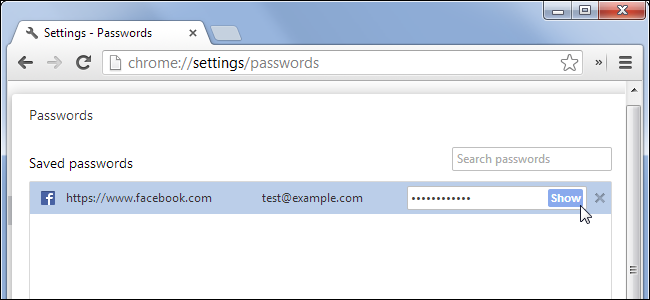
- Снижается риск случайной утечки паролей и доступа к вашим почтовым ящикам и социальным сетям.
- Упрощает управление — можно быстро дать и убрать доступ.
Важно: реализация и гарантии безопасности различаются между ОС. Ниже — детальные инструкции и рекомендации по каждой платформе, а также дополнительные подходы и сценарии использования.
Основные понятия
- Гостевой аккаунт — временная локальная учётная запись с минимальными правами.
- Локальная учётная запись — учётная запись, данные которой хранятся на устройстве, а не в облаке.
- Принцип наименьших привилегий — давайте пользователям только те права, которые необходимы для задачи.
Почему стоит использовать гостевой аккаунт
Гостевой аккаунт удобен, когда:
- надо дать доступ к веб‑браузеру или обычным приложениям;
- вы не хотите, чтобы гость видел историю браузера, пароли и открытые сессии;
- нужно минимизировать риск установки вредоносного ПО.
Даже доверенный человек может случайно попасть в ваши учётные записи — чаще всего из‑за автоматически сохранённых сессий в браузере. Гостевой аккаунт решает эту проблему, позволяя гостю работать в изолированной среде.
Важно: гостевой аккаунт не делает устройство полностью безопасным. Он уменьшает поверхностные риски, но не заменяет шифрование диска, резервное копирование и базовые правила безопасности.
Когда гостевой аккаунт не подходит
- Если нужно полностью изолировать гостя от всех ваших данных на всех разделах диска — тогда гостевой аккаунт может не помочь (см. раздел «Когда это не работает»).
- Для длительных или регулярных пользователей лучше создать отдельную полноценную учётную запись с паролем.
- Если у вас включён удалённый доступ или расшаренные папки, гость может получить неожиданный доступ.
Включение гостевого аккаунта в Windows
Windows 7 и 8:
- Откройте меню «Пуск» и начните вводить «учётные записи пользователей» (или «User Accounts»).
- Выберите «Учётные записи пользователей», затем «Управление другой учётной записью».
- Нажмите «Гость». Если функция отключена — нажмите «Включить».
Windows 10 и 11:
Windows 10 скрывает традиционный гостевой аккаунт. Чтобы включить подобный режим, нужны права администратора. Возможные подходы:
- Создать локальную учётную запись без административных прав и назвать её «Гость» или «Visitor».
- Использовать командную строку (net user) и отключить для неё права администратора.
Шаги (сжатое руководство):
- Откройте PowerShell или Командную строку от имени администратора.
- Создайте локального пользователя: net user GuestUser /add /active:yes
- Отключите ему административные права: net localgroup Administrators GuestUser /delete
- При желании запретите смену пароля и назначьте политику паролей.
После включения учётная запись появится в левом нижнем углу экрана входа в систему. Гость сможет войти без доступа к вашим сохранённым сессиям (если вы заранее вышли из браузеров и других приложений).
Советы по безопасности для Windows:
- Проверьте доступ к дополнительным разделам диска (D:, внешние диски). Переместите приватные данные в защищённые папки с ограниченными правами.
- Заблокируйте расшаренные сетевые папки или отключите общий доступ перед приёмом гостя.
- Не забудьте вручную выйти из критичных сервисов (почта, облачные хранилища) в основной учётной записи перед тем, как переключаться.
Примечание: В классическом «Гостевом» режиме Windows есть ограничения, но он не удаляет данные гостя после выхода — это отличие от macOS и Linux.
Включение гостевого аккаунта в macOS
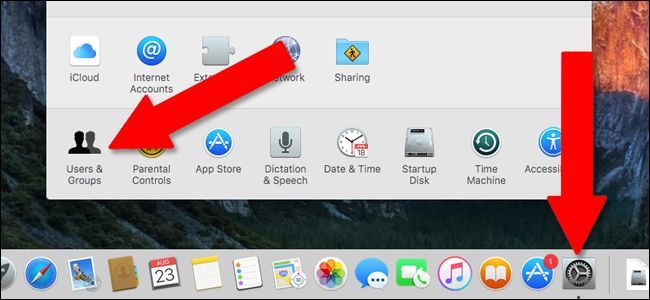
На Mac гость доступен как отдельный пункт в списке входа, но его нужно включить в системных настройках, если он скрыт.
Шаги:
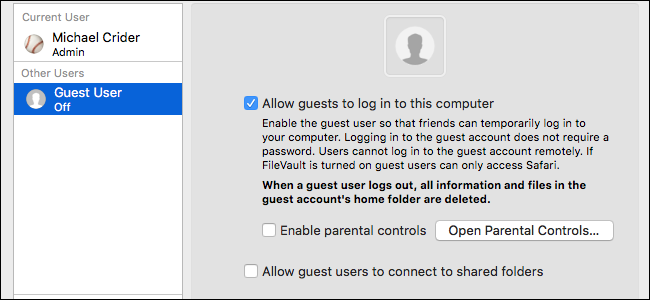
- Откройте «Системные настройки» -> «Пользователи и группы».
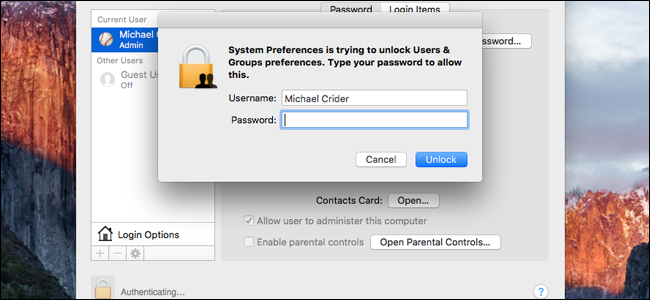
- Нажмите замок внизу слева и введите пароль администратора.
- Выберите «Гостевой пользователь» и отметьте «Разрешить гостям входить в этот компьютер».
- Снимите флажок «Разрешить гостям подключаться к общим папкам», если не хотите давать доступ к общим ресурсам.
macOS автоматически стирает данные гостя после выхода: сессия гостя создаётся временно и полностью удаляется при выходе. Это делает macOS более удобной для кратковременных визитов.
Гостевой режим в Ubuntu и других Linux-дистрибутивах
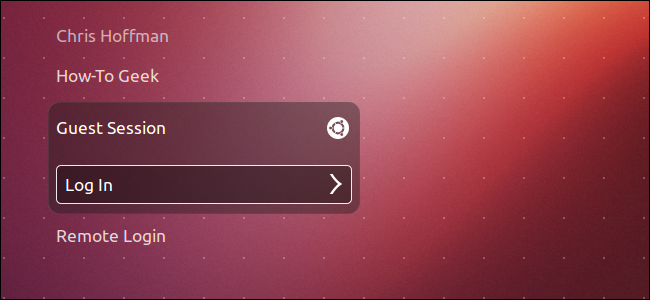
В Ubuntu гостевой сеанс часто доступен из коробки: на экране входа вы увидите пункт «Guest Session» или «Гость». Сессия гостя изолирована и автоматически удаляется при выходе, подобно macOS.
Если гостевого варианта нет, можно создать временную учётную запись с ограничениями или настроить контейнеризацию/снимки (snapshots) для безопасного запуска приложений.
Гостевой режим на Chromebook
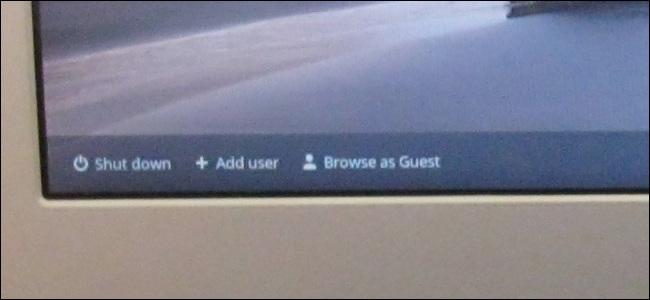
Chromebook предлагает «Гостевой режим», где все данные гостя удаляются при выходе. Это одна из сильных сторон Chrome OS, особенно для публичных или учебных устройств.
Когда гостевой аккаунт не даёт полной безопасности — типичные случаи
- Файлы находятся на отдельном разделе (D:, внешний диск) и имеют открытую видимость — гость может просматривать эти файлы.
- Включён общий доступ к папкам или настройка сетевого доступа.
- На устройстве активны службы удалённого доступа (RDP, VNC) и неправильно настроены права.
- Гость использует вредоносный USB‑накопитель или загружает вредоносное ПО из интернета — гостевой аккаунт не спасёт от всех угроз.
Контрмеры:
- Установите шифрование диска (BitLocker, FileVault).
- Ограничьте права на папки и расшаренные ресурсы.
- Отключите общий доступ и службы удалённого доступа на время приёма гостей.
- По возможности используйте внешние изолированные среды (виртуальная машина, Live‑USB).
Альтернативные подходы
- Виртуальная машина (VM): запустите виртуальную машину с чистой ОС, дайте гостю доступ к гостевой VM. Достаточно безопасно, но требует ресурсов.
- Live USB: загрузите устройство с Live‑образа (Linux) — после выключения все изменения исчезнут.
- Локальная ограниченная учётная запись: создайте отдельного пользователя с жёсткими политиками доступа.
- Облачная сессия: дайте гостью своё устройство только для доступа к надёжно настроенному веб‑интерфейсу в private browsing.
Выбор метода зависит от устройства, терпимости к риску и технических навыков.
Практическое руководство (SOP) — как подготовиться к приёму гостя
- Выберите подходящую стратегию (гостевой аккаунт, VM или Live USB).
- Проверьте доступы к разделам диска — закройте те, которые не должны быть доступны.
- Отключите общий доступ к папкам и сетевые шаринги.
- Выйдите из всех важных сервисов в своей основной учётной записи (почта, облако, соцсети).
- При необходимости включите гостевой аккаунт и протестируйте его: войдите как гость и проверьте, к каким папкам есть доступ.
- Инструктируйте гостя: попросите выходить из сайтов или использовать приватный/инкогнито режим.
- После ухода гостя: проверьте систему, перезагрузите компьютер или завершите гостьевую сессию и убедитесь в отсутствии оставшихся артефактов.
Критерии приёмки:
- Гость может открыть веб‑браузер и стандартные приложения.
- Гость не видит личных документов в папке пользователя хозяина.
- Гость не может устанавливать ПО или изменять системные настройки.
- Для macOS/Ubuntu гостевая сессия полностью удаляется после выхода.
Контрольные списки по ролям
Хозяин устройства:
- Создал или включил гостевой режим.
- Вышел из личных сервисов.
- Отключил общий доступ и удалённые службы.
- Проверил, что приватные данные находятся в защищённых папках.
Гость:
- Использует гостевую учётную запись или приватное окно браузера.
- Не сохраняет пароли и не подключает внешние устройства без разрешения.
- Выходит из всех сайтов и закрывает сессии перед выходом.
Администратор (IT):
- Настроил политики локальных учётных записей.
- Ограничил права записи на чувствительные разделы.
- При необходимости настроил аудит и контроль сессий.
Безопасность и приватность — заметки
- macOS, Ubuntu и Chrome OS автоматически очищают гостевые сессии — это удобное решение для публичных устройств.
- Windows в классическом варианте гостевая сессия не очищает данные автоматически; проверьте, какой именно механизм включён на вашей версии.
- Общие правила: используйте шифрование диска, регулярно обновляйте ОС и антивирусные базы, и по возможности ограничьте сетевые сервисы.
Юридическая заметка по приватности: если у вас на компьютере хранятся персональные данные третьих лиц или данные, подпадающие под требования законодательства (например, персональные данные клиентов), убедитесь, что доступ гостей не нарушает ваши обязательства по защите данных.
Ментальные модели и эвристики
- Принцип «минимального доверия»: предоставляйте только те возможности, которые необходимы.
- «Ближайшая точка доступа»: защитите точки, к которым гость может легко добраться (рабочий стол, папка загрузок, системный диск).
- «Контейнеризация»: если вы сомневаетесь, изолируйте гостя в контейнере (VM, Docker, Live USB).
Быстрая проверка — тесты приёмки
- Попробуйте войти как гость и открыть проводник/файловый менеджер: не должно быть доступа к C:\Users\ВашеИмя.
- Попробуйте установить простую программу — операция должна быть недоступна.
- Для macOS/Ubuntu: убедитесь, что после выхода сессия очищена (файлы, история браузера исчезли).
Примеры ошибок и пути их устранения
Ошибка: Гость видит файлы на D:
Решение: Изменить права доступа NTFS на папки, переместить приватные данные в зашифрованный контейнер или отключить видимость диска для гостя.
Ошибка: Гость подключается к общим папкам по сети
Решение: Отключите общий доступ в настройках сети или ограничьте список разрешённых пользователей.
Ошибка: Хотите, чтобы гость мог временно подключать USB‑накопитель
Решение: Разрешите подключение, но просканируйте устройство антивирусом и контролируйте права доступа.
Решающее дерево: выбрать тип гостевого доступа
flowchart TD
  A[Нужно дать временный доступ?] -->|Да| B{Требуется полная изоляция данных}
  B -->|Да| C[Live USB или VM]
  B -->|Нет| D{Операционная система}
  D -->|macOS или Ubuntu| E[Включить гостевой аккаунт 'сессии очищаются']
  D -->|Chrome OS| F[Использовать гостевой режим Chrome OS]
  D -->|Windows| G[Создать локальную ограниченную учётную запись; проверить доступ к разделам]
  A -->|Нет| H[Создать отдельную постоянную учётную запись]
Короткий глоссарий
- Гостевая сессия — временная среда для работы гостя.
- Локальная учётная запись — профиль, хранящийся на самом устройстве.
- Live USB — загрузочный флеш‑накопитель с ОС, работающий вне основной системы.
Итог и рекомендации
- Для быстрых визитов используйте встроенный гостевой режим на macOS, Ubuntu и Chrome OS — они автоматически стирают данные гостя.
- В Windows создавайте локальную ограниченную учётную запись или используйте VM/Live USB для большей безопасности.
- Всегда выходите из личных сервисов и ограничьте доступ к дополнительным разделам диска.
Ключевые действия перед приёмом гостя: отключить общий доступ, выйти из почты и соцсетей, проверить права на разделы диска и при необходимости использовать виртуализированные среды.
Важно: гостевой аккаунт снижает повседневные риски, но не заменяет базовые меры безопасности (шифрование, обновления, резервное копирование).

Похожие материалы

Несколько аккаунтов Skype: Multi Skype Launcher

Журнал для работы: повысить продуктивность

Персональные звуки уведомлений на Android

Скачивание шоу Hulu для офлайн‑просмотра

Microsoft Start: персонализированная новостная лента
