
Разрешить демонстрацию экрана и одновременный общий доступ в Zoom

Краткое описание
Демонстрация экрана нужна, чтобы показать участникам именно то, что вы имеете в виду: презентацию, документ, программу или электронную доску Whiteboard. Хост встречи управляет разрешениями на демонстрацию экрана и может также позволить нескольким участникам делиться одновременно.
Что требуется
- Быть хостом или иметь назначенного соведущего.
- Встреча должна быть уже создана и запущена — разрешения задаются в ходе активной встречи.
- Для одновременного показа нужно использовать настольный клиент Zoom на Windows, macOS или Linux.
Как разрешить участникам демонстрацию экрана (Windows, macOS, Linux)
- Создайте и запустите встречу как хост.
- В окне встречи нажмите кнопку “Безопасность” на панели управления.
- В появившемся меню установите флажок “Демонстрация экрана”.
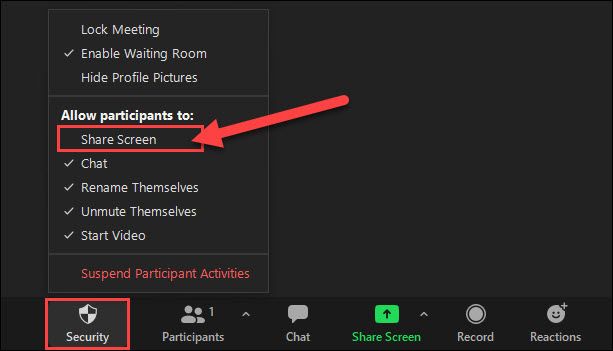
После этого все участники смогут нажать «Демонстрация экрана» и начать показ. Это также требуется для работы функции Whiteboard.
Как разрешить демонстрацию экрана с мобильного (iPhone, iPad, Android)
- Войдите в активную встречу в мобильном приложении Zoom.
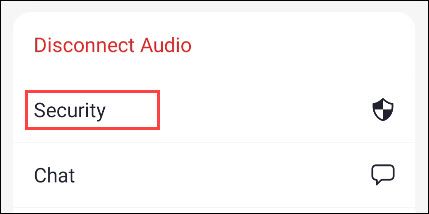
- Нажмите кнопку с тремя точками (меню ещё).
- Выберите пункт “Безопасность”.
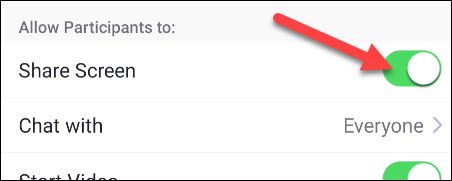
- Переключите опцию “Демонстрация экрана” в положение включено.
Как включить одновременный общий доступ для нескольких участников
- На настольном клиенте (Windows, macOS, Linux) в окне встречи найдите зелёную кнопку “Демонстрация экрана”.
- Нажмите стрелку вправо от этой кнопки, чтобы открыть дополнительное меню.
- В меню отметьте “Нескольким участникам разрешено делиться одновременно”.
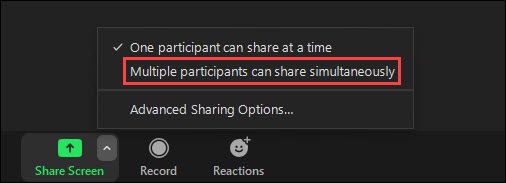
Теперь несколько участников смогут одновременно показывать экраны или работать на Whiteboard.
Мини-методология: быстрый пошаговый план для хоста
- Запустите встречу.
- Проверьте, кто у вас в роли хоста/соведущего.
- Включите “Демонстрация экрана” через “Безопасность” (или через стрелку у кнопки на десктопе для дополнительных опций).
- При необходимости включите «Нескольким участникам разрешено делиться одновременно».
- Попросите участников проверить возможность демонстрации экрана.
Роль-based чеклист
- Хост: подтвердить, что «Демонстрация экрана» включена; назначить соведущих при большом количестве говорящих.
- Соведущий: помогать участникам с показом экрана и переключением разрешений.
- Участник: при проблемах перезапустить клиент и проверить доступ к экрану в настройках ОС.
Когда это не работает и как устранить неполадки
- Участник не видит кнопку «Демонстрация экрана»: убедитесь, что хост включил соответствующее разрешение.
- Несколько участников не могут делиться одновременно: проверьте, используется ли настольный клиент (только на нём доступна эта опция).
- Проблемы с выводом звука при демонстрации видео: при показе экрана включайте опцию «Поделиться звуком компьютера» в окне демонстрации экрана.
- Мобильное приложение не показывает опцию «Безопасность»: обновите приложение до последней версии.
Советы по устранению: перезапустить приложение, обновить клиент до последней версии, проверить права приложения на захват экрана в настройках ОС (macOS требует отдельного разрешения по безопасности и приватности).
Критерии приёмки
- Участники видят кнопку «Демонстрация экрана» и могут начать показ.
- При включённой опции «Нескольким участникам разрешено делиться одновременно» минимум два участника одновременно делятся разными экранами или работают на Whiteboard.
- Для мобильных клиентов опция «Демонстрация экрана» включается через меню “Безопасность”.
Безопасность и приватность
- Разрешайте демонстрацию экрана только доверенным участникам при обсуждении конфиденциальных данных.
- При демонстрации экрана скрывайте уведомления и закройте лишние окна, чтобы не показывать личную информацию.
- Для соблюдения GDPR/локальных правил проверьте, какие данные будут видны участникам и получат ли они копии (например, Whiteboard может сохранять контент).
Краткий словарь терминов
- Хост — человек, создавший встречу и управляющий разрешениями.
- Соведущий — участник с похожими правами хоста, назначается им.
- Демонстрация экрана — функция Zoom для показа содержимого вашего дисплея другим участникам.
Короткое объявление для участников (пример)
Если вы хотите, чтобы участники могли делиться экранами во время встречи, я включу разрешение на демонстрацию экрана. Если нужно, разрешу одновременный показ нескольких экранов для совместной работы. Пожалуйста, закройте личные окна перед началом и обновите Zoom до последней версии.
Итог
Разрешить демонстрацию экрана и включить одновременный общий доступ в Zoom просто: хост включает опцию прямо в активной встрече. На десктопе дополнительные настройки находятся рядом с кнопкой «Демонстрация экрана», а на мобильных устройствах — в меню “Безопасность”. Помните о безопасности и проверьте права в настройках ОС при проблемах.
Важно: всегда проверяйте версию клиента и права приложения в системе, чтобы избежать ограничений со стороны ОС.

Похожие материалы

RDP: полный гид по настройке и безопасности

Android как клавиатура и трекпад для Windows

Советы и приёмы для работы с PDF

Calibration в Lightroom Classic: как и когда использовать

Отключить Siri Suggestions на iPhone
