
Как пропускать звонки и сообщения через «Не беспокоить» на iPhone
Быстрые ссылки
Как работает функция «Не беспокоить» в iOS
Как пропускать контакты через Emergency Bypass
Как работает «Не беспокоить» на iPhone
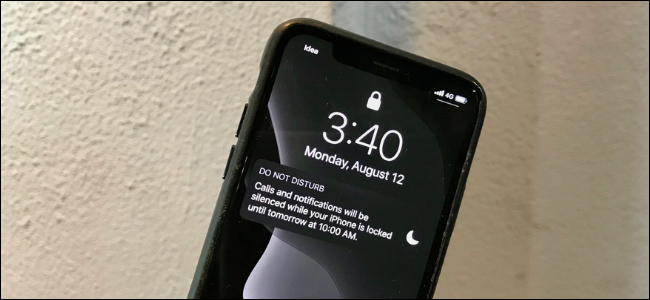
«Не беспокоить» автоматически отключает звук для входящих звонков, уведомлений и предупреждений, когда iPhone заблокирован. Включить режим можно через Пункт управления, нажав на значок полумесяца.
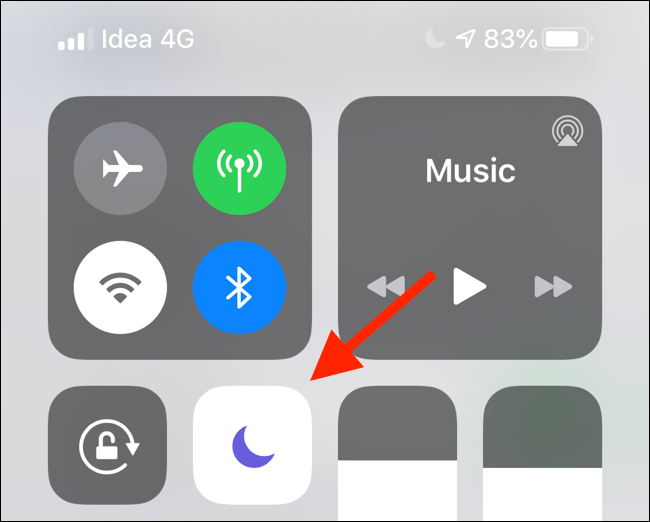
Короткое нажатие активирует обычный режим. Если удержать значок (Haptic Touch), появится меню с опцией включить режим на час или до ухода с текущего местоположения. Также можно задать расписание: «Настройки» → «Не беспокоить» → «По расписанию».
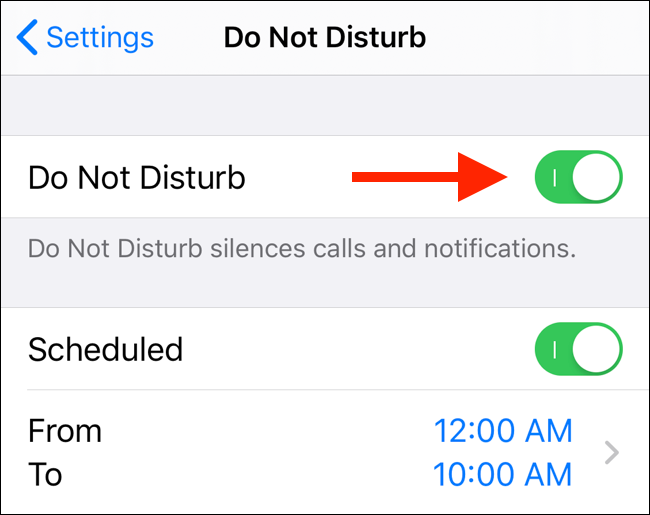
По умолчанию «Не беспокоить» действует как «всё или ничего». Но iOS позволяет настроить исключения: только избранные контакты, повторы звонков и отдельные параметры для каждого контакта.
Важно: в новых версиях iOS «Не беспокоить» интегрирован в систему «Фокус», где те же принципы применяются к пользовательским режимам активности. Если вы используете Фокус‑режимы, проверьте соответствующие настройки вместо старого меню.
Разрешать звонки от «Избранных»
Список «Избранные» в приложении Телефон — это быстрый набор контактов. Звонки от контактов из этого списка можно разрешить автоматически, когда включён «Не беспокоить».
Пошагово:
- Откройте «Настройки» → «Не беспокоить» → «Телефон».
- Нажмите «Разрешать вызовы от».
- Выберите «Избранные».
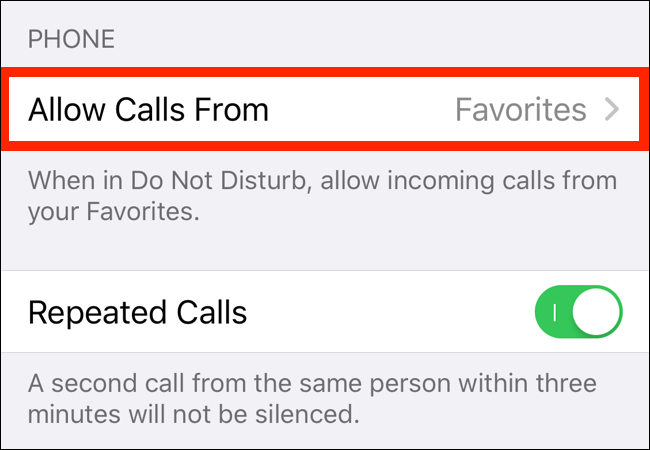
После этого звонки от контактов из «Избранных» будут проходить даже при включенном режиме.

Дополнительно: включите опцию «Повторные вызовы» — второй звонок от одного и того же абонента в течение трёх минут тоже будет пропущен.
Как добавить контакт в «Избранные»
Если у вас ещё нет списка «Избранных», создайте его в приложении Телефон.
- Откройте приложение «Телефон» и перейдите на вкладку «Избранные».
- Нажмите «+» в левом верхнем углу.

- Найдите контакт в адресной книге и выберите его.

- Выберите действие «Вызов» и номер, который хотите добавить в избранное.
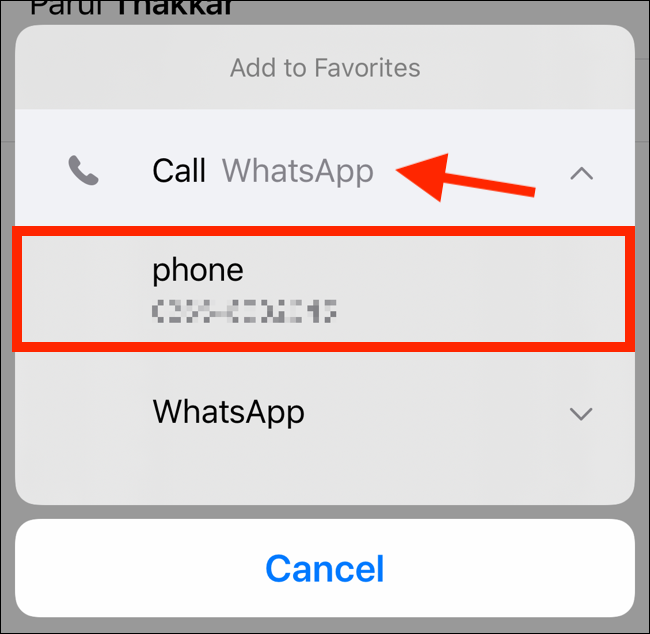
Повторите для всех людей, чьи звонки должны проходить при включённом режиме.
Примечание: список «Избранные» также может отображаться в виде виджета на экране блокировки, если вы используете соответствующий виджет.
Разрешать звонки и сообщения с помощью Emergency Bypass
Если вам нужно, чтобы отдельный контакт мог дозвониться или прислать сообщение независимо от режима «Не беспокоить» и положения кнопки беззвучного режима, используйте Emergency Bypass. Эта функция действует на каждый контакт индивидуально и есть начиная с iOS 10.
Как это работает: Emergency Bypass позволяет разрешить звук для звонков или сообщений от выбранного контакта, даже если iPhone в беззвучном режиме или включён «Не беспокоить».
Пошагово для звонков:
Откройте приложение «Телефон» и найдите контакт.
Нажмите контакт и затем «Править» в правом верхнем углу.
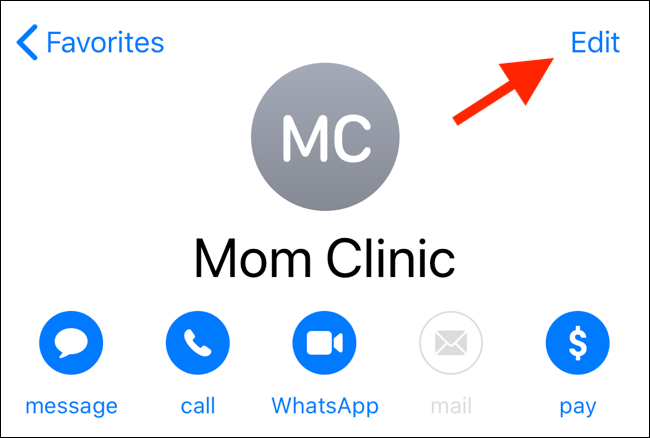
- Прокрутите вниз до пункта «Рингтон» и откройте его.
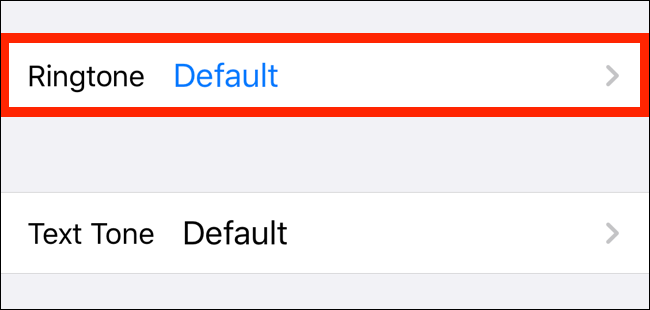
- Вверху экрана включите переключатель «Emergency Bypass» и сохраните изменения.

Для сообщений: в карточке контакта откройте «Тон сообщений» и включите «Emergency Bypass» аналогично.
После этого выбранный контакт сможет звонить или отправлять SMS/сообщения с громким звуком, даже если ваш iPhone на беззвучном или в режиме «Не беспокоить».
Важно: Emergency Bypass применим к отдельным номерам. Если у контакта несколько номеров, настройте для каждого.
Когда эти методы не подходят
- Если вы хотите, чтобы группа контактов (например, вся семья) автоматически проходила, но не хотите добавлять их в «Избранные», стандартных групповых настроек в iOS для этого нет. Придётся либо добавить их в «Избранные», либо настроить персональный Фокус и разрешённые контакты в нём.
- Если на устройстве включён корпоративный профиль управления (MDM), администратор может переопределить некоторые параметры уведомлений.
- Если у вас несколько устройств (iPhone + iPad + Mac), синхронизация Фокусов может повлиять на поведение уведомлений на других устройствах.
Альтернативы и расширенные варианты
- Фокус‑режимы: в iOS можно создать кастомный Фокус (например, «Семья», «Работа») и задать в нём список разрешённых контактов или приложений. Это более гибко, чем старый «Не беспокоить».
- Настройка групп контактов через сторонние приложения и автоматизация Shortcuts: некоторые пользователи создают Shortcut, который переключает Фокус в зависимости от времени и местоположения.
- Использовать «Повторные вызовы»: если вы хотите ловить экстренные случаи от неизвестных номеров, включите «Повторные вызовы», чтобы второй звонок от одного источника прошёл.
Ментальная модель и простые эвристики
- «Избранные» = быстрые друзья и семья, которых вы часто набираете.
- Emergency Bypass = единственные люди, которые могут прервать вас в экстренной ситуации.
- Фокус = набор правил поведения телефона для конкретной роли (работа, сон, личное время).
Используйте правило 80/20: выделите 3–5 контактов в Emergency Bypass для неотложных случаев и 10–20 контактов в «Избранные» для регулярных важных вызовов.
Чек‑лист: что сделать, чтобы нужные люди могли дозвониться
- Добавить контакт в «Избранные», если звонок должен проходить при «Не беспокоить».
- Включить «Разрешать вызовы от → Избранные» в Настройках → Не беспокоить.
- Для критических контактов включить Emergency Bypass для Рингтона и/или Тонов сообщений.
- Проверить, не включён ли Фокус с другими правилами.
- Проверить, активен ли беззвучный режим (физический переключатель).
- Сделать тестовый звонок с другого телефона.
Критерии приёмки
- При включённом «Не беспокоить» звонки от контактов в «Избранных» проходят.
- Emergency Bypass даёт звуковой сигнал для выбранного номера, даже если iPhone в беззвучном режиме.
- Повторный звонок от одного и того же номера в течение 3 минут проходит при включённой опции «Повторные вызовы».
Безопасность и конфиденциальность
Emergency Bypass и «Избранные» работают локально на устройстве. Эти настройки не передают данные кому‑то стороннему. Тем не менее:
- Не добавляйте в Emergency Bypass номера, которые не должны иметь приоритетный доступ к вам.
- Если устройство управляется окружением (корпоративный MDM), уточните ограничения у администратора.
Локальные отличия и термины в интерфейсе iOS на русском
- «Do Not Disturb» в русской локализации называется «Не беспокоить».
- «Favorites» — «Избранные».
- Emergency Bypass в интерфейсе отображается как «Emergency Bypass» (в некоторых версиях iOS он так и остаётся на английском) или может быть переведён внутри пункта «Рингтон» как «Пропуск при экстренных вызовах». Если не видите опции, обновите iOS или проверьте региональные настройки.
Важно: названия пунктов меню и порядок настроек могут немного отличаться между версиями iOS.
Быстрая инструкция‑SOP (короткий план действий)
- Откройте «Настройки» → «Не беспокоить».
- В разделе «Телефон» выберите «Разрешать вызовы от» → «Избранные».
- Откройте приложение «Телефон» → «Избранные» → «+» → добавьте нужные номера.
- Для каждого критического контакта откройте карточку → Править → Рингтон → включите Emergency Bypass.
- Протестируйте со второго телефона.
Частые вопросы
Q: Пропадёт ли звук, если контакт сменит номер?
A: Да. Emergency Bypass и «Избранные» привязаны к конкретным номерам. Если человек сменил номер, добавьте новый.
Q: Работают ли эти настройки для FaceTime?
A: Emergency Bypass при настройке рингтона влияет на звонки по номеру. FaceTime и iMessage имеют отдельные настройки уведомлений; для них используйте разрешения Фокуса или специальные тony.
Q: Можно ли включить Emergency Bypass для группы контактов сразу?
A: В стандартных инструментах iOS — нет. Придётся настроить по одному контакту или использовать автоматизацию Shortcuts для массовых изменений.
Краткое резюме
- «Избранные» пропускают звонки при «Не беспокоить».
- Emergency Bypass разрешает звук для конкретного номера даже в беззвучном режиме.
- Для групп и более гибкой логики используйте Фокус‑режимы и автоматизации.
Важно: всегда протестируйте настройки после изменения, чтобы убедиться, что нужные люди действительно могут с вами связаться.

Похожие материалы

Несколько аккаунтов Skype: Multi Skype Launcher

Журнал для работы: повысить продуктивность

Персональные звуки уведомлений на Android

Скачивание шоу Hulu для офлайн‑просмотра

Microsoft Start: персонализированная новостная лента
