
Как официально скачать установочные файлы Windows
Кратко: если у вас есть легальная лицензия Windows — можно скачать ISO прямо с сайта Microsoft для Windows 7, 8/8.1 и 10. Для OEM‑поставок (предустановленных на ноутбуке) часто придётся обращаться к производителю. Создание загрузочной флешки или DVD из ISO описано в отдельном руководстве. В этой статье — подробные шаги, чек‑листы, варианты решения проблем и дерево принятия решений.
Картинка: логотип загрузки официальных установочных файлов Windows
Введение
«Попробуйте отформатировать диск и переустановить Windows» — шуточное, но практическое решение многих проблем. Чтобы выполнить это корректно и безопасно, вам нужны официальные установочные файлы Windows (ISO) или заранее созданная загрузочная флешка/DVD. Использование нелегальных источников — риск вредоносного ПО и проблем с активацией. Этот материал объясняет, как получить официальные ISO для Windows 7 и новее, какие ограничения есть у OEM‑требований, и что делать дальше.
Важно: эта статья не описывает детально процесс создания загрузочного USB/DVD из ISO — для этого используйте руководство “How To Make a Bootable USB, CD or DVD to Install Windows Using an ISO File” (ссылка на отдельный подробный гайд). Здесь — что и откуда скачать, когда и почему это не сработает, а также практические сценарии.
Что нужно знать перед началом
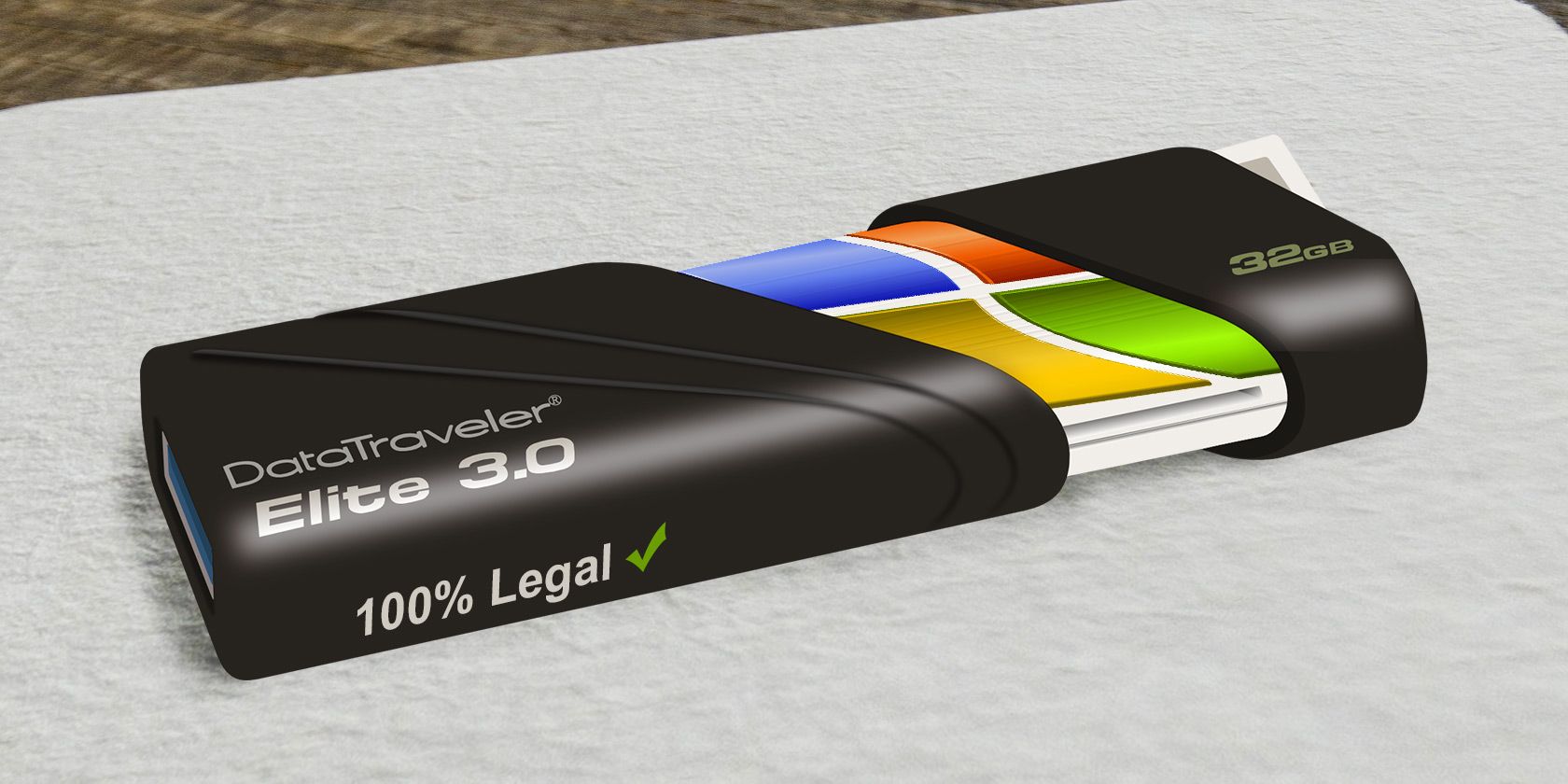
Картинка: флешка для установки Windows
- Каждый тип/редакция Windows привязан к своему ключу. Ключ для Windows 8 не работает с инсталлятором Windows 8.1. Всегда загружайте ту версию, для которой у вас есть ключ. 25‑символьный ключ — стандарт для коробочных и розничных лицензий.
- Установочные носители бывают двух типов: USB‑флешка или DVD. Для флешки нужна пустая или резервированная флешка объёмом не менее 4 ГБ (рекомендуется 8 ГБ и больше для современных образов).
- Не храните другие важные данные на флешке, используемой как инсталлятор: процесс создаёт загрузочную структуру и сотрёт содержимое.
- Скачивайте базовый образ (без дополнительных языковых/корпоративных пакетов). Дополнения можно установить позднее через обновления или Центр загрузок Microsoft.
- Эти инструкции предназначены для владельцев легальной копии Windows. Если у вас пиратская копия — легитимность и активация не гарантируются.
Windows 7
Картинка: коробка и диск Windows 7
Windows 7 не имеет встроенной функции «Сброс» как в более новых версиях, поэтому для полноценной переустановки потребуется инсталляционный носитель.
Существуют два типичных сценария получения Windows 7:
- Вы покупали коробочную версию или приобрели ключ в магазине, авторизованном Microsoft.
- Вы купили компьютер с предустановленной Windows 7 (OEM).
В зависимости от ситуации — разные пути решения.
Покупали коробку или ключ
Картинка: розничные коробки Windows 7
Если у вас розничная версия или вы получили ключ отдельно — хорошая новость: Microsoft позволяет скачать ISO для Windows 7 на официальной странице восстановления программного обеспечения.
Шаги:
- Перейдите на страницу Microsoft Software Recovery.
- Введите 25‑символьный продуктовый ключ.
- Выберите язык установки.
- Нажмите “Verify Product Key” (Проверить ключ).
- Если ключ подтверждён, вам станет доступна ссылка для скачивания ISO. Рекомендуется выбрать опцию отправки ссылки на email — так вы сохраните её на будущее.
После скачивания ISO используйте инструкцию по созданию загрузочного носителя и установке Windows.
Совет: если у вас есть доступ к физическому диску знакомого с тем же релизом (например, тот же SP1 и та же разрядность), вы можете временно воспользоваться им, чтобы выполнить установку, а затем активировать по вашему ключу.
Купили ноутбук или ПК с предустановленной Windows
Картинка: сообщение об ошибке и OEM‑ограничение
Если Windows пришла предустановленной (OEM), стандартное средство Microsoft Software Recovery обычно не работает. OEM‑лицензии поставляются через производителя устройства, и Microsoft официально не выдаёт ISO для таких ключей.
Что делать:
- Проверьте коробку/комплект: некоторые производители включают диск восстановления или инструкции по созданию носителя восстановления.
- Осмотрите корпус ноутбука — на наклейке COA (Certificate Of Authenticity) указан ключ и версия Windows. Записывайте версию строго так, как указано.
- Обратитесь в службу поддержки производителя (Dell, HP, Lenovo и др.). Многие производители присылают восстановительные диски по запросу (иногда бесплатно, иногда за плату за пересылку).
- Альтернатива: проверьте наличие раздела восстановления на жёстком диске (recovery partition). Часто производители предлагают кнопку восстановления при включении (например, F11 или другая комбинация). Создайте носитель восстановления заранее, если система ещё загружаетя.
Важно: при обращении к производителю всегда уточняйте точно ту версию Windows, которая была установлена изначально. Даже если вы позже обновили систему — ключ может быть привязан к конкретной редакции (Home/Pro) и разрядности.
Картинка: ноутбук с наклейкой продукта (COA)
Windows 8 и Windows 8.1
Картинка: экран запуска Windows 8
Windows 8 и 8.1 упростили жизнь: Microsoft ввела функции восстановления, обновления и сброса. Но если нужен чистый ISO — получить его тоже можно.
Важное замечание: ключ для Windows 8 не работает с Windows 8.1 и наоборот. При скачивании выбирайте ту версию, на которую распространяется ваш ключ.
Картинка: утилита для создания установочного носителя Windows 8/8.1
Как скачать и создать носитель на работающем ПК:
- Перейдите на страницу загрузки Microsoft для Windows 8/8.1.
- Скачайте установщик (Media Creation или Setup) для вашей версии.
- Запустите программу на любом ПК под Windows. Во время процесса для Windows 8 потребуется ввод ключа; для Windows 8.1 — ключ может потребоваться уже при установке.
- В окне выбора выберите «Создать установочные носители» (Create installation media).
- Выберите USB Flash Drive для создания флешки или ISO для записи на DVD.
- Если доступна опция, выберите 32‑битную, 64‑битную или обе версии.
- Дождитесь завершения скачивания и создания носителя.
Ограничение: утилита запускается только на работающем Windows. Если вы создаёте носитель для нового чистого диска и на текущем ПК нет Windows — используйте другой ПК с Windows для подготовки носителя.
Windows 10
Картинка: коробка Windows 10 / логотип
Windows 10 — наиболее удобный случай с точки зрения скачивания образов: Microsoft предоставляет Media Creation Tool, позволяющую получить ISO и создать USB‑носитель.
Важное: если вы планируете получить «бесплатное обновление» с Windows 7 или 8.1, сначала убедитесь, что ваша текущая система активирована, затем выполняйте обновление. Для чистой установки на новый ПК вам потребуется действительный продуктовый ключ Windows 10.
Картинка: выбор 32‑ и 64‑битных версий Windows 10
Как скачать на работающем ПК:
- Перейдите на страницу загрузки Windows 10 на сайте Microsoft.
- Скачайте “Windows 10 Media Creation Tool”.
- Запустите утилиту на любом ПК под Windows.
- Выберите “Create installation media for another PC”.
- Укажите язык, редакцию и разрядность (рекомендуется выбрать обе разрядности, если есть такая опция).
- Выберите USB Flash Drive или ISO.
- Дождитесь завершения операции.
Если вы будете использовать ISO для чистой установки, подготовьте ключ продукта. Если вы обновляетесь с активированной Windows 7/8.1 — активация Windows 10 может пройти автоматически после обновления.
Частые проблемы и когда это не сработает
- OEM‑ключи: если ключ привязан к OEM, Microsoft может не позволить скачать ISO с проверкой ключа. В этом случае обращайтесь к производителю или используйте раздел восстановления.
- Скачивание с другого региона: иногда страницы Microsoft автоматически перенаправляют на локальные зеркала. Если вам нужен английский образ, выберите соответствующие опции на странице.
- Образ отличается по сервис‑паку: при скачивании Windows 7 обращайте внимание на версию с Service Pack 1 (SP1). Установочный образ без SP1 потребует долгих обновлений после установки.
- Неправильная редакция: Home и Pro используют разные ключи. Убедитесь, что скачиваете ту же редакцию.
- Утилита не запускается на старом ПК: используйте другой рабочий ПК с Windows или предварительно скачайте ISO альтернативным способом (например, через официальный сайт загрузки Microsoft для ISO).
Альтернативные подходы и инструменты
- Производитель ПК/ноутбука — запрос диска восстановления.
- Встроенный раздел восстановления — создание собственного носителя восстановления через системные инструменты производителя.
- Rufus — популярный сторонний инструмент для записи ISO на USB (поддерживает UEFI, GPT и старые BIOS). Rufus не скачивает ISO, а помогает правильно записать их на флешку.
- Установка с внешнего диска: если у вас есть другой ПК, можно подключить новый жёсткий диск к нему и записать инсталлятор, затем пересоединить диск.
Важно: используйте проверенные инструменты и официальные ISO. Rufus и подобные утилиты безопасны, если ISO получен от Microsoft.
Мини‑методология: как действовать пошагово
- Определите тип лицензии (розничная/коробочная vs OEM).
- Запишите 25‑символьный ключ и версию Windows с наклейки COA, если есть.
- Если розничная — зайдите на Microsoft Software Recovery / страницу загрузки соответствующей версии и введите ключ.
- Если OEM — найдите раздел/инструкции производителя или запросите диск восстановления.
- Скачайте ISO (рекомендуется сохранить копию на внешнем диске и сохранить ссылку на email).
- Создайте загрузочный USB/DVD (см. отдельный гайд по созданию загрузочных носителей).
- Перед установкой — сделайте резервную копию данных и заготовьте драйверы для сетевого адаптера, если потребуется после чистой установки.
Чек‑лист по ролям
Пользователь (домашний компьютер)
- Есть ли у меня 25‑символьный ключ? Да/Нет.
- Скачал(а) ISO с сайта Microsoft? Да/Нет.
- Есть ли флешка ≥4 ГБ (рекомендуется ≥8 ГБ)? Да/Нет.
- Сделал(а) резервную копию личных данных? Да/Нет.
- Сохранил(а) драйвера сети отдельно? Да/Нет.
Системный администратор
- Проверил(а) соответствие редакций Windows ключам в организации.
- Подготовил(а) стандартный образ с нужными обновлениями/политиками (WIM/ESD).
- Настроил(а) автоматизированную установку (Unattend.xml) для массовых развертываний.
- Проверил(а) совместимость оборудования (UEFI/Legacy, GPT/MBR).
Дерево принятия решений (Mermaid)
flowchart TD
  A[Нужен установочный носитель Windows?] --> B{Есть легальная лицензия?}
  B -- Нет --> C[Приобрести легальную лицензию или связаться с поставщиком]
  B -- Да --> D{Тип лицензии}
  D --> E[Розничная коробка/ключ]
  D --> F[OEM / предустановленная]
  E --> G[Перейти на Microsoft Software Recovery]
  G --> H[Ввести ключ и скачать ISO]
  H --> I[Создать USB/DVD и установить]
  F --> J[Связаться с производителем или найти recovery partition]
  J --> K[Запросить диск восстановления или создать recovery media]
  K --> I
  I --> L[Установить, активировать Windows]
Критерии приёмки
Чтобы считать процесс получения и подготовки установочного носителя успешным, выполните все пункты:
- ISO скачан с официального сайта Microsoft или получен через производителя.
- Проверена целостность ISO (если доступна контрольная сумма на странице Microsoft).
- Создан загрузочный носитель, успешно загружающийся на целевом ПК.
- Установка проходит без ошибок на этапе копирования файлов и настройки разделов.
- После установки система успешно активируется с вашим ключом или автоматически (для обновлений).
Когда стоит обращаться в поддержку производителя
- Если ваш ПК имеет OEM‑ключ и Microsoft не принимает его при верификации.
- Если раздел восстановления удалён или повреждён и у вас нет диска восстановления.
- Если вы хотите оригинальный образ с драйверами и утилитами производителя.
Факто‑бокс: что важно помнить
- 25 символов — стандартная длина ключа для розничных лицензий.
- Минимальный объём флешки для инсталлятора — 4 ГБ (рекомендуется 8 ГБ+).
- Windows 8 и 8.1 используют разные ключи; Windows 7 SP1 рекомендована для скачивания.
- Media Creation Tool работает только на работающем Windows.
Частые вопросы (FAQ)
Могу ли я использовать ключ от Windows 7 для установки Windows 10?
Коротко: нет. Ключи не взаимозаменяемы между разными основными версиями, за исключением случаев официального бесплатного обновления, когда Microsoft связывает аппарат и цифровую лицензию после обновления.
Как узнать, OEM у меня ключ или розничный?
Если ключ пришёл вместе с коробкой или отдельным сертификатом — скорее всего, это розничная версия. Если ключ на наклейке на ноутбуке — это OEM. Также розничный ключ чаще всего продаётся отдельно в магазине.
Можно ли скачивать ISO на macOS или Linux?
Microsoft иногда предлагает прямые ссылки на ISO, доступные из браузера на macOS или Linux. Однако Media Creation Tool доступен только для Windows. Если вы используете macOS/Linux, проверьте официальную страницу загрузок Microsoft: там могут быть прямые ссылки на ISO.
Что делать, если после установки Windows не активируется?
Проверьте правильность введённого ключа и редакции (Home vs Pro). Если ключ корректен, обратитесь в поддержку Microsoft или к производителю (для OEM). Иногда активация происходит автоматически после подключения к интернету.
Локальные и практические советы
- Если вы в России или другом регионе, где сайт Microsoft перенаправляет локальную версию, внимательно выбирайте язык и регион на странице скачивания.
- Сохраните электронную копию ISO и ссылку на скачивание на внешнем носителе или в облаке — это ускорит повторные установки.
- Для старых ПК с BIOS (Legacy) используйте MBR и старую схему разметки; для современных — UEFI и GPT. Rufus помогает выбрать правильные параметры при записи.
Резюме
Официальные установочные образы Windows доступны, если у вас есть легальная лицензия. Розничные ключи поддерживаются прямо на сайте Microsoft через проверку ключа. Для OEM‑лицензий чаще всего понадобится обращаться к производителю или использовать раздел восстановления на диске. Всегда делайте резервные копии и заранее готовьте драйверы для сети. После создания носителя используйте проверенные инструкции по записи и установке.
Вопрос читателю: считаете ли вы, что Microsoft должна упростить процесс получения ISO для владельцев легальных лицензий? Напишите своё мнение в комментариях.
Image credits: Microsoft, download.net.pl / Flickr
Короткое объявление для соцсетей (100–200 слов)
Нужен официальный установочный образ Windows? В этой подробной инструкции объясняю, как и где скачать ISO для Windows 7, 8/8.1 и 10, когда Microsoft позволяет напрямую получить файл, а когда придётся обращаться к производителю. Объясняю разницу между розничными и OEM‑ключами, показываю чек‑листы и дерево принятия решений, подсказываю инструменты для создания загрузочной флешки и что делать, если активация не проходит. Подходит для домашних пользователей и системных администраторов. Сохраните руководство, чтобы быстро восстановить систему при сбоях.

Похожие материалы

Несколько аккаунтов Skype: Multi Skype Launcher

Журнал для работы: повысить продуктивность

Персональные звуки уведомлений на Android

Скачивание шоу Hulu для офлайн‑просмотра

Microsoft Start: персонализированная новостная лента
