
Как официально скачать установочные файлы Windows
Если вам нужно заново установить Windows — скачайте официальный ISO с сайта Microsoft или создайте установочную USB-флешку с помощью официального инструмента. Для Windows 7 существуют отдельные ограничения для OEM‑копий; Windows 8/8.1 и 10 можно получить через Media Creation Tool. В статье подробно описаны варианты для розничных и предустановленных копий, советы по созданию загрузочного носителя, проверке сумм, активации и плану действий перед переустановкой.
Краткое введение
Фраза «Отформатируйте диск и переустановите Windows» знакома многим. Но для безопасной и правильной установки нужны официальные установочные файлы. В этом руководстве объясняются легальные способы получить ISO или создать загрузочную флешку/DVD для Windows 7, 8/8.1 и 10, а также приведены практические шаги, чек‑листы и рекомендации для восстановления, активации и устранения проблем.
Важные определения в одной строке
- ISO — файл образа диска, содержащий установочные файлы Windows.
- OEM — предустановленная производителем версия Windows, часто привязанная к железу.
- Retail — розничная версия, продаётся отдельно и обычно переносима между ПК.
- Media Creation Tool — официальный инструмент Microsoft для создания установочных носителей.
Важно
- Всегда используйте официальные каналы Microsoft или производителя ПК. Торренты и случайные сайты — риск заражения и проблем с лицензированием.
- Эти инструкции работают, если у вас есть законная копия Windows или действующий ключ продукта.
Основные понятия перед началом
- Каждый ключ привязан к версии: ключ Windows 8 не сработает с установщиком 8.1 и наоборот (за исключением специальных условий обновления). Скачивайте версию, соответствующую ключу.
- Носитель установки может быть USB‑флешкой или DVD. Для USB рекомендуем флешку 8 ГБ или больше; для некоторых сборок хватит 4 ГБ, но безопаснее 8 ГБ.
- Для создания загрузочной USB желательно не хранить на ней другие файлы: флешка будет отформатирована.
- Скачивайте базовую (vanilla) версию Windows. Дополнительные пакеты и драйверы устанавливайте уже после чистой установки.
- Если у вас пиратская копия ОС, этот материал не поможет вам решить вопросы лицензирования.
Windows 7: что и как
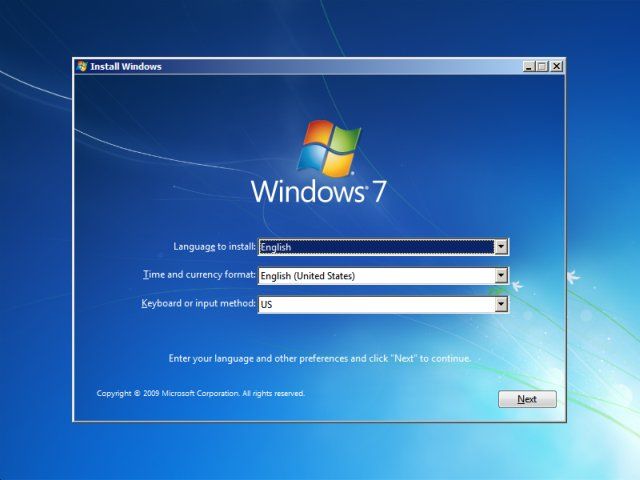
Windows 7 не имеет встроенных «Reset/Refresh» механизмов, поэтому для чистой переустановки нужен установочный носитель.
Сценарии получения Windows 7:
- Вы купили коробочную версию или ключ в авторизованном магазине (Retail).
- Вы купили компьютер с предустановленным Windows 7 (OEM).
Если вы купили коробку или ключ (Retail)
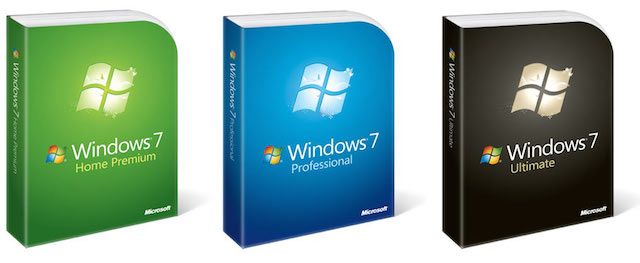
Microsoft предоставляет страницу восстановления для Windows 7, где можно ввести 25‑символьный ключ продукта и скачать ISO, если ключ признаётся действительным.
Шаги:
- Перейдите на страницу Microsoft Software Recovery (официальная страница восстановления Microsoft).
- Введите 25‑символьный ключ продукта и выберите язык.
- Нажмите “Verify Product Key” (Проверить ключ). Если ключ действителен — скачайте ISO.
- Сохраните ссылку по email для повторного доступа.
- Создайте загрузочный носитель (см. разделы ниже).
Советы:
- Если у вас нет возможности скачать, можно временно одолжить оригинальный установочный диск у знакомых, чтобы выполнить установку и затем активировать своей лицензией.
- После установки установите все обновления и драйверы с сайта производителя компьютера.
Если Windows 7 была предустановлена на ПК (OEM)
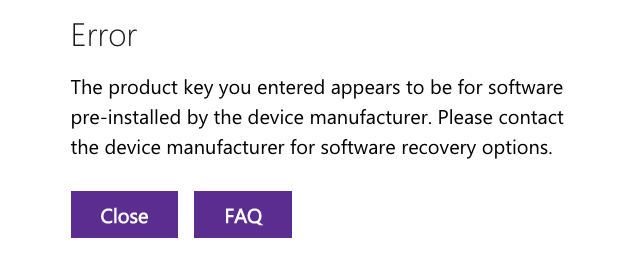
Microsoft Software Recovery обычно не выдаёт ISO для предустановленных OEM‑копий. В этом случае действуйте так:
- Поиск оригинального установочного диска из комплекта поставки. Многие производители включают диск восстановления.
- Если диска нет — обратитесь в службу поддержки производителя (Dell, Lenovo, HP и т. п.). Чаще всего производитель может прислать восстановительный носитель за плату или бесплатно.
- При обращении указывайте точную модель и версию Windows, указанную на наклейке COA (Certificate of Authenticity) на корпусе ноутбука/ПК. Именно эта версия совместима с вашим ключом.
Важно: попросите именно ту версию, которая шла на устройстве по умолчанию, даже если вы потом обновляли систему.
Windows 8 и 8.1: что нужно знать
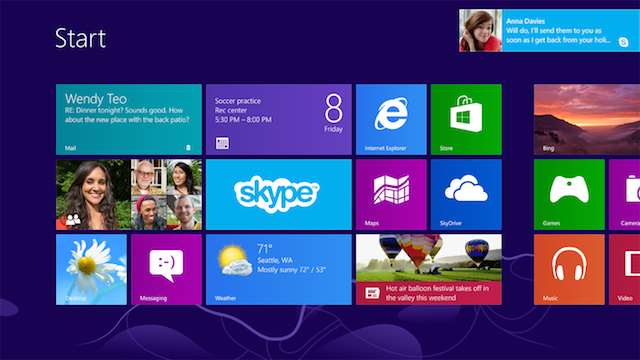
С Windows 8 и 8.1 ситуация проще: Microsoft предоставила инструменты восстановления и официальный путь скачивания через сайт. Однако ключи 8 и 8.1 несовместимы друг с другом.
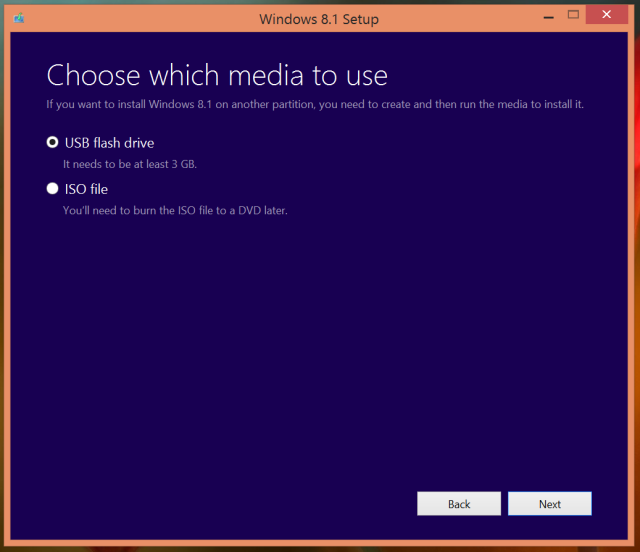
Шаги на существующем ПК:
- Перейдите на страницу загрузки Microsoft для Windows 8/8.1.
- Скачайте официальный установщик/инструмент.
- Запустите setup на рабочем ПК (не обязательно на целевом компьютере).
- Введите ключ, если инструмент запрашивает (Windows 8), или дождитесь запроса при установке (Windows 8.1).
- Выберите 32‑битную, 64‑битную или обе версии.
- При выборе “Install By Creating Media” выберите USB Flash Drive (для флешки) или ISO (для DVD).
Ограничения:
- Если на целевом компьютере ранее не была установлена Windows или это чистый диск, носитель, созданный с рабочего ПК, может не подойти без ввода ключа во время установки.
Windows 10: официальный путь
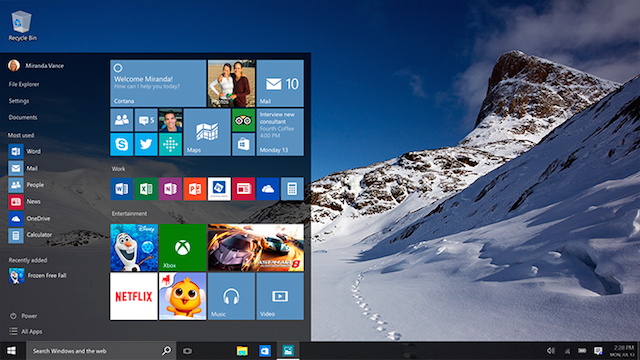
Для Windows 10 Microsoft предлагает Media Creation Tool — официальный и рекомендованный способ получить ISO и создать загрузочную флешку.
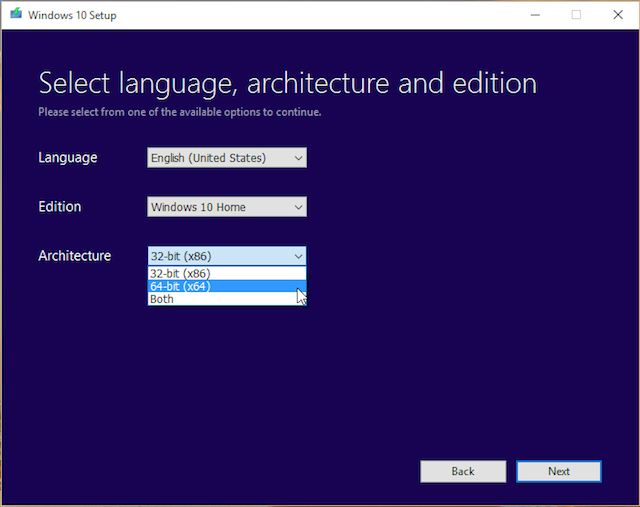
Шаги:
- Перейдите на страницу загрузки Windows 10 на сайте Microsoft.
- Скачайте Media Creation Tool.
- Запустите его на рабочем компьютере.
- Выберите язык, выпуск и архитектуру (32/64‑бит или обе).
- Выберите “Create installation media for another PC”.
- Выберите USB Flash Drive или ISO, следуйте инструкциям.
Заметки по активации:
- Для установки на новый компьютер вам потребуется действующий ключ Windows 10, либо цифровая лицензия, привязанная к вашему аккаунту Microsoft.
- Если вы обновляете с активированной Windows 7 или 8.1 — обычно возможен бесплатный переход с сохранением активации.
Как создать загрузочную USB‑флешку — подробный чек‑лист
Эти инструкции применимы к ISO от Microsoft и к образам других версий.
Инструменты, которые можно использовать:
- Media Creation Tool (официально для Windows 8/8.1 и 10).
- Rufus — популярный сторонний инструмент для создания загрузочных USB (поддерживает UEFI/GPT и BIOS/MBR).
- balenaEtcher — простой кроссплатформенный инструмент.
- Командная строка (diskpart) и dd (на Linux/macOS).
Мини‑руководство (Rufus, рекомендуемый для гибкой настройки):
- Скачайте Rufus с официального сайта.
- Вставьте флешку (8 ГБ и больше).
- Запустите Rufus — выберите устройство.
- В поле “Boot selection” укажите ISO от Microsoft.
- Выберите схему разделов: GPT для UEFI, MBR для старых BIOS. Если планируете установку на современный ПК с UEFI и Secure Boot — выбирайте GPT.
- Файловая система: NTFS для больших ISO (иногда требуется для Windows), FAT32 если нужна совместимость с старым UEFI.
- Нажмите “Start” и подтвердите форматирование.
Советы по UEFI/Secure Boot:
- Для компьютеров с Secure Boot оставляйте поддержку UEFI и FAT32 (если ISO помещается) или используйте Rufus с поддержкой NTFS+UEFI:NTFS (Rufus предлагает обход при необходимости).
- Если установка не стартует — проверьте порядок загрузки в BIOS/UEFI (Boot Menu) и временно отключите Secure Boot при необходимости.
Команды для проверки ISO (Windows):
- Чтобы вычислить контрольную сумму SHA‑256 в Windows, можно использовать встроенную утилиту:
certutil -hashfile C:\path\to\file.iso SHA256Сравните результат с официальной суммой, если Microsoft её публикует.
Перед переустановкой: план и резервные копии
Обязательные шаги:
- Создайте резервную копию личных данных (файлы, документы, фотографии). Используйте внешний диск или облако.
- Экспортируйте список установленных программ и ключи (например, ключи Office, сторонних продуктов).
- Скачайте драйверы для сетевой карты и чипсета с сайта производителя на отдельный носитель.
- Запишите 25‑символьный ключ или убедитесь, что ваша лицензия связана с аккаунтом Microsoft.
- Создайте контрольную точку или образ системы, если возможна такая опция.
Рекомендуемая структура флешки/диска для восстановления
- /drivers — драйверы, которые могут потребоваться сразу после установки
- /tools — Rufus, утилиты для диагностики
- /isos — оригинальный ISO (при необходимости)
Активация и цифровая лицензия
- Retail‑ключи обычно можно перенести на другой компьютер. OEM‑ключи часто привязаны к материнской плате и не переносятся.
- Windows 10/11 может использовать цифровую лицензию, привязанную к аппаратуре и/или учётной записи Microsoft. Привязка к аккаунту облегчает повторную активацию после замены компонентов.
- Если после переустановки система не активирована автоматически, используйте средство активации в настройках или свяжитесь с поддержкой Microsoft.
Технические тонкости: GPT vs MBR, UEFI vs BIOS, Secure Boot
- GPT + UEFI — современный стандарт для новых ПК. Поддерживает большие диски (>2 ТБ) и предоставляет более надёжную таблицу разделов.
- MBR + Legacy BIOS — старый режим, ограничен дисками до 2 ТБ и 4 первичных разделами.
- Secure Boot проверяет подпись загрузчика. Неподписанные сборки или нестандартные загрузчики могут не стартовать при включённом Secure Boot.
Если установка не начинает загрузку с флешки:
- Проверьте Boot Menu и выберите устройство вручную.
- Попробуйте другой USB‑порт (иногда USB3 порт требует драйверов на этапе установки).
- Отключите Secure Boot и/или включите Legacy/CSM для совместимости.
- Если используете Rufus, попробуйте сменить схему разделов (GPT↔MBR).
Когда официальный путь не сработает: варианты и ограничения
- Если ключ не проходит проверку на сайте Microsoft: проверьте ввод, пробелы, заменённые символы (0 и O, 1 и I).
- Для OEM‑устройств, когда производитель не предоставляет носитель, можно:
- Позвонить в поддержку производителя и запросить диск/флешку.
- Использовать Recovery‑раздел на диске (если он не был удалён).
- Если сайт Microsoft недоступен в вашей стране — используйте VPN как временное решение, но сначала убедитесь, что это не нарушает локальные правила организации.
Важно: не скачивайте ISO из непроверенных источников — риск вредоносного ПО и проблем с лицензированием.
Роль‑ориентированные чек‑листы
Чек‑лист для домашнего пользователя:
- Сделать резервную копию личных файлов.
- Сохранить ключ или связать лицензию с аккаунтом Microsoft.
- Скачать ISO с сайта Microsoft или Media Creation Tool.
- Создать загрузочную флешку (8 ГБ+).
- Скачать драйверы сетевой карты.
- Переустановить и обновить систему.
Чек‑лист для IT‑специалиста:
- Подготовить образ с нужными пакетами и настройками (unattend.xml при необходимости).
- Протестировать установку на тестовом железе (UEFI/Legacy сочетания).
- Подготовить драйверы и скрипты автоматической установки.
- Документировать план отката и порядок настройки аккаунтов.
SOP для чистой установки (шаги)
- Резервное копирование данных.
- Подготовка загрузочного носителя.
- Сохранение ключей и драйверов.
- Загрузка с носителя и форматирование раздела “C:” (если нужно).
- Установка Windows, ввод ключа при запросе.
- Установка драйверов и обновлений в приоритетном порядке: чипсет → видео → сеть → периферия.
- Восстановление данных и установка программ.
- Создание точки восстановления.
Критерии приёмки
- ОС загружается без ошибок.
- Все основные устройства работают (сеть, звук, видео).
- Система активирована.
- Программы запускаются и данные восстановлены.
Как проверить целостность и подлинность ISO
- Сравните контрольные суммы SHA256 (если Microsoft публикует такую информацию) через certutil или sha256sum на Linux.
- Никакие сторонние «cracked» ISO не должны использоваться.
Пример команды в Linux:
sha256sum /path/to/windows.isoБыстрые решения распространённых проблем
Проблема: флешка не показывает опцию загрузки
- Проверьте порт USB, попробуйте другой носитель.
- Убедитесь, что в BIOS включена загрузка с USB и приоритет установлен.
- Если UEFI не видит флешку — проверьте схему разделов (GPT) и файловую систему (FAT32/NTFS).
Проблема: Windows не активируется после переустановки
- Подключитесь к интернету, войдите в учётную запись Microsoft.
- Если ключ был retail — используйте средство активации и введите ключ.
- Если проблема сохраняется, воспользуйтесь средством устранения неполадок активации в настройках.
Ментальные модели и критерии выбора подхода
- “Retail vs OEM”: если планируете перенос лицензии — покупайте retail.
- “Сloj‑first”: сначала обеспечьте резервное копирование, затем приступайте к форматированию.
- “Minimize external dependencies”: имейте драйверы и сетевой драйвер под рукой, чтобы сразу подключиться к интернету.
Решение по шагам — диаграмма для выбора носителя
flowchart TD
  A[Нужна чистая установка?] --> B{Есть лицензия?}
  B -- Нет --> C[Приобрести лицензию или обратиться к продавцу]
  B -- Да --> D{Retail или OEM}
  D -- Retail --> E[Скачать ISO с сайта Microsoft]
  D -- OEM --> F{Есть диск/раздел восстановления?}
  F -- Да --> G[Использовать диск/раздел восстановления]
  F -- Нет --> H[Обратиться к производителю или восстановить образ]
  E --> I[Создать загрузочный USB или записать ISO на DVD]
  I --> J[Установить Windows]
  H --> I
  G --> J
  C --> end[Пауза]
  J --> K[Активация и обновления]
Когда официальный способ теряет смысл — альтернативы и ограничения
- Корпоративные образы и корпоративная лицензия (Volume Licensing): для организаций есть свои каналы (VLSC) и инструменты управления образами.
- Локальные восстановительные решения производителя (HP Recovery Manager, Dell OS Recovery Tool) подходят, если хотите сохранить OEM‑настройки и драйверы.
Безопасность и конфиденциальность
- Скачивание официальных образов снижает риск включения вредоносного ПО в установщик.
- Обратите внимание на передачу личных данных: привязка цифровой лицензии к аккаунту Microsoft хранит некоторую информацию об устройстве; при необходимости проверьте политику конфиденциальности Microsoft.
- Для корпоративных данных документируйте удаление личной информации и выполнения процедур стирания диска.
Короткая галерея редких кейсов
- Устройство с нестандартным UEFI, не читающим FAT32: используйте Rufus с включённой поддержкой UEFI‑NTFS.
- Старый ноутбук без опции загрузки с USB: используйте DVD или внешний USB‑CD привод.
- Отсутствие сетевого драйвера сразу после установки: заранее поместите драйвер на вторую флешку.
Глоссарий в одну строку
- ISO — образ диска для записи или монтирования.
- OEM — предустановленная производителем версия Windows.
- Retail — розничная версия, переносимая между ПК.
- GPT — современная таблица разделов для больших дисков.
- MBR — старая таблица разделов с ограничениями.
- Secure Boot — механизм защиты, проверяющий подпись загрузчика.
Короткое резюме
- Скачивайте Windows только с официальных ресурсов Microsoft или через поддержку производителя для OEM.
- Для Windows 7 Retail используйте Microsoft Software Recovery; OEM‑покупатели обращаются к производителю.
- Для Windows 8 и 10 пользуйтесь Media Creation Tool; для гибкой настройки — Rufus.
- Всегда делайте резервные копии, сохраняйте драйверы и ключи продукта.
Вопрос для обсуждения
Считаете ли вы, что Microsoft должна упростить процесс скачивания установочных файлов и управления лицензиями? Поделитесь опытом: какие сложности встречались при переустановке Windows и как вы их решали?
Изображения принадлежат Microsoft и download.net.pl / Flickr.

Похожие материалы

Несколько аккаунтов Skype: Multi Skype Launcher

Журнал для работы: повысить продуктивность

Персональные звуки уведомлений на Android

Скачивание шоу Hulu для офлайн‑просмотра

Microsoft Start: персонализированная новостная лента
