
Скачать Windows 11 ISO — 3 легальных способа
Получить легальный ISO‑образ Windows 11 сегодня проще, чем раньше. Microsoft предоставляет официальный образ на своём сайте, а утилиты вроде Rufus или Media Creation Tool помогают загрузить и создать загрузочную флешку. Ниже — подробные инструкции для трёх способов, советы по безопасности и таблица совместимости.
Основные варианты загрузки Windows 11 ISO
- Прямое скачивание ISO с сайта Microsoft (без дополнительных инструментов).
- Загрузка ISO через Rufus (утилита умеет скачивать образы и готовить USB).
- Загрузка через Media Creation Tool (официальный инструмент Microsoft).
1. Скачивание ISO Windows 11 напрямую с сайта Microsoft
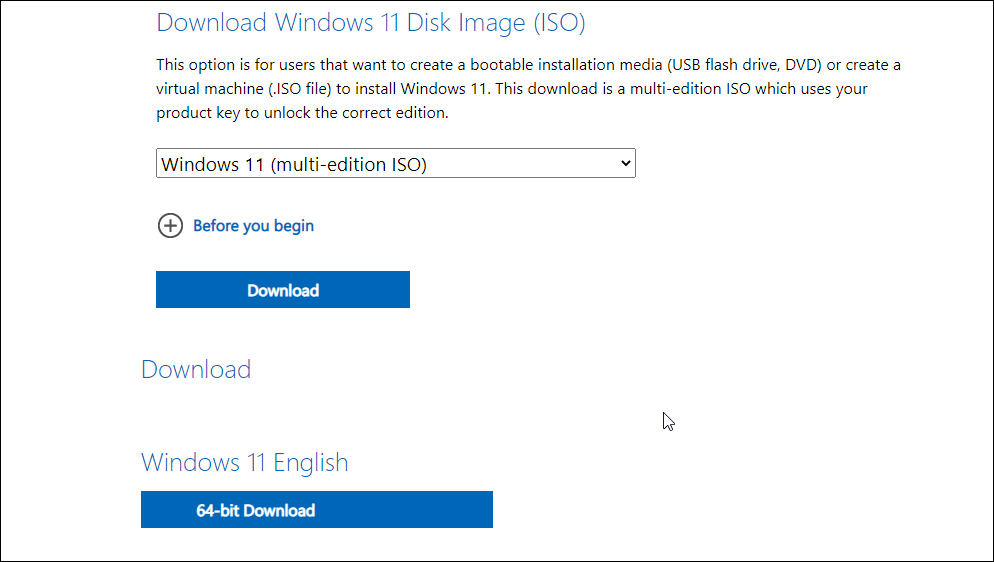
Это самый простой способ, если вы используете любой браузер и хотите получить ISO без установки дополнительных программ.
Шаги:
- Откройте страницу загрузки Windows 11 на сайте Microsoft.
- Прокрутите до раздела «Download Windows 11 Disk Image (ISO)» или «Загрузить образ диска (ISO)».
- В выпадающем списке “Select Download” выберите “Windows 11 (multi-edition ISO)”.
- Нажмите кнопку “Download” — страница загрузки обновит опции.
- В разделе «Select the product language» выберите язык и нажмите “Confirm”.
- Нажмите кнопку “64-bit Download” — начнётся загрузка ISO.
Пояснения и рекомендации:
- Размер файла около 5.2 ГБ, учитывайте скорость интернета и место на диске.
- Если у вас нестабильное соединение, используйте менеджер загрузок, поддерживающий докачку.
Важно: скачивайте только с официального сайта Microsoft, чтобы избежать поддельных или изменённых ISO.
2. Загрузка ISO Windows 11 с помощью Rufus
Rufus — популярная утилита для создания загрузочных USB. Менее известная, но удобная функция Rufus — встроенная загрузка ISO напрямую из программы.
Шаги:
- Зайдите на сайт Rufus и скачайте исполняемый файл в разделе “Download”.
- Запустите загруженный файл Rufus. При появлении запроса контроля учётных записей нажмите “Yes”.
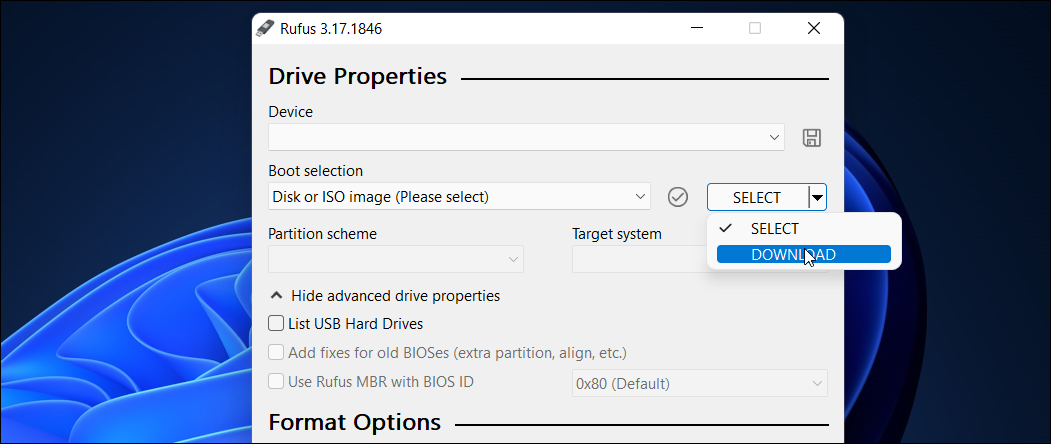
- В окне Rufus откройте выпадающий список в разделе “Boot selection” и выберите “Select Disk or ISO image (Please select)”.
- Нажмите стрелку рядом с кнопкой “SELECT” и выберите “Download”.
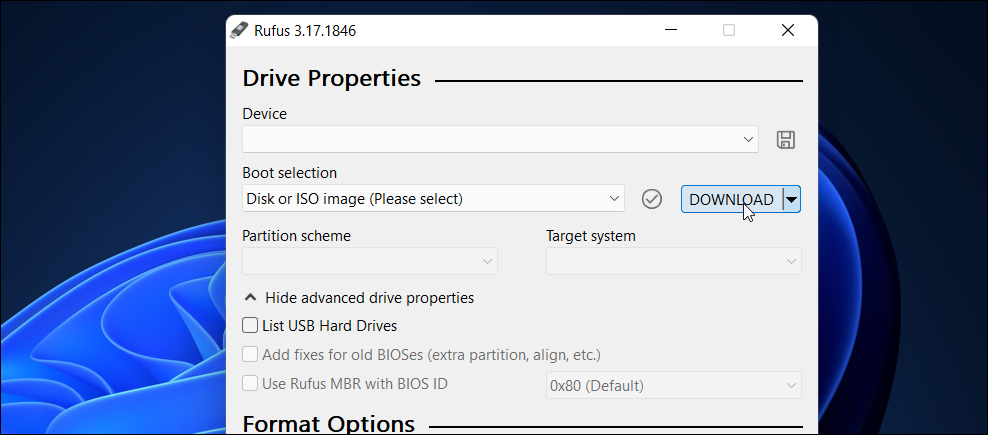
- Нажмите “Download”, дождитесь появления окна “Download ISO Image”.
- В новом окне выберите в поле “Version” — “Windows 11”.
- Нажмите “Continue” и в поле “Release” выберите актуальную сборку (обычно самая верхняя).
- В поле “Edition” выберите нужную: “Windows 11 Home/Pro/Edu”.
- Выберите язык и нажмите “Continue”.
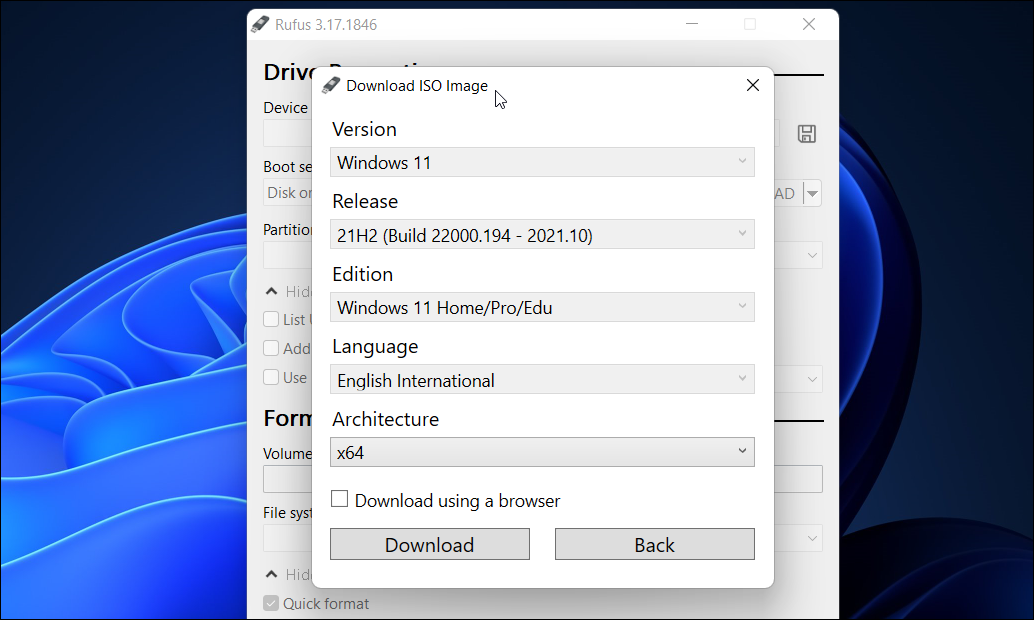
- В поле “Architecture” выберите “x64” и нажмите “Download”. При желании отметьте опцию загрузки через браузер.
- Укажите папку для сохранения файла и нажмите “Save”.
Rufus начнёт загрузку ISO и покажет прогресс в секции “Status”. После завершения можно сразу создать загрузочную флешку или использовать ISO отдельно.
Когда этот способ удобен:
- Если вы уже используете Windows и хотите быстро подготовить USB.
- Если хотите обойти загрузку через браузер и централизованно управлять образами.
Ограничения:
- Rufus работает в Windows. На macOS и Linux потребуется отдельное приложение.
3. Загрузка ISO через Media Creation Tool (официальный инструмент)
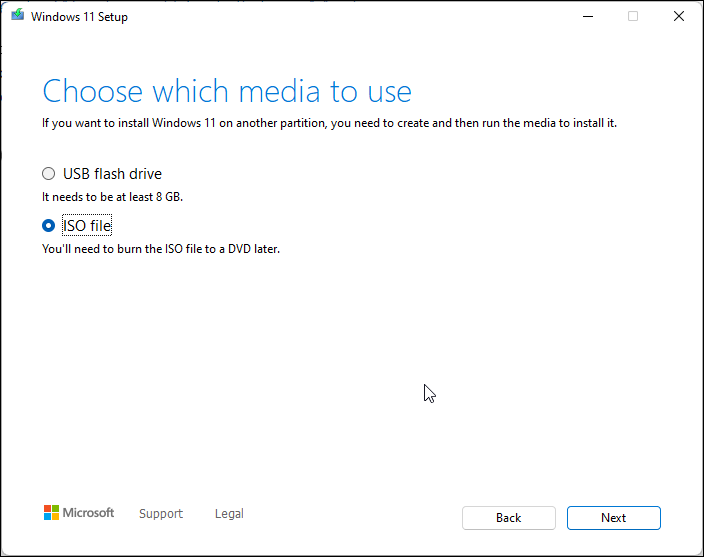
Media Creation Tool — официальный инструмент Microsoft. Он позволяет создать загрузочную флешку или сохранить ISO на диск.
Шаги:
- На странице загрузки Windows 11 нажмите “Download Now” в разделе “Create Windows 11 Installation Media”.
- Запустите скачанный файл MediaCreationToolW11.exe. При запросе контроля учётных записей нажмите “Yes”.
- В окне Setup примите лицензионные условия — нажмите “Accept”.
- Проверьте заранее выбранные язык и редакцию. Чтобы изменить — снимите галочку “Use the recommended options for this PC”.
- Нажмите “Next”.
- Выберите вариант “ISO File” в окне выбора носителя.
- Нажмите “Next”, укажите путь для сохранения и нажмите “Save”.
После завершения загрузки у вас будет ISO на диске. Его можно записать на флешку, смонтировать или использовать в виртуальной машине.
Когда использовать Media Creation Tool:
- Если вы хотите официальный инструмент Microsoft с минимальными настройками.
- Если планируете создавать загрузочную флешку на том же ПК.
Ограничения:
- Media Creation Tool доступен только для Windows. На macOS и Linux придётся использовать другие способы.
Почему стоит выбирать официальные источники
- Безопасность: официальные ISO не содержат вредоносного ПО и бэкдоров.
- Гарантированная целостность: вы получаете неподменённый образ от Microsoft.
- Поддержка обновлений: официальные образы соответствуют политике обновлений Microsoft.
Контрольный список перед загрузкой и установкой
- Достаточно свободного места на диске (минимум 8–10 ГБ для ISO и временных файлов).
- Резервная копия важных данных.
- Проверка системных требований Windows 11 (TPM 2.0, Secure Boot и т.д.).
- Заряженный ноутбук или питание для настольного ПК.
- Подготовленная флешка 8 ГБ или больше для чистой установки.
Важно: перед чистой установкой сделайте полную резервную копию — откат может быть сложным.
Совместимость и частые проблемы
Совместимость:
- Windows 11 официально поддерживает 64‑битные процессоры x64. Образы x86 недоступны.
- Для некоторых функций требуется TPM 2.0 и включённый Secure Boot.
Когда способ не сработает и что делать:
- Загрузка прерывается: используйте менеджер загрузок или Rufus для докачки.
- Утилита не видит флешку: попробуйте другой порт USB, другой кабель или форматирование флешки в FAT32/NTFS.
- Устройство не проходит проверку TPM/Secure Boot: проверьте настройки UEFI/BIOS и обновите прошивку.
- Нужна версия для виртуальной машины: используйте ISO, выбранный через прямую загрузку или Rufus.
Альтернативные подходы
- Использовать сторонние скачивающие сайты — только если они зеркалируют официальные образы и проверены сообществом; риск подделки выше.
- Скачать ISO через корпоративный портал Microsoft Volume Licensing (для организаций).
- Использовать macOS‑или Linux‑утилиты для записи ISO на флешку (balenaEtcher, dd).
Мини‑методология: как подготовить загрузочную флешку быстро
- Скачайте ISO (любой из трёх способов).
- Подключите чистую флешку 8+ ГБ.
- Откройте Rufus (или Media Creation Tool) и выберите ISO.
- Выберите схему раздела: GPT для современных UEFI, MBR для старых систем.
- Нажмите Start/Begin и дождитесь окончания.
- Перезагрузите ПК и выберите загрузку с USB в UEFI/BIOS.
Критерии приёмки
- ISO успешно скачан и проверен по размеру и контрольным суммам (при наличии).
- USB‑накопитель загружается и начинает установщик Windows 11.
- Установка проходит без критических ошибок до первого запуска ОС.
Безопасность и конфиденциальность
- Скачивайте ISO только с официального сайта Microsoft или из Rufus, который использует официальные источники.
- Не передавайте личные данные третьим лицам в процессе загрузки образа.
- Для корпоративных установок используйте инструменты управления конфигурацией и политики обновлений.
Короткий глоссарий
- ISO — файл образа диска, содержащий полную копию установочного носителя.
- Rufus — утилита для создания загрузочных USB‑накопителей.
- Media Creation Tool — официальный инструмент Microsoft для создания установочной флешки или ISO.
- TPM — аппаратный модуль для безопасности (Trusted Platform Module).
Часто задаваемые вопросы
Можно ли скачать Windows 11 ISO бесплатно?
Да. Microsoft предоставляет образ Windows 11 бесплатно для загрузки. Лицензию на использование нужно иметь или приобрести отдельно, если это требуется.
Подойдет ли ISO для виртуальной машины?
Да. ISO совместим с популярными гипervisорами: VirtualBox, VMware, Hyper‑V. Просто создайте новую VM и укажите ISO как загрузочный диск.
Как проверить целостность скачанного ISO?
Можно сравнить хеш‑сумму (SHA‑256) с официальной, если Microsoft её публикует, или загрузить ISO через проверенный инструмент (Rufus/Media Creation Tool).
Итог
ISO‑образы Windows 11 легко получить официально: прямое скачивание подходит всем, Rufus удобен для управления загрузками и создания USB, а Media Creation Tool — выбор Microsoft для базовой записи на носитель. Перед установкой убедитесь в совместимости устройства и сделайте резервную копию данных.
Ключевые действия: скачайте ISO с официального источника, проверьте место на диске и требования системы, создайте загрузочную флешку и выполните установку в безопасной среде.

Похожие материалы

Несколько аккаунтов Skype: Multi Skype Launcher

Журнал для работы: повысить продуктивность

Персональные звуки уведомлений на Android

Скачивание шоу Hulu для офлайн‑просмотра

Microsoft Start: персонализированная новостная лента
