
Как выйти из S Mode в Windows 10
Краткие ссылки
- Внимание: это необратимо
- Что нужно знать о S Mode
- Взимает ли Microsoft плату за выход из S Mode?
- Как выйти из S Mode — пошагово
- Получите ли вы Windows 10 Home или Professional после выхода
Внимание: это необратимо
Решение о выходе из S Mode нельзя отменить. Вы можете в любой момент перейти из S Mode в обычную версию Windows, но вернуть режим S Mode назад невозможно для того же устройства: опция «вернуться в S Mode» недоступна. Если позже вы захотите снова работать в S Mode, придётся искать новый ПК, который изначально поставлялся с S Mode.
Это ограничение — реальность текущих версий Windows. Были слухи о возможном появлении опции «Переключиться в S Mode» в будущих обновлениях Windows, но таких официальных изменений пока не зафиксировано.
Важно: S Mode можно получить только на этапе производства устройства. Если производитель не поставил устройство в S Mode или кто-то уже вывел его из этого режима, вы не сможете восстановить S Mode.
Что нужно знать о S Mode
S Mode — это «упрощённый» и более защищённый режим Windows. Ключевые свойства:
- Можно устанавливать только приложения из «Магазина Microsoft» (Microsoft Store).
- Веб-браузером по умолчанию в этом режиме является Microsoft Edge; сторонние десктопные браузеры (например, классические версии Chrome/Firefox) установить нельзя.
- Нельзя запускать многие инструменты разработчика и оболочки командной строки (PowerShell, Bash и т. п., если они не доступны через Store).
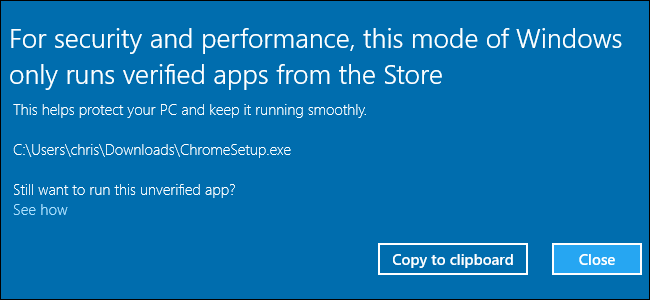
- Если вы попытаетесь запустить или установить запрещённую программу, Windows покажет уведомление с указанием, что программы можно устанавливать только из Store.
Преимущества S Mode:
- Существенно сниженная поверхность атаки: вредоносные программы сложнее установить.
- Проще управлять устройством для неподготовленных пользователей (дети, сотрудники без ИТ-навыков).
- Подходит для сценариев, где нужны только базовые приложения: браузер, Office из Store, несколько UWP-приложений.
Ограничения S Mode:
- Многие традиционные десктопные приложения недоступны.
- Нельзя менять ряд системных настроек и инструментов.
- Если вам нужны специальные программы (профессиональные пакеты, старые утилиты), придётся выходить из S Mode.
Для владельцев устройств Windows on ARM: выход из S Mode откроет возможность запускать 32-битные Win32-приложения, но производительность таких программ может быть заметно ниже, чем на Intel/AMD-устройствах.
Взимает ли Microsoft плату за выход из S Mode?
Нет. Выход из S Mode бесплатен. Ранее существовала отдельная редакция Windows 10 S, и Microsoft планировала оплачиваемый перенос на стандартную версию. Сейчас, в моделе Windows 10 «в S Mode», переход на обычную версию бесплатный.
Финансовые нюансы, которые стоит учесть:
- Сам выход из S Mode бесплатный.
- Если у вас Windows 10 Home в S Mode и вы хотите функциональность Windows 10 Pro, потребуется платный апгрейд до Pro (стандартная цена апгрейда указана в исходном материале как $100 — проверьте локальную цену в магазине Microsoft или у поставщика).
Как выйти из S Mode — пошаговое руководство
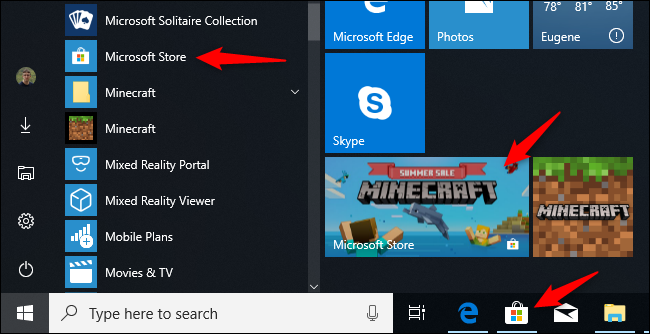
Откройте приложение «Магазин Microsoft» (Microsoft Store). Обычно значок закреплён в меню «Пуск» и на панели задач, а также доступен в списке установленных приложений.
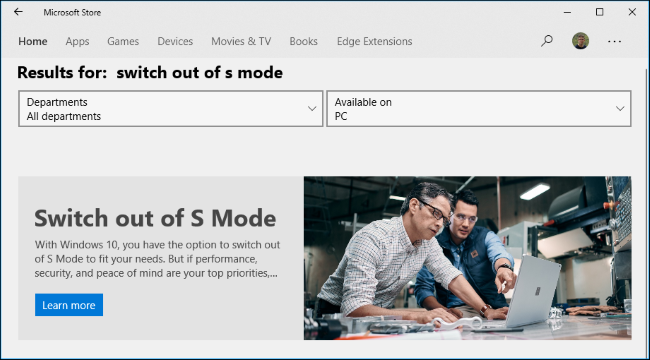
В Магазине нажмите кнопку поиска (значок лупы) и введите: Switch out of S Mode
В результатах появится баннер «Switch out of S Mode» (Переключиться из S Mode). Нажмите «Learn more» (Дополнительно) или кнопку, предлагающую выполнить переход.
Следуйте инструкциям в Магазине. Процесс обычно включает подтверждение действия и обновление настроек учётной записи Microsoft.
Перезагрузите компьютер, если будет запрошено.
Процесс занимает немного времени и не требует установки сторонних программ.
Примечание: интерфейсы Магазина и формулировки команд могут меняться в обновлениях Windows. Если вы не находите нужный баннер, обновите Магазин или проверьте справочный раздел Microsoft по S Mode.
Получите ли вы Windows 10 Home или Professional после выхода
S Mode — это режим, наложенный на стандартные редакции Windows. При выходе вы получите ту редакцию, которая изначально была установлена на устройстве:
- Если устройство поставлялось с Windows 10 Home в S Mode — после выхода вы получите стандартную Windows 10 Home.
- Если устройство поставлялось с Windows 10 Pro в S Mode — вы получите стандартную Windows 10 Pro.
Если вам нужна Windows 10 Pro, а у вас Home, потребуется отдельный платный апгрейд до Pro.
Для корпоративных и образовательных редакций: выход из S Mode переводит устройство в соответствующую стандартную редакцию Enterprise или Education.
Чеклист перед выходом из S Mode
- Нужны ли вам приложения, которые отсутствуют в Microsoft Store? Проверьте список необходимых программ заранее.
- Есть ли на устройстве критичные для работы настройки, зависящие от встроенных ограничений S Mode? (специализированные драйверы, IDE, команды PowerShell)
- Создайте резервную копию важных данных на внешний диск или облако.
- Убедитесь, что у вас есть доступ к учётной записи Microsoft, привязанной к устройству.
- Проверьте лицензионные ключи и доступы для программ, которые планируете устанавливать после выхода.
Если вы не уверены, временно создайте дополнительную точку восстановления системы или сохраните образ диска.
Ролевые чек-листы: кому подходит S Mode и кому нет
Для родителей / образовательных учреждений — оставьте в S Mode если:
- Пользователю нужны только браузер, образовательные приложения из Store и Office.
- Важна простота и безопасность, минимальные требования к администраторам.
Для офисных сотрудников / малого бизнеса — выход из S Mode если:
- Требуются бизнес-приложения, которые нет в Store (1С, специализированное ПО, VPN-клиенты).
- Нужны инструменты администрирования и утилиты, работающие вне Store.
Для разработчиков и ИТ-специалистов — выход из S Mode обязательно:
- Нужны компиляторы, контейнеры, PowerShell, Bash, виртуальные машины, IDE, эмуляторы.
Что делать после выхода: лёгкие меры безопасности
Выход из S Mode повышает гибкость, но открывает и дополнительные риски. Несколько базовых шагов для безопасности:
- Включите автоматические обновления Windows и приложений.
- Установите проверенное антивирусное ПО (Windows Defender в современных версиях уже обеспечивает надёжную базовую защиту).
- Включите BitLocker (если у вас версия Pro и доступен TPM) для шифрования диска.
- Настройте контроль учётных записей (UAC) и ограничьте права обычной учётной записи пользователя.
- Включите «Контролируемый доступ к папкам» в Защитнике Windows для защиты документов.
- Периодически проверяйте список установленных программ и удаляйте ненужные.
Важно: S Mode ограничивал установку приложений лишь приложения из Store, и после выхода ответственность за установляемые приложения лежит на пользователе/администраторе.
Альтернативные подходы (когда не хочется выходить из S Mode)
- Использовать веб-версии сервисов и PWA (прогрессивные веб-приложения). Многие сервисы — почта, офисные пакеты, CRM — доступны в браузере и не требуют установки.
- Приобрести второй диск/ПК с полной версией Windows для профессиональных задач, оставив школьный/рабочий ноутбук в S Mode.
- Использовать виртуальные машины или облачные рабочие столы (например, Azure Virtual Desktop), если аппаратные возможности и бюджет позволяют.
Каждый подход имеет свои плюсы и минусы по цене, удобству и безопасности.
Когда выход из S Mode не поможет (контрпримеры)
- Если приложение зависит от специфичного аппаратного драйвера, которого нет для вашей модели — выход не исправит совместимость.
- На устройствах Windows on ARM некоторые x86/x64 программы будут работать медленнее или вообще не запустятся; выход из S Mode не улучшит совместимость архитектуры.
- Если корпоративная политика или MDM запрещают установку определённых программ, простой выход из S Mode не даст права нарушать эти политики.
Техническое руководство и сценарий действий (SOP)
- Оценка потребностей: составьте список приложений и проверьте доступность в Store.
- Резервное копирование: скопируйте данные, экспортируйте профили и пароли.
- Убедитесь в наличии доступа к учётной записи Microsoft.
- Выполните выход из S Mode через Магазин Microsoft, следуя инструкциям.
- После выхода установите необходимые приложения, выполните обновления.
- Настройте безопасность (антивирус, шифрование, права доступа).
- Протестируйте рабочие сценарии и сохраните контрольный образ системы.
Критерии приёмки
- Установленные приложения запускаются и работают корректно.
- Системные обновления доступны и успешно устанавливаются.
- Резервные копии восстановимы.
- Базовая защита включена и тестируется (антивирус, шифрование).
Устранение неполадок
Проблема: не вижу баннера «Switch out of S Mode» в Магазине
- Обновите приложение «Магазин Microsoft» через «Параметры» → «Приложения» или выполните проверку обновлений в самом Магазине.
- Проверьте, выполнен ли вход в учётную запись Microsoft.
- Для корпоративных устройств свяжитесь с администратором — некоторые политики могут блокировать видимость опции.
Проблема: после выхода что-то перестало работать
- Откатите изменения, если можно, восстановив из резервной копии образа.
- Переустановите проблемные приложения в правильной версии (x86/x64/ARM).
- Проверьте конфигурацию драйверов и обновите их с сайта производителя.
Факты и примечания
- Выход из S Mode бесплатен.
- Редакция Windows (Home/Pro/Enterprise/Education) остаётся той, что была у устройства при покупке.
- Апгрейд с Home до Pro платный и даёт дополнительные возможности (BitLocker, Hyper-V, управление групповой политикой).
Краткий глоссарий
- S Mode: ограниченный режим Windows, допускающий установку приложений только из Store.
- Microsoft Store / Магазин Microsoft: официальный магазин приложений для Windows.
- BitLocker: встроенное средство шифрования дисков в Windows Pro/Enterprise.
- Win32: классическая платформа для десктопных приложений Windows.
Конец и рекомендации
Если вам нужны лишь браузер, некоторые универсальные приложения и упрощённое управление устройством — оставьте S Mode. Если вы планируете устанавливать десктопные приложения, заниматься разработкой или требуете гибкости, выход из S Mode — обоснованный шаг. Не забывайте про резервные копии и базовые меры безопасности после выхода.
Ключевые действия прямо сейчас:
- Проверьте, есть ли нужные вам приложения в Магазине Microsoft.
- Создайте резервную копию данных.
- Выполните выход из S Mode через Магазин Microsoft, если уверены в решении.
Важное: если ваше устройство на базе ARM, заранее проверьте совместимость важных приложений — даже после выхода некоторые программы могут работать медленнее.

Похожие материалы

Несколько аккаунтов Skype: Multi Skype Launcher

Журнал для работы: повысить продуктивность

Персональные звуки уведомлений на Android

Скачивание шоу Hulu для офлайн‑просмотра

Microsoft Start: персонализированная новостная лента
