
Голосовые комментарии в Google Docs с помощью Mote
Кратко
Mote — расширение для Chrome и приложение для Android, которое позволяет оставлять голосовые комментарии прямо в документах Google Docs. Это ускоряет обратную связь, передаёт интонацию и экономит время. В статье описано, как установить Mote, как записать голосовой комментарий и когда такой формат лучше или хуже текстового.
Важно: для работы требуется браузер Google Chrome и учетная запись Google.
Что такое Mote и как установить

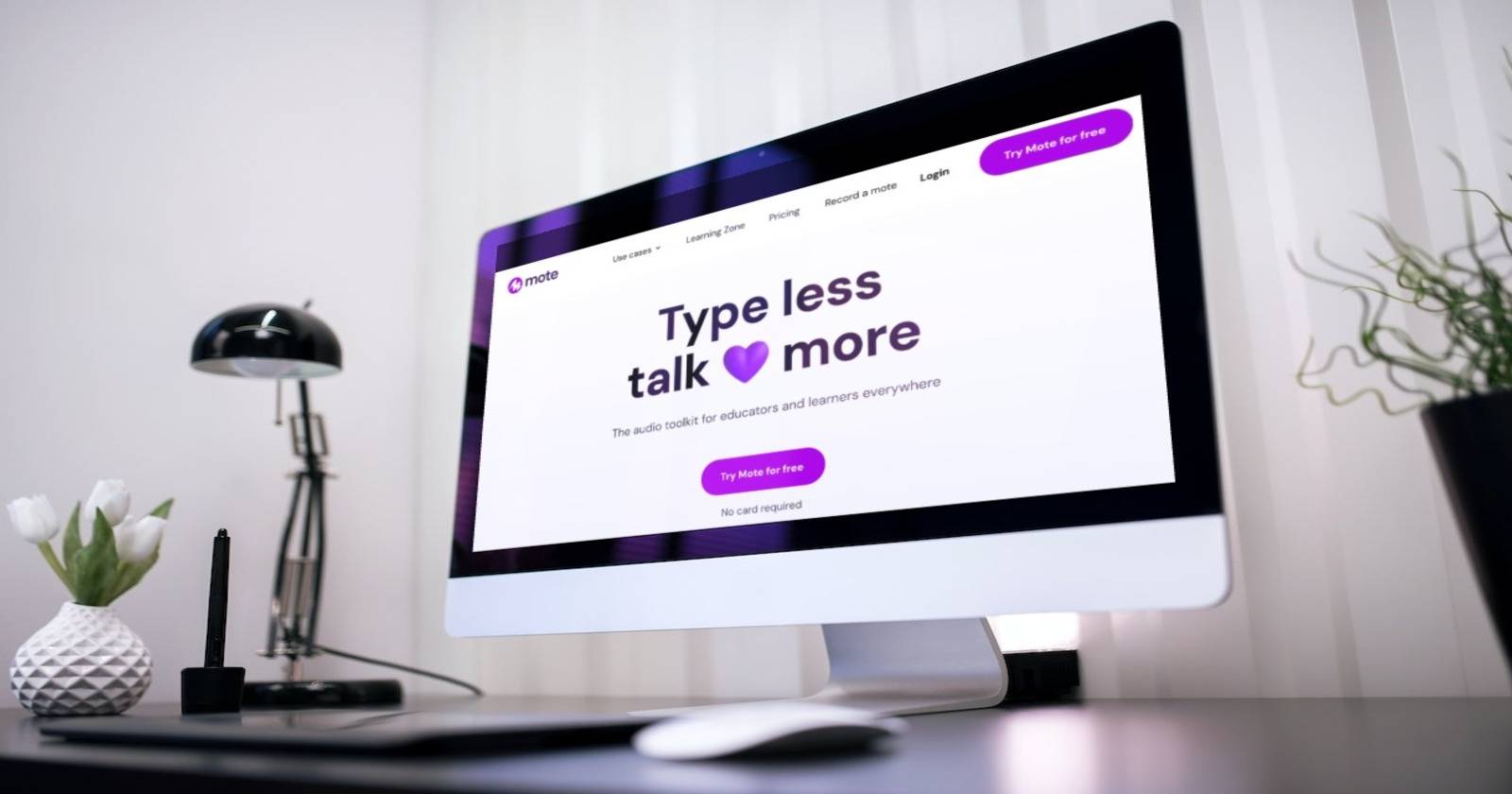
Mote — расширение для Google Chrome и приложение для Android. Оно позволяет оставлять голосовые заметки в документах, в почте и даже записывать голосовые ответы при просмотре веб‑страниц. Благодаря интеграции с сервисами Google, Mote добавляет в интерфейс Google Docs кнопку для быстрой записи и вставки голосового комментария.
Mote доступен в бесплатной и платной версиях. В платном тарифе Unlimited время одной записи увеличивается до 5 минут, и исчезают лимиты по количеству заметок. На момент написания годовая подписка на Unlimited стоит 59 USD.
Как установить Mote в Chrome:
- Откройте браузер Google Chrome и перейдите на сайт https://mote.com.
- Нажмите «Попробовать Mote бесплатно» и войдите через аккаунт Google.
- Нажмите «Добавить в Chrome», чтобы перейти в Интернет‑магазин Chrome.
- На странице расширения снова нажмите «Добавить в Chrome» и подтвердите установку во всплывающем окне.
- Подождите несколько секунд — значок расширения появится в правом верхнем углу панели расширений.
Советы по установке:
- Используйте рабочий или личный аккаунт Google, в котором вы обычно открываете Google Docs.
- Если в вашей организации ограничены установки расширений, обратитесь к администратору Google Workspace.
Как оставить голосовой комментарий в Google Docs с помощью Mote
- Откройте нужный документ Google Docs.
- Выделите фрагмент текста, к которому хотите оставить замечание.
- Щёлкните правой кнопкой и выберите «Комментарий», либо используйте кнопку комментариев в интерфейсе Docs.
- В появившемся поле комментария найдите и нажмите иконку Mote.
- Нажмите кнопку записи, говорите своё сообщение, затем остановите запись.
- Сохраните комментарий — в поле появится ссылка или прямо воспроизводимый фрагмент с голосом.
Критерии приёмки
- Голосовой комментарий воспроизводится для других участников документа.
- Длительность записи укладывается в лимит вашего тарифа.
- Комментарий сопровождается текстовой заметкой если это необходимо.
Почему голосовые комментарии работают лучше в некоторых случаях
- Интонация: голос передаёт тон, который часто теряется в тексте.
- Скорость: сказать сложную мысль проще, чем писать её подробно.
- Контекст: легче пояснить причину или предложить правку устно и экономно.
Важно: голосовые комментарии не заменяют текст для юридически значимых правок или когда нужно иметь точную трассировку правок.
Когда голосовые комментарии не подойдут (контрпример)
- Если требуется точная правка формулировки — текст легче редактировать и отслеживать.
- В шумной обстановке качество записи может страдать.
- Для участников, у которых нет возможности прослушать звук (глухие/с ограниченными возможностями), нужен альтернативный текст.
Альтернативы и дополнительные инструменты
- Loom — запись экрана с голосом, удобна для длинных обзоров.
- Встроенные комментарии Google Docs — по‑прежнему лучшая практика для кратких правок и историй обсуждений.
- Vocaroo и другие веб‑сервисы записи — быстрые одноразовые голосовые заметки.
Рекомендации и чеклист для эффективных голосовых комментариев
- Начинайте с краткого контекста: «В параграфе 3, строка 2…».
- Держите запись короткой — 30–90 секунд для одной мысли.
- Если требуются конкретные правки, дублируйте ключевые моменты текстом в комментарии.
- Добавляйте метки или краткое резюме в тексте комментария для тех, кто предпочитает читать.
Шаблон голосового комментария (пример):
- Короткое приветствие. «Привет, у меня предложение по этому абзацу.»
- Конкретная проблема. «Здесь фраза двусмысленна, предлагаю заменить…»
- Предложение. «Я бы переформулировал так: …»
- Завершение. «Если нужно, могу записать альтернативный вариант.»
Безопасность, доступность и конфиденциальность
- Не читайте вслух конфиденциальные пароли или личные данные при записи.
- Для слушателей с ограничениями слуха оставляйте текстовую версию ключевых замечаний.
- Проверьте политику хранения голосовых записей в аккаунте Mote, особенно в рабочей среде.
Сводка
Mote делает обратную связь в Google Docs более человечной за счёт голоса. Это особенно полезно для образовательных сценариев, наставничества и быстрой итеративной работы. Установите расширение, используйте короткие записи и всегда оставляйте текст‑резюме для доступности.
Ключевые выводы:
- Голосовые комментарии ускоряют и уточняют обратную связь.
- Mote легко интегрируется с Google Docs через расширение Chrome.
- Есть платный тариф для более длинных записей и снятия лимитов.
- Используйте голос там, где важна интонация; текст — там, где важна точность.

Похожие материалы

Несколько аккаунтов Skype: Multi Skype Launcher

Журнал для работы: повысить продуктивность

Персональные звуки уведомлений на Android

Скачивание шоу Hulu для офлайн‑просмотра

Microsoft Start: персонализированная новостная лента
