
Голосовые комментарии в Google Docs с Mote
Кратко: Mote — расширение для Chrome и мобильное приложение, которое позволяет оставлять голосовые комментарии в Google Docs. Это экономит время, помогает точнее передать интонацию и подходит для учителей, редакторов и менеджеров. Ниже — как установить, как записывать и полезные советы по применению.
Голос — быстрый и выразительный способ дать обратную связь. В отличие от длинных письменных комментариев, аудиозапись передаёт тон, эмоции и пояснения за секунды. Google Docs по умолчанию позволяет оставлять текстовые комментарии, но с расширением Mote вы можете добавлять голосовые заметки прямо в документ.
Что такое Mote и как его установить
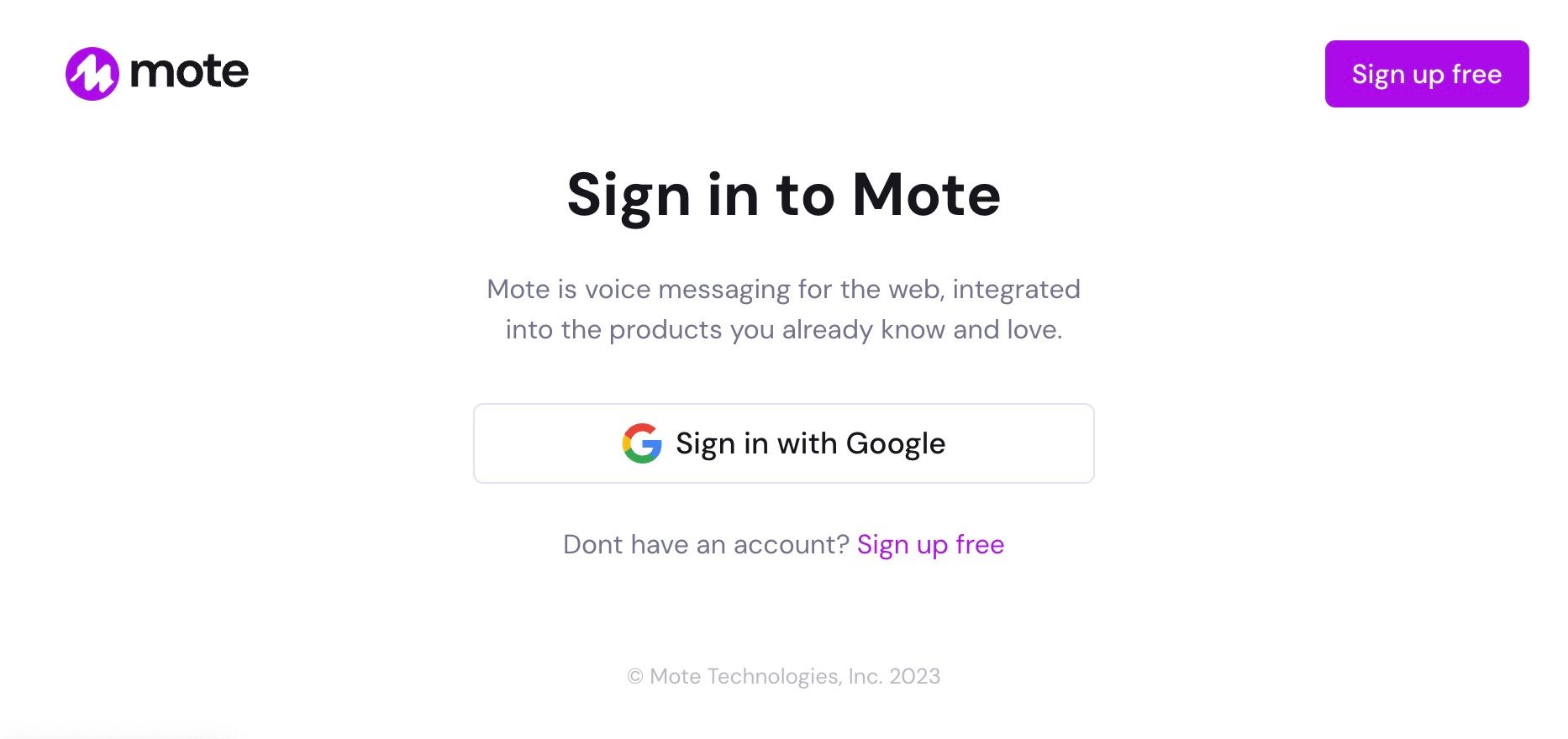
Mote — это расширение для Google Chrome и приложение для Android, которое позволяет добавлять голосовые заметки на документы, в электронные письма и использовать голос для навигации по вебу. Благодаря интеграции с экосистемой Google расширение удобно работает в Google Docs и добавляет кнопку записи в интерфейс комментариев.
У Mote есть бесплатный план и платные подписки. Платный план повышает лимит на время записи (до 5 минут на заметку) и снимает другие ограничения — в исходном материале указана годовая подписка стоимостью 59 долларов.
Как установить Mote в Chrome:
- Откройте браузер Chrome и перейдите на сайт mote.com.
- Нажмите кнопку регистрации или «Try Mote for Free» и войдите через аккаунт Google (Gmail).
- После входа нажмите «Add to Chrome» в верхней части страницы, затем подтвердите установку в Chrome Web Store.
- Подождите, пока иконка расширения появится в правой части панели расширений браузера.
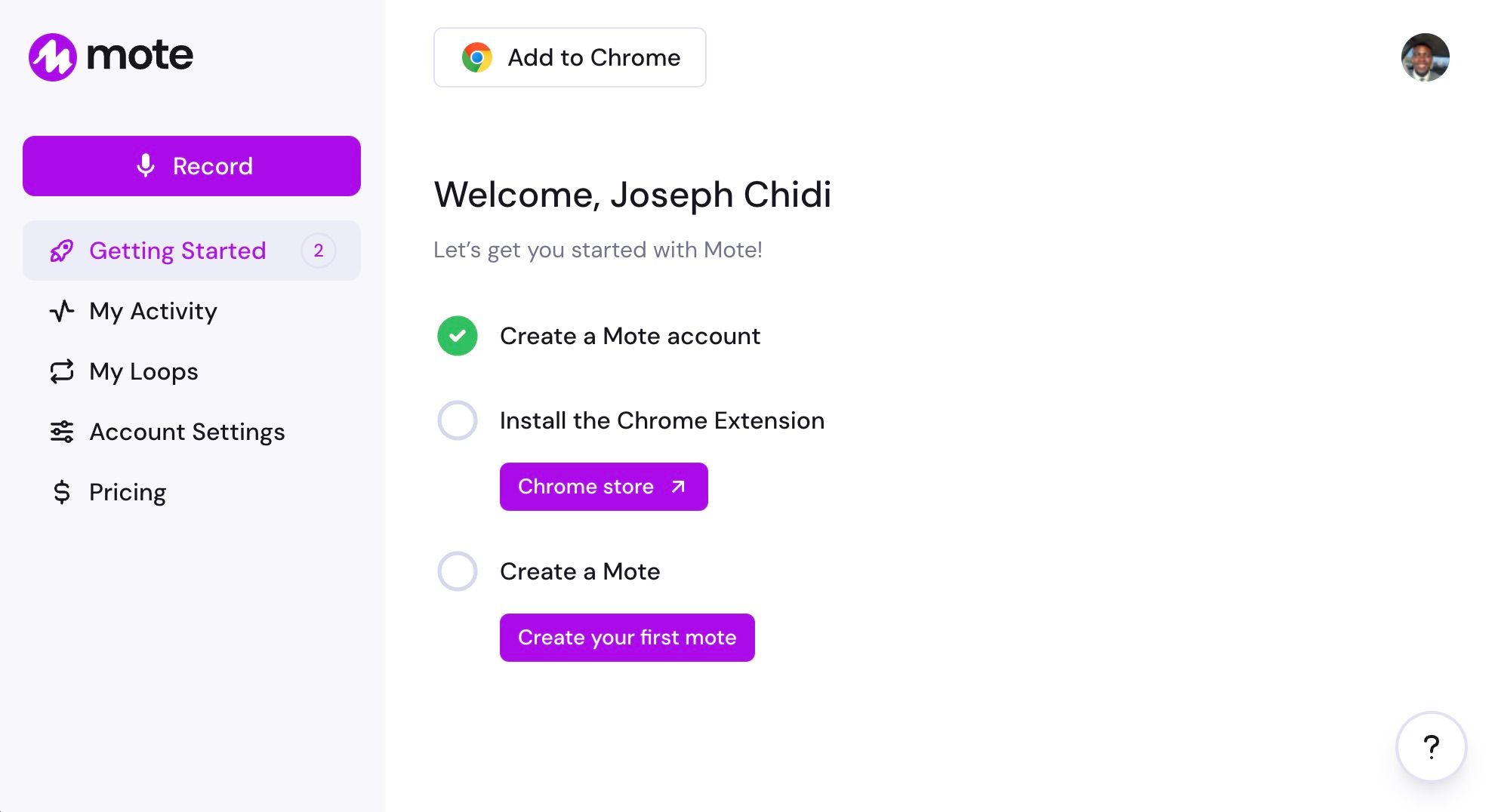
Важно: при первом запуске расширение может запросить доступ к микрофону и к аккаунту Google. Разрешите доступ только если уверены в безопасности устройства и аккаунта.
Как оставить голосовой комментарий в Google Docs с помощью Mote
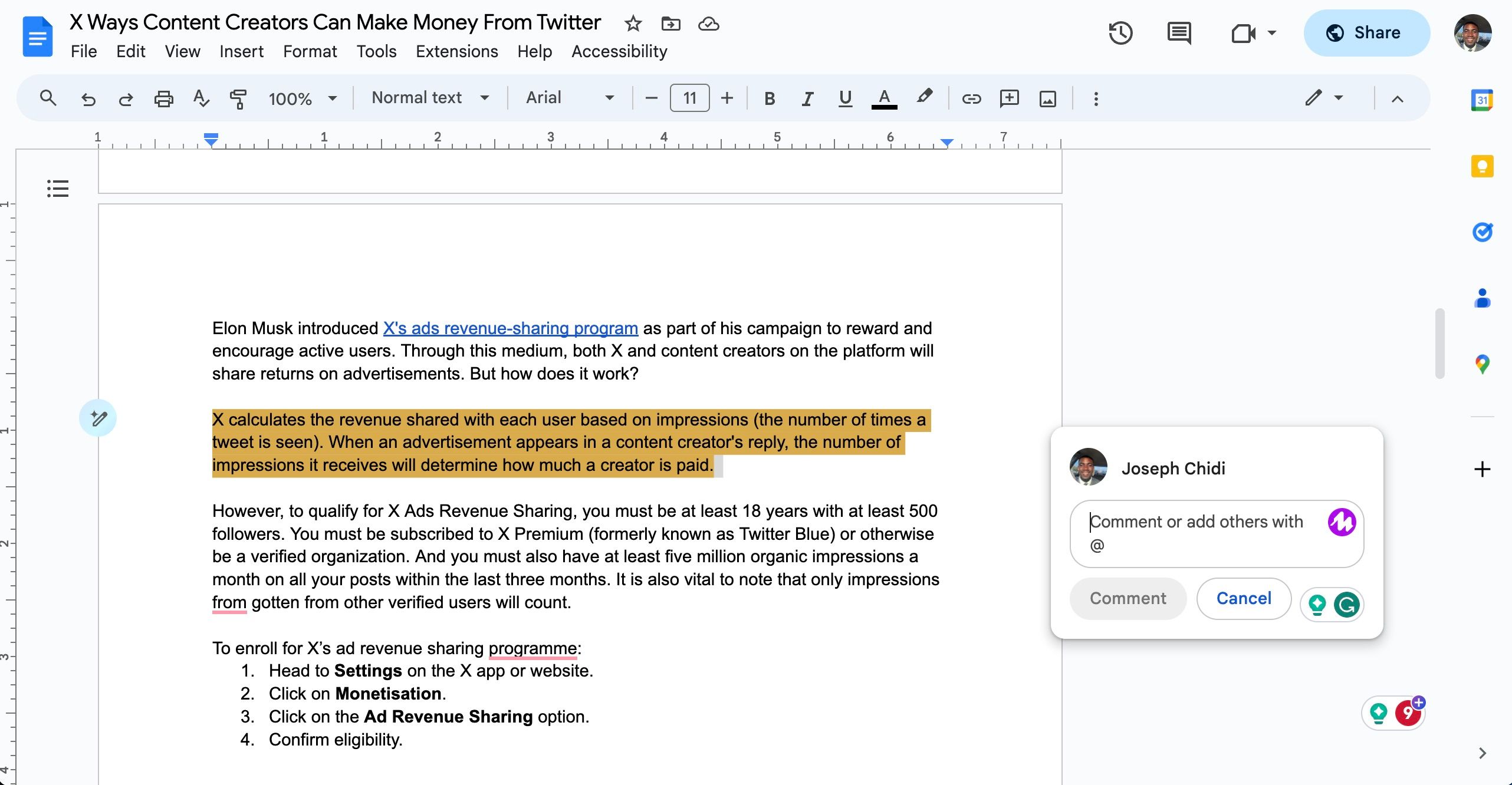
Шаги для быстрой записи в документе:
- Откройте нужный файл в Google Docs.
- Выделите текст или место, к которому хотите добавить комментарий.
- Правой кнопкой мыши выберите «Комментарий» (или используйте кнопку комментариев в панели инструментов).
- В появившемся поле комментария нажмите на иконку Mote — она добавит элемент записи.
- Нажмите «Записать», говорите чётко и коротко, затем остановите запись и сохраните комментарий.
- При необходимости добавьте текстовую пометку рядом с голосовой заметкой.
Подсказки по записи:
- Говорите короткими предложениями и делайте паузы перед ключевыми моментами — это упрощает восприятие.
- При записи укажите контекст («В этой части я предлагаю…»), чтобы слушателю было ясно, к чему относится комментарий.
- Проверяйте громкость микрофона и фоновые шумы перед отправкой.
Как Mote помогает передать интонацию и эмоции
Голос позволяет тонко передать одобрение, сомнение, срочность или дружескую рекомендацию — что сложно передать только текстом. Для преподавателей и тренеров голосовые комментарии ускоряют обратную связь и повышают вовлечённость учащихся. Для редакторов и менеджеров голос помогает дать более точные указания по стилю, тону и правкам.
Когда использование голосовых комментариев не подходит
- Если требуется точный письменный фикс (например, для юридических правок), голосовую заметку лучше дополнить текстом.
- В условиях строгой приватности или при работе с чувствительными данными проверьте политику конфиденциальности сервиса и согласие участников.
- В крупных командах, где нужен быстрый поиск и агрегирование комментариев, текстовые пометки остаются более удобными.
Важно: голосовые файлы занимают место и могут быть недоступны при блокировке сторонних плагинов в корпоративной сети.
Альтернативные способы дать голосовую обратную связь
- Встроенная функция «Voice typing» в Google Docs (для диктовки, не для комментариев).
- Отправка коротких голосовых сообщений через электронную почту или мессенджеры (например, Gmail, Slack).
- Использование платформ обратной связи с интегрированной аудиозаписью.
Каждый подход имеет свои плюсы: встроенная диктовка удобна для преобразования речи в текст, мессенджеры хороши для быстрой реплики, а расширения вроде Mote — для привязки аудиозаметки к конкретному месту документа.
Чек‑лист по ролям
Учителю / преподавателю:
- Убедиться, что учащиеся знают, где искать голосовые комментарии.
- Записывать короткие фрагменты (30–90 секунд).
- Комбинировать голос с краткой письменной пометкой.
Редактору / автору:
- Ставить голос рядом с конкретным абзацем или предложением.
- Называть проблему и предлагать возможный вариант решения.
Менеджеру / лидеру команды:
- Указывать ожидаемое действие после прослушивания.
- Помечать приоритеты голосом: срочно/по желанию.
Критерии приёмки
- Голосовой комментарий привязан к конкретному месту в документе.
- Аудиозапись понятна, без сильных фоновых шумов.
- При необходимости рядом есть краткая текстовая инструкция или задача.
Советы по безопасности и конфиденциальности
- Проверьте, какие разрешения запрашивает расширение и какие данные сохраняет в облаке.
- Если вы работаете с персональными данными, убедитесь в соответствии требованиям конфиденциальности вашей организации.
- При коллективной работе согласуйте формат обратной связи (когда использовать голос, когда текст).
Мини‑методология: правило 3×30
- До 3 ключевых мыслей в одной заметке.
- До 30–90 секунд на одну запись.
- Проверка и отправка сразу после записи.
Это простая эвристика, которая помогает оставлять информативные и удобные для прослушивания комментарии.
Частые вопросы
В: Нужно ли платное подписка, чтобы пользоваться голосовыми комментариями?
О: Бесплатный план даёт базовый набор функций. Платная подписка расширяет лимит времени записи и снимает некоторые ограничения, упомянутое в исходном материале — до 5 минут на запись при одной из платных опций.
В: Как слушатель открывает голосовой комментарий?
О: При клике на текст комментария в Google Docs откроется встроенный проигрыватель, где можно воспроизвести запись.
Итог
Mote даёт простой способ добавить голосовую интонацию в привычный рабочий процесс Google Docs. Это ускоряет обмен обратной связью, делает её более человечной и снижает объём печатного текста. Подходит для обучения, редактуры и управленческой коммуникации, но требует внимания к конфиденциальности и корпоративным политикам.
Примечание: перед массовым внедрением проверьте совместимость с политикой безопасности вашей организации и протестируйте рабочий процесс на небольшой группе.

Похожие материалы

Несколько аккаунтов Skype: Multi Skype Launcher

Журнал для работы: повысить продуктивность

Персональные звуки уведомлений на Android

Скачивание шоу Hulu для офлайн‑просмотра

Microsoft Start: персонализированная новостная лента
