
Как выйти из бета‑версии iOS и вернуться на публичный релиз
Быстрые ссылки
- Почему стоит вернуться
- Отключение профиля бета‑ПО
- Альтернативные подходы
- Контрольный список перед выходом
Почему стоит вернуться
Быть участником публичной беты iOS удобно для раннего доступа к функциям и оптимизациям, но после выхода основного релиза выигрыши от бета‑канала снижаются. Бета‑сборки часто содержат экспериментальные фичи и возможные баги — если вам важно стабильное повседневное использование и синхронность с коллегами или семьёй, имеет смысл вернуться на публичный релиз.
Важно: если у вас корпоративное управление устройством (профиль с пометкой «Device Management» или другие корпоративные профили), согласуйте действия с администратором IT перед удалением любых профилей.
Краткая проверка перед началом
- Убедитесь, что у вас есть резервная копия в iCloud или на компьютере.
- Запомните свой код-пароль устройства — он потребуется при удалении профиля.
- Проверьте наличие других профилей: удаляйте только «iOS Beta Software Profile».
Важно: не удаляйте профили с названиями, связанными с вашей организацией или оператором, без проверки. Это может лишить доступа к корпоративным ресурсам или политикам безопасности.
Отключение профиля бета‑ПО — пошагово
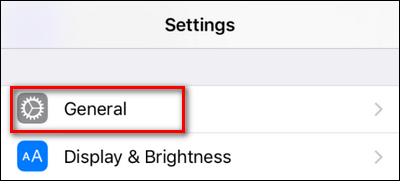
- Возьмите iPhone или iPad и откройте приложение «Настройки». Выберите «Основные».
- Пролистайте почти до конца и найдите раздел «Профиль: iOS Beta Software Profile» (если профиля нет — значит вы уже не в бете). Нажмите на него.
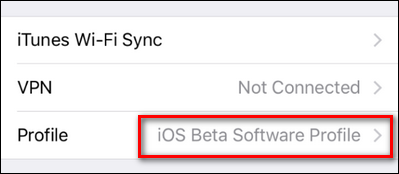
Если вы видите другие профили или запись «Device Management», остановитесь и уточните у администратора. Удаляйте только профиль с названием «iOS Beta Software Profile».
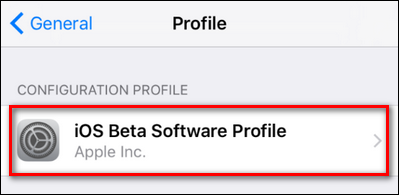
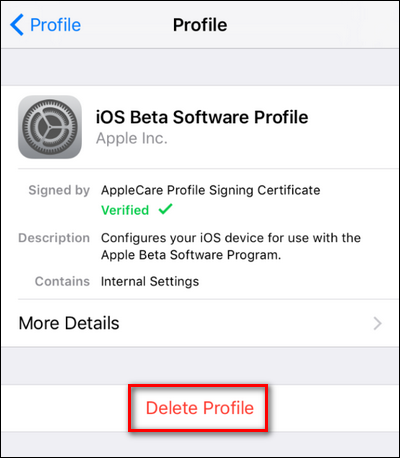
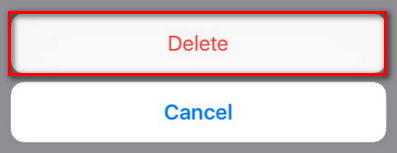
Внутри записи снова выберите «iOS Beta Software Profile», затем тапните «Удалить профиль».
- Введите код‑пароль устройства для подтверждения. Появится второе подтверждение — подтвердите удаление.
- После удаления на экране профилей появится сообщение о том, что профили не установлены.
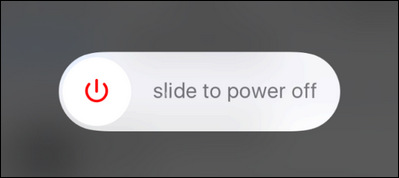
- Перезагрузите устройство: нажмите и удерживайте кнопку питания, сдвиньте для выключения, затем включите снова. Изменения вступают в силу только после перезагрузки.
- После перезагрузки откройте «Настройки» → «Основные» → «Обновление ПО». Если всё сделано правильно, устройство покажет публичную версию iOS и предложит обновиться до неё. Нажмите «Обновить», чтобы перейти на стабильный релиз.
Когда этот метод не сработает
Если вы уже установили бета‑сборку, чей номер билда выше текущего публичного релиза, смартфон останется на более новой (бета) сборке. В таком случае:
- дождитесь, пока Apple выпустит публичный релиз с равным или более новым номером билда, либо
- выполните восстановление устройства через Finder (macOS) или iTunes (Windows) и верните устройство к публичной сборке — это удалит данные, поэтому резервная копия критична.
Если на устройстве установлены корпоративные политики управления — удаление таких профилей может быть заблокировано администратором.
Альтернативные подходы
Откат через восстановление (DFU/Recovery) — возвращает устройство к последней публичной сборке, но удаляет данные, если у вас нет резервной копии. Подойдёт, когда бета‑сборка несовместима с публичной или система не позволяет получить обновление.
Ожидание публичного релиза — самый безопасный путь: если вам не нужен немедленный откат, дождитесь, пока Apple синхронизирует номера билдов.
Контрольный список (чеклист) перед выходом из беты
- Есть актуальная резервная копия iCloud или на компьютере
- Знаю код‑пароль устройства
- Убедился, что удаляю профиль «iOS Beta Software Profile», а не корпоративный
- Перезагрузил устройство после удаления профиля
- Проверил «Обновление ПО» и установил публичный релиз
Мини‑методология: быстрый план действий
- Резервная копия → 2. Удалить профиль → 3. Перезагрузить → 4. Проверить обновления → 5. Обновить при необходимости
Критерии приёмки
- В разделе «Настройки → Основные → Обновление ПО» устройство показывает публичную (стабильную) версию iOS, а не бета‑версию.
- В списке профилей запись «iOS Beta Software Profile» отсутствует.
- Устройство стабильно работает с типичными приложениями и синхронизируется с другими устройствами в вашей сети/семье.
Что может пойти не так и способы восстановления
Проблема: после удаления профиля вы видите, что устройство всё ещё получает бета‑обновления.
- Причина: установлена бета‑сборка, которая новее публичной.
- Решение: дождаться публичного релиза или восстановить устройство через компьютер.
Проблема: не удаётся удалить профиль (кнопка неактивна).
- Причина: профиль управляется корпоративной политикой.
- Решение: обратитесь к IT‑администратору или службе поддержки организации.
Часто задаваемые вопросы
Удалится ли мой контент при удалении профиля?
Нет, удаление профиля само по себе не удаляет ваши фотографии, сообщения или приложения. Но если для выхода потребуется восстановление через компьютер, то без резервной копии данные будут потеряны.
Нужно ли заново регистрироваться в программе бета‑тестирования, чтобы вернуться в неё позже?
Да. Если вы удалили профиль и хотите снова получить бета‑сборки, нужно снова зарегистрироваться на сайте Apple Beta Software Program и установить профиль заново.
Что делать, если «Профиль» отсутствует в Настройках?
Если записи «Профиль» нет, значит на устройстве не установлен никакой конфигурационный профиль — вы уже не на публичной бете.
Короткое резюме
Удаление профиля «iOS Beta Software Profile» и перезагрузка — основной и безопасный способ вернуться на публичную ветку iOS. Всегда делайте резервную копию перед операцией и не удаляйте корпоративные профили без согласования.
Ключевые шаги: резервная копия → Настройки → Основные → Профиль → Удалить профиль → перезагрузить → Настройки → Основные → Обновление ПО → Обновить.
Если нужно, могу прислать пошаговый чеклист в формате таблицы для печати или короткую заметку для команды IT.

Похожие материалы

Несколько аккаунтов Skype: Multi Skype Launcher

Журнал для работы: повысить продуктивность

Персональные звуки уведомлений на Android

Скачивание шоу Hulu для офлайн‑просмотра

Microsoft Start: персонализированная новостная лента
