
Полное руководство по выходу из iCloud и экосистемы Apple

Кратко
Выход из iCloud и экосистемы Apple возможен без потери данных, но требует порядка действий и проверки. В этом руководстве шаг за шагом описано, как экспортировать контакты, календари, почту, медиа, файлы, здоровье, кошелёк и игровые данные, а также как минимизировать риски потери информации.
Вступление
Вы решили уйти из экосистемы Apple. Причины могут быть разными: переход на Android или Windows, желание хранить данные в другом месте, или потребность в большем контроле над личной информацией. Сам по себе процесс несложный, но требует системного подхода: оценить, экспортировать, проверить и деактивировать. В этом материале вы найдёте подробные инструкции, чеклисты, планы действий, типичные ошибки и способы их устранения.
Важное
- Всегда делайте резервные копии перед массовыми операциями. Лучше создать копию iCloud и локальную копию на компьютере.
- Действуйте по этапам: сначала контакты и почта, затем медиа, потом специальные данные вроде Health и Wallet.
- Некоторые данные нельзя экспортировать полностью или автоматически. Подготовьтесь к ручной переноске.
Перечень основных шагов
- Оцените, какие данные вам нужно сохранить.
- Экспортируйте контакты и календари.
- Настройте почту через IMAP/SMTP с app‑specific паролем.
- Скопируйте фото, видео и музыку.
- Экспортируйте файлы, заметки и напоминания.
- Попытайтесь экспортировать Health и Wallet или зафиксируйте данные вручную.
- Проверьте, войдите на новых устройствах и деактивируйте iCloud при необходимости.
Перенос контактов и календарей
Контакты можно экспортировать в формате vCard и импортировать куда угодно. Вместо ручного переписывания используйте веб‑интерфейс iCloud или синхронизацию через Finder / iTunes.
- Откройте iCloud.com на ПК или ноутбуке и войдите под вашим Apple ID.
- Нажмите Contacts, чтобы увидеть актуальный список.
- Удерживая клавишу Control на клавиатуре, выделите нужные контакты.
- Нажмите кнопку шестерёнки внизу слева и выберите Export vCard. Скачаться файл .vcf, готовый для импорта.
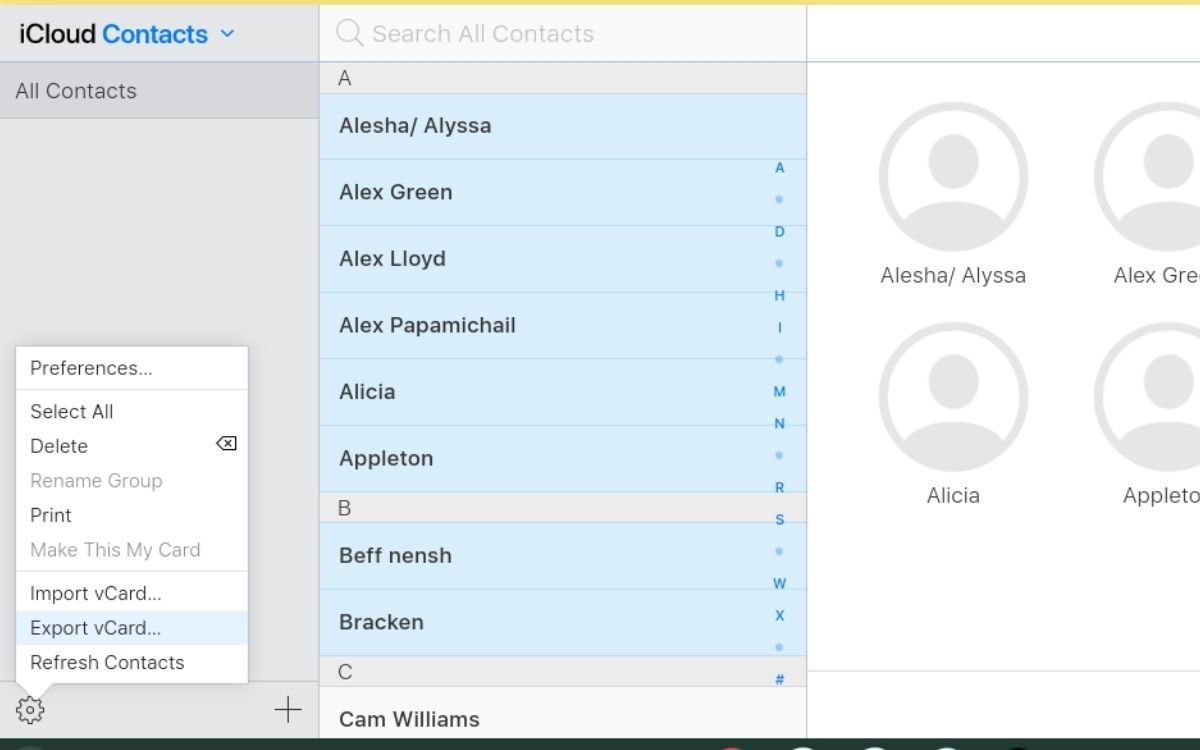
Файл VCF поддерживают большинство сервисов. Пример импорта в Google Контакты:
- Откройте contacts.google.com в браузере.
- В левом меню выберите Import, затем Select File.
- Выберите скачанный vCard и нажмите Import.
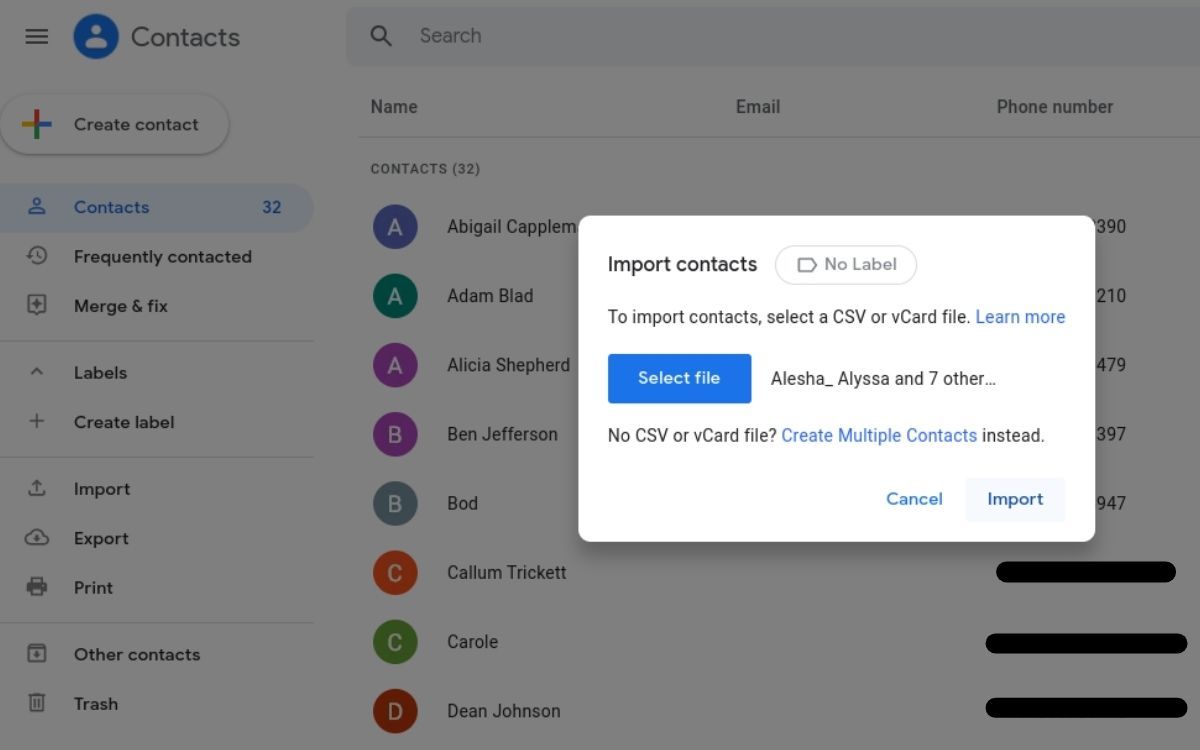
Альтернативный путь — синхронизация через Finder или iTunes:
- На iPhone отключите синхронизацию контактов с iCloud: Settings > Apple ID > iCloud и переключите Contacts в положение выкл.
- Подключите iPhone к компьютеру и в Finder или iTunes на вкладке Summary выберите Info.
- Настройте синхронизацию с Windows, Outlook или Google и выполните синхронизацию.
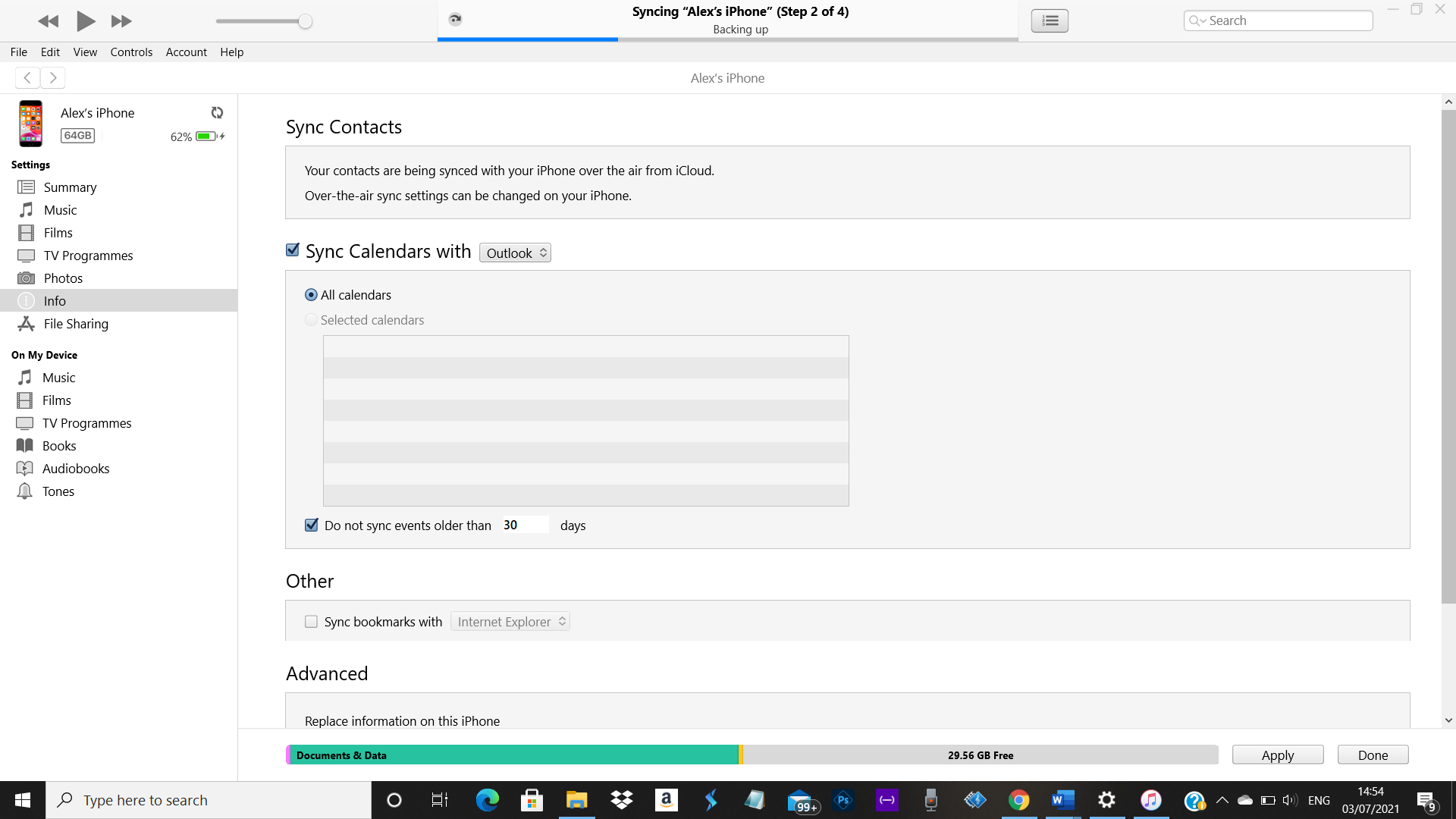
Это также работает и для календарей. Если вы на Mac и не видите iTunes, установите приложение Google Calendar на iPhone и импортируйте iCloud календарь через параметры аккаунта в Google Calendar:
- Откройте Google Calendar на iOS.
- Нажмите значок меню в левом верхнем углу.
- Выберите Settings, затем Manage Accounts.
- В разделе Accounts > iPhone включите синхронизацию iCloud.
Теперь события появятся в Google Calendar и будут доступны с любого устройства.
Перенос музыкальных файлов из iTunes
Если у вас локальная медиатека, перенести музыку можно напрямую путём копирования файлов:
- Подключите новое устройство к ПК как USB‑накопитель и откройте его в Проводнике.
- На компьютере откройте папку с медиатекой iTunes: This PC > Music > iTunes > iTunes Media > Music. На Mac: Finder > Go > Home > Music > iTunes.
- Скопируйте нужные треки или папки на новое устройство.
Если вы пользуетесь Apple Music с облачной медиатекой, покупки и подписки привязаны к Apple ID и не переносятся. В этом случае нужно заново оформить подписку на целевой платформе или выгрузить локальные копии треков, если это разрешено.
Перенос почты
iCloud почта поддерживается как IMAP/SMTP‑аккаунт на Android и Windows. Apple требует создание app‑specific пароля для сторонних почтовых клиентов.
Процесс создания пароля для приложения:
- Перейдите на appleid.apple.com и авторизуйтесь.
- В разделе Security выберите Generate app‑specific password и задайте ярлык, например «Gmail».
- Система выдаст пароль с дефисами. Внимание: при вводе в настройки почты дефисы НЕ использовать.
Настройки входящей почты (IMAP):
- Server Name: imap.mail.me.com
- SSL: да
- Port: 993
- Username: часть адреса до @icloud.com, например johndoe91
- Password: сгенерированный пароль без дефисов
Настройки исходящей почты (SMTP):
- Server Name: smtp.mail.me.com
- SSL: да
- Port: 587
- SMTP Authentication Required: да
- Username: полный iCloud адрес, например johndoe91@icloud.com
- Password: тот же app‑specific пароль без дефисов
После настройки вы сможете отправлять и получать письма iCloud через Gmail или любой другой почтовый клиент.
Перенос фото и видео
Варианты:
- Google Photos: установите приложение Google Photos на iPhone, включите резервную копию и синхронизацию, дождитесь загрузки, затем проверьте доступность через photos.google.com.
- Dropbox: установите Dropbox на iPhone и включите автоматическое обнаружение фото и видео при первом запуске.
- Ручное копирование: подключите iPhone к компьютеру и скопируйте папку DCIM в локальную папку или облако.
Отправка по электронной почте не подходит для больших коллекций из‑за ограничений по размеру.
[gallery size=”full” columns=”2” ids=”1194960,1194961”]
Перенос личных файлов и документов
Файлы и документы можно выгрузить в локальную папку через Finder или iTunes, а затем загрузить в Google Drive, OneDrive, Yandex Disk или другой облачный сервис методом drag & drop.
Если вы используете приложение Файлы на iOS с подключённым iCloud Drive:
- Откройте Files, выберите iCloud Drive.
- Выделите папки и файлы, и используйте «Share» для экспорта в другой облачный сервис или сохраните в локальную папку на компьютере.
Перенос данных приложения Health
Health хранит чувствительные данные в проприетарном формате. Экспорт работает, но импорт в другие сервисы ограничен.
Инструкция для экспорта данных Health:
- В настройках iOS временно установите Auto Lock в Never, чтобы экран не блокировался во время экспорта.
- Откройте приложение Health и нажмите на вашу иконку Apple ID в правом верхнем углу.
- Выберите Export All Health Data и отправьте файл на ваш e‑mail или в облако.
Экспорт создаёт XML файл. Большинство таблиц и сервисов не смогут автоматически распарсить его без дополнительных утилит. На практике лучший вариант:
- вручную записать критические показатели в новое приложение;
- или использовать специализированные инструменты для конвертации XML в CSV, но ожидать низкой предсказуемости результата.
[gallery size=”full” ids=”1194990,1194991,1194993”]
Перенос данных Wallet
Apple ограничивает экспорт карт и транзакций. Возможные подходы:
- Сделать скриншоты ключевых данных и транзакций, затем сохранить изображения в облаке;
- Экспортировать историю транзакций из банковских приложений где возможно;
- Ввести данные вручную в новый сервис управления финансами.
iCloud Backups
iCloud backup нельзя полностью выгрузить в читабельном виде без сторонних инструментов. Практика:
- Экспортируйте вручную важные файлы и медиа;
- Для приложений сохраните данные через их собственные опции экспорта;
- Если требуется восстановление на новом iPhone, используйте iCloud backup. Для перехода на Android или Windows нужно переносить данные по частям.
Прогресс в играх
Переход между платформами обычно не переносит прогресс игры. Возможные варианты:
- Подключение игры к аккаунту соцсети, например Facebook, если разработчик поддерживает такое сохранение;
- Использование облачных сохранений от разработчика;
- В противном случае прогресс может быть утерян.
Game Center сам по себе не сохраняет прогресс — он зависит от самих игр.
Заметки, напоминания и пароли
Заметки и напоминания можно экспортировать при помощи веб‑интерфейса iCloud или синхронизации с новым почтовым аккаунтом, если сервис поддерживает импорт.
Пароли из iPhone Keychain нельзя напрямую экспортировать в менеджер паролей. Доступные варианты:
- Переносить пароли вручную в новый менеджер паролей;
- Нажимать «Forgot password» для отдельных сайтов и регистрировать новые пароли;
- Начать с менеджера паролей на новом устройстве и постепенно добавлять записи.
Совет: начните с установки менеджера паролей, например LastPass, Bitwarden или другого, и постепенно перемещайте наиболее важные записи.
Чеклист перед полным выходом из iCloud
- Экспортированы контакты в vCard.
- Календарь перенесён в Google Calendar или в другой сервис.
- Почта настроена с app‑specific паролем.
- Фотографии и видео выгружены в облако или на диск.
- Важные файлы сохранены в облаке или на локальном носителе.
- Health данные экспортированы или задокументированы.
- Снимки Wallet сохранены или транзакции экспортированы.
- Игровые аккаунты привязаны к соцсетям или облачным сохранениям.
- Создан новый менеджер паролей и добавлены ключевые записи.
- Тест на новом устройстве пройден: можно входить, отправлять почту, просматривать фото, контакты и календари.
Минимальная процедура приёмки
Критерии приёмки
- Контакты доступны на новом устройстве и их количество совпадает с количеством в iCloud.
- Основная почта отправляет и получает письма.
- Последние 20 фотографий и видео доступны в новом облаке.
- Календарные события ближайшей недели видны в новом календаре.
- Возможность войти в ключевые аккаунты подтверждена через MFA.
Если хотя бы один пункт не выполнен, не выключайте iCloud окончательно и вернитесь к шагам экспорта.
Когда перенос может не сработать и что делать
Типичные проблемы
- Недостаточно свободного места в целевом облаке — увеличьте лимит или сократите объём.
- Сбои при экспорте Health XML из‑за блокировки экрана — установите Auto Lock в Never на время экспорта.
- Ошибки при импорте vCard в Google из‑за некорректных полей — импортируйте партиями или используйте инструменты для очистки vCard.
- Почта не отправляет из‑за неверного пароля — убедитесь, что вы используете app‑specific пароль и вводите его без дефисов.
- Игры не синхронизируют прогресс — проверьте, поддерживает ли игра кроссплатформенные сохранения.
Технические шаги при ошибке
- Повторите экспорт в другом браузере или устройстве.
- Попробуйте разделить экспорт на меньшие части.
- Используйте проверенные сторонние инструменты только при явной необходимости и после проверки отзывов.
Роль‑ориентированные чеклисты
Для частного пользователя (минимум действий)
- Экспорт контактов и календаря.
- Синхронизация фото в Google Photos или Dropbox.
- Настройка почты с app‑specific паролем.
- Установка менеджера паролей и перенос ключевых записей.
Для продвинутого пользователя (контроль и соответствие)
- Экспорт Health XML и попытка конвертации.
- Экспорт и каталогизация транзакций из Wallet и банков.
- Полная выгрузка iCloud Drive в локальный архив.
- Настройка MFA и проверка восстановления доступа для всех важных сервисов.
Для бизнеса или IT‑администратора
- Создать инвентарную карту аккаунтов и привязок.
- Оценить соответствие политике безопасности и хранению персональных данных.
- Обеспечить экспорт и верификацию критичных данных.
- Подготовить план отката и список контактов поддержки.
SOP для миграции — пошаговый план
- Планирование и оценка
- Соберите список типов данных и приоритетов.
- Определите цель миграции и целевые сервисы.
- Подготовка
- Обновите iOS и сделайте локальную резервную копию.
- Освободите место в целевом облаке.
- Экспорт по блокам
- Контакты > vCard > импорт в новый сервис.
- Календари > экспорт/синхронизация.
- Почта > app‑specific пароль > настройка IMAP/SMTP.
- Фото/видео > Google Photos/Dropbox/локально.
- Файлы > выгрузка iCloud Drive.
- Health > Export All Health Data.
- Wallet > скриншоты транзакций.
- Валидация
- Проверьте соответствие критериям приёмки.
- Сверьте количество и свежесть данных.
- Завершение
- Деактивируйте iCloud сервисы по одному пункту, не сразу полностью.
- Оставьте пару дней на тесты.
- Откат
- Если критичные данные утеряны, восстановите из локальной резервной копии.
Решение сложных случаев и обходные пути
- Если экспорт XML Health неконсистентен, используйте локальную распечатку или таблицу с ключевыми показателями и вручную введите их в новый сервис.
- Если vCard содержит некорректные символы, откройте его в текстовом редакторе и сохраните в UTF‑8 без BOM, затем повторите импорт.
- Если почта блокируется провайдером, временно включите двухфакторную аутентификацию и создайте app‑specific пароль заново.
Ментальные модели и эвристики
- Модель 3‑2‑1: 3 копии данных, 2 разных носителя, 1 оффлайн копия.
- Правило малых шагов: делайте перенос по частям и проверяйте после каждого шага.
- Приоритет по риску: сначала переносите то, что сложно восстановить — контакты, документы, здоровье.
Факто‑бокс
- Форматы для переноса: vCard для контактов, .ics для календарей, XML для Health, VCF/MP4/JPEG для медиа.
- App‑specific пароль нужен для почты и других приложений, использующих iCloud аккаунт.
- Игровой прогресс переносится только при поддержке разработчика.
Безопасность и приватность
- Всегда используйте защищённое соединение и проверенные облачные сервисы.
- Удаление данных с iCloud делайте только после подтверждения успешного переноса и тестирования на новом устройстве.
- При использовании сторонних инструментов проверяйте отзывы и политику конфиденциальности.
Локальные альтернативы и особенности для целевого региона
- Для хранения файлов и фото можно использовать Yandex Disk или облако Mail.ru как альтернативы международным сервисам.
- При выборе локального провайдера обратите внимание на политику хранения данных и на требования к шифрованию.
Частые вопросы и быстрые ответы
Q: Нужно ли платно покупать место в новом облаке перед экспортом
A: Если у вас много данных, лучше заранее купить место или временно арендовать объём, чтобы избежать прерываний.
Q: Можно ли экспортировать Keychain пароли автоматически
A: Нет, прямого экспорта из Keychain в сторонние менеджеры нет. Требуется ручной ввод или использование функций экспорта конкретных паролей в Settings > Passwords по одному.
Диаграмма принятия решения
flowchart TD
  A[Начать миграцию] --> B{Нужны ли контакты и календари?}
  B -- Да --> C[Экспорт vCard и .ics]
  B -- Нет --> D
  C --> E{Есть почта iCloud?}
  D --> E
  E -- Да --> F[Создать app-specific пароль и настроить IMAP/SMTP]
  E -- Нет --> G
  F --> H{Есть много медиа?}
  G --> H
  H -- Да --> I[Выгрузить фото в Google Photos или Dropbox]
  H -- Нет --> J
  I --> K{Есть Health данные?}
  J --> K
  K -- Да --> L[Экспортировать Health XML и документировать]
  K -- Нет --> M[Завершить и верифицировать]
  L --> M
  M --> N[Деактивировать iCloud по этапам]
Шаблон контрольного списка для печати
- Экспортировать контакты в vCard
- Импортировать контакты в новый аккаунт
- Перенести календарь
- Настроить почту с app‑specific паролем
- Скопировать последние 3 месяца фото и видео
- Экспортировать важные документы
- Зафиксировать Health и Wallet данные
- Перенести пароли в менеджер паролей
- Проверить работу на новом устройстве
- Отключить iCloud и мониторить 48 часов
Глоссарий в одну строку
- iCloud Drive — облачное хранилище Apple для файлов.
- vCard — формат файлов для контактов.
- IMAP/SMTP — протоколы для входящей и исходящей почты.
- App‑specific пароль — временный пароль для сторонних приложений, созданный Apple.
- Health XML — экспорт данных здоровья из приложения Health.
Итог и рекомендации
Переход из iCloud возможен и безопасен при поэтапном подходе. Начните с экспорта контактов и почты, затем перейдите к медиа и файлам. Ожидайте ручной работы в случаях Health, Wallet и паролей. Не торопитесь выключать iCloud до тех пор, пока не убедитесь, что все критичные данные доступны на новых платформах. При соревновательных требованиях безопасности привлекайте специалиста по миграции данных.
Короткая версия для объявления
Если вы уходите с iPhone на Android или Windows, следуйте чеклисту: экспорт контактов в vCard, настройка почты с app‑specific паролем, перенос фото в Google Photos или Dropbox, выгрузка важных файлов и ручная фиксация Health и Wallet. Проверьте всё на новом устройстве прежде чем отключать iCloud.
Спасибо, что дочитали до конца. Если нужно, могу подготовить персонализированный план миграции по вашим данным и целевым сервисам.

Похожие материалы

Несколько аккаунтов Skype: Multi Skype Launcher

Журнал для работы: повысить продуктивность

Персональные звуки уведомлений на Android

Скачивание шоу Hulu для офлайн‑просмотра

Microsoft Start: персонализированная новостная лента
