
Как выйти из программы iOS Public Beta и откатиться на стабильную версию
Быстрые ссылки
- Как работает программа публичных бета‑версий iOS и iPadOS
- Несколько слов о резервных копиях
- Как выйти из iOS или iPadOS Public Beta
- Как откатиться на стабильную версию iOS или iPadOS
Apple упростила установку бета‑версий iOS через обновления по воздуху (OTA). Это удобно, но публичные беты часто содержат ошибки. К счастью, выйти из программы можно в любой момент.
Как работает программа публичных бета‑версий iOS и iPadOS
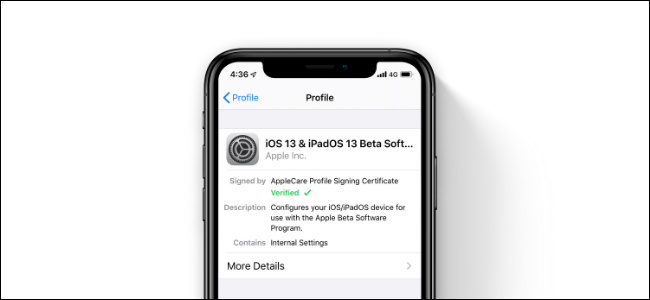
Программа Public Beta использует специальный профиль, установленный на вашем iPhone или iPad. После установки профиля устройство запрашивает бета‑сборки через Настройки → Обновление ПО.
Важно понимать два момента:
- Удаление профиля прекращает получение новых бета‑обновлений, но не откатывает уже установленную версию ОС. Пока вы не выполните ручный откат, устройство останется на бета‑сборке.
- Восстановление из резервной копии возможно только если резервная копия совместима с версией iOS на устройстве. Нельзя восстановить резервную копию, сделанную на более новой версии iOS, чем та, на которую вы откатываетесь.
Несколько слов о резервных копиях
Перед любыми серьёзными изменениями, особенно перед установкой беты или откатом, сделайте резервную копию устройства.
Почему это важно:
- Apple не позволяет восстановить резервную копию, созданную на более новой версии iOS, на устройство с более старой версией.
- Без подходящей резервной копии после отката можно потерять данные.
Рекомендации по резервному копированию:
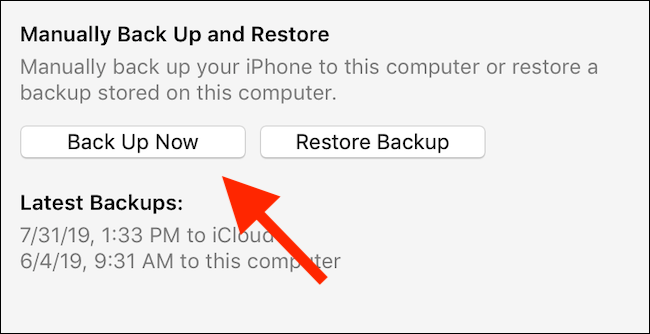
- Сделайте локальную резервную копию через iTunes (или Finder на современных macOS) на компьютере. Выберите «Создать резервную копию сейчас» и включите шифрование, если хотите сохранить пароли и записи здоровья.
- Проверьте, что резервная копия завершилась успешно.
- Дополнительно сохраните критичные данные в iCloud или в сторонних приложениях (фото, документы, мессенджеры с экспортируемыми чатами).
Пошаговый пример резервного копирования через iTunes:
- Откройте приложение iTunes на компьютере и подключите iPhone или iPad.
- Перейдите на экран управления устройством, нажав значок устройства в верхней панели.
- В разделе «Резервные копии» выберите «Этот компьютер» и нажмите «Создать копию сейчас».
Примечание: существуют сторонние утилиты, которые частично позволяют переносить данные между версиями iOS (например, dr.fone). Они не являются официальными решениями Apple; используйте их с осторожностью.
Как выйти из iOS или iPadOS Public Beta
Выход из публичной беты — это удаление профиля бета‑тестировщика. После удаления вы перестанете получать новые бета‑обновления. Процесс не удаляет текущую бета‑сборку — для этого нужен откат.
Шаги:
- Откройте «Настройки» → «Основные». Пролистайте до раздела «Профиль».
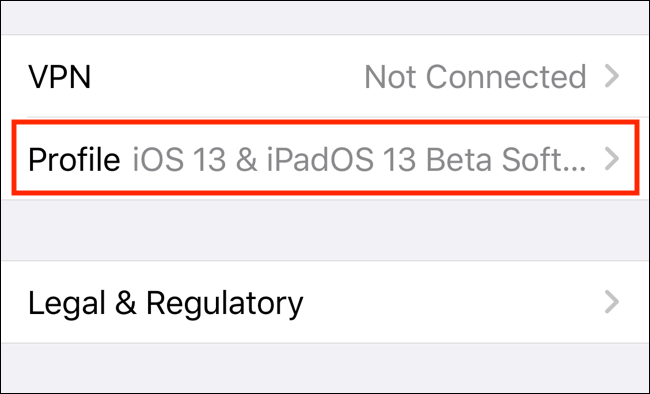
- Нажмите на профиль iOS/iPadOS Public Beta.
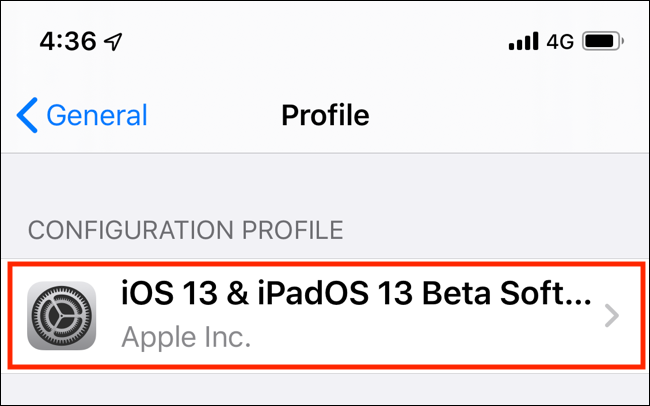
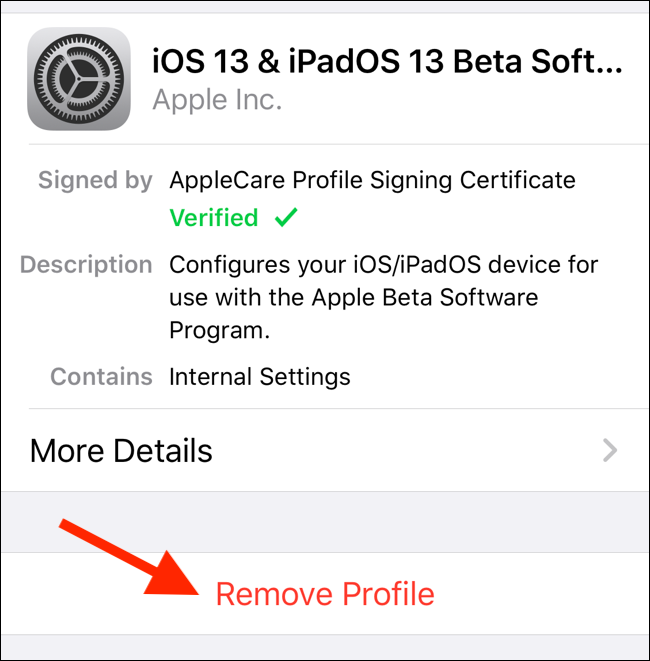
- Нажмите «Удалить профиль». Система запросит ввод кода доступа к устройству.
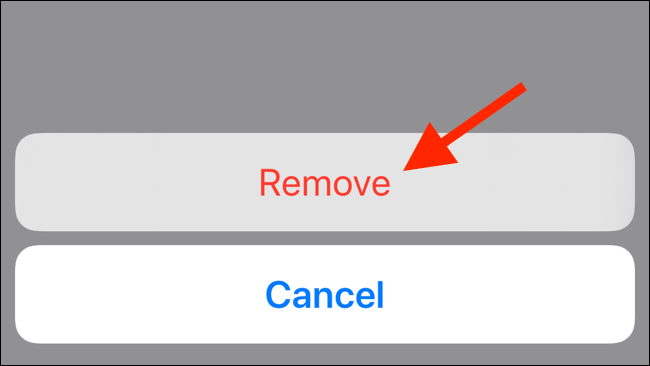
- Подтвердите удаление на всплывающем окне, выбрав «Удалить».
- Перезагрузите устройство. После перезагрузки бета‑профиль удалён и устройство больше не будет получать бета‑обновления.
Важно:
- Удаление профиля прекращает будущие бета‑обновления, но не возвращает стабильную версию iOS автоматически.
- Если вы хотите откатиться на стабильную сборку, переходите к следующему разделу.
Как откатиться на стабильную версию iOS или iPadOS
Откат (возврат к последней публичной стабильной сборке) выполняется через iTunes (Windows или старые macOS) или Finder (новые macOS). Процесс сотрёт устройство и установит текущую публичную стабильную версию iOS.
Подготовка:
- Выключите «Найти iPhone» / «Найти iPad» в iCloud: Настройки → [ваше имя] → iCloud → Найти iPhone (отключить).
- Убедитесь, что у вас есть резервная копия, совместимая со стабильной версией, к которой вы откатываетесь.
Шаги отката через iTunes / Finder:
- Подключите устройство к компьютеру и откройте iTunes (или Finder).
- Выберите устройство в интерфейсе.
- Нажмите «Восстановить iPhone» или «Восстановить iPad».
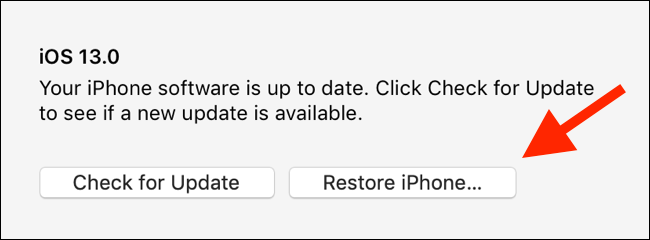
- iTunes скачает последнюю официальную сборку iOS и начнёт процесс восстановления. Устройство будет стерто и на него установят стабильную версию ОС.
- После восстановления вы увидите экран «Hello». На этом этапе можно восстановить данные из резервной копии (если она совместима).
Ключевые замечания:
- Если резервная копия была сделана на бета‑сборке, её нельзя будет восстановить на старой стабильной версии.
- Если у вас нет подходящей резервной копии, после отката придётся настроить устройство как новое.
Когда выход из беты не помогает или возникают ошибки
Частые проблемы и решения:
- Обновления по воздуху всё ещё предлагают бета‑версию: убедитесь, что профиль действительно удалён и устройство перезагружено.
- Ошибка восстановления в iTunes: попробуйте другой кабель USB, другой порт или другой компьютер. Обновите iTunes/Finder до последней версии.
- iTunes не видит устройство: проверьте доверие к компьютеру на устройстве и драйверы (Windows).
Если откат не проходит, можно попробовать перевод устройства в режим DFU (Device Firmware Update) и выполнить восстановление из режима DFU. Это более глубокая процедура и требует внимания: устройство будет полностью стерто, а прошивка заменена.
Альтернативные подходы
- Подождать публичного релиза. Если бета стабильна для вас, можно оставаться на ней до официального выхода.
- Использовать iCloud для переноса критичных данных, если локальная резервная копия несовместима.
- Обратиться в службу поддержки Apple или к авторизованному сервису, если устройство перестало корректно работать.
Рольные чек‑листы
Пользователь — базовый чек‑лист:
- Сделать резервную копию в iTunes/Finder и в iCloud.
- Отключить «Найти iPhone/iPad».
- Удалить бета‑профиль в Настройках и перезагрузить устройство.
- При необходимости выполнить восстановление через iTunes и восстановить данные.
ИТ‑администратор — чек‑лист для управления группой устройств:
- Снять профиль беты централизованно (если используется MDM), либо уведомить пользователей с инструкцией.
- Собрать инвентаризацию устройств с бета‑сборками и план отката.
- Обеспечить доступ к мастер‑резервным копиям и инструкции по восстановлению.
Критерии приёмки
- Профиль Public Beta удалён из Настроек и устройство перезагружено.
- Устройство перестало получать бета‑обновления.
- После восстановления через iTunes устройство загрузилось на стабильной версии и, при наличии совместимой резервной копии, все требуемые данные восстановлены.
Риски и меры по снижению рисков
| Риск | Вероятность | Влияние | Мера снижения |
|---|---|---|---|
| Потеря данных при откате | Средняя | Высокое | Делать локальную и облачную резервную копию до отката |
| Невозможность восстановить бэкап беты на старую версию | Высокая | Высокое | Проверить совместимость резервной копии заранее |
| Проблемы с восстановлением в iTunes | Средняя | Среднее | Обновить iTunes, сменить кабель/порт, попробовать другой компьютер |
Простая методика принятия решения
- Нужны ли вам данные, созданные в бете? Если да — создайте резервную копию сейчас.
- Удобнее ли подождать официального релиза? Если да — просто удалите профиль и оставайтесь на бете.
- Нужен ли откат из‑за критических багов? Если да — подготовьте резервные копии, отключите «Найти iPhone» и восстановите через iTunes.
Диагностическое дерево (Mermaid)
flowchart TD
  A[Есть проблемы с бета‑версией?] -->|Нет| B[Оставаться на бете]
  A -->|Да| C[Есть совместимая резервная копия?]
  C -->|Да| D[Откат через iTunes и восстановление]
  C -->|Нет| E[Сделать резервную копию и принять решение]
  E --> F[Откатиться и настроить как новое]
  E --> G[Оставаться на бете до релиза]
Короткий глоссарий
- Профиль беты — специальный файл настроек, который сигнализирует устройству предлагать бета‑сборки.
- Откат — процесс восстановления устройства до более ранней (стабильной) версии iOS.
- DFU — режим, позволяющий прошивать устройство на самом низком уровне (используется при серьёзных проблемах).
Итог
Выход из программы iOS/iPadOS Public Beta прост: удалите профиль беты в Настройках и перезагрузите устройство. Чтобы вернуться на стабильную сборку, сделайте резервные копии, отключите «Найти iPhone/iPad» и выполните восстановление через iTunes/Finder. Всегда планируйте резервное копирование заранее и учитывайте, что резервные копии, созданные на более новых версиях iOS, не могут быть восстановлены на старых версиях.
Важно: заранее проверьте совместимость резервных копий и подготовьтесь к тому, что при отсутствии подходящего бэкапа возможно придётся настроить устройство как новое.

Похожие материалы

Несколько аккаунтов Skype: Multi Skype Launcher

Журнал для работы: повысить продуктивность

Персональные звуки уведомлений на Android

Скачивание шоу Hulu для офлайн‑просмотра

Microsoft Start: персонализированная новостная лента
