
Как выйти из группы «Семейный доступ» на iPhone, iPad и Mac
Кому это подходит
- Взрослым участникам, которые хотят отключиться от общей оплаты подписок или перестать делиться контентом.
- Пользователям с личным (неуправляемым) Apple ID.
Важно: если ваш Apple ID управляется школой, работодателем или является «Managed Apple ID», некоторые функции Семейного доступа могут быть недоступны и вы не сможете выйти самостоятельно.
Как выйти из группы «Семейный доступ» на iPhone или iPad
- Откройте приложение Настройки.
- Нажмите ваше имя (Apple ID) в верхней части экрана.
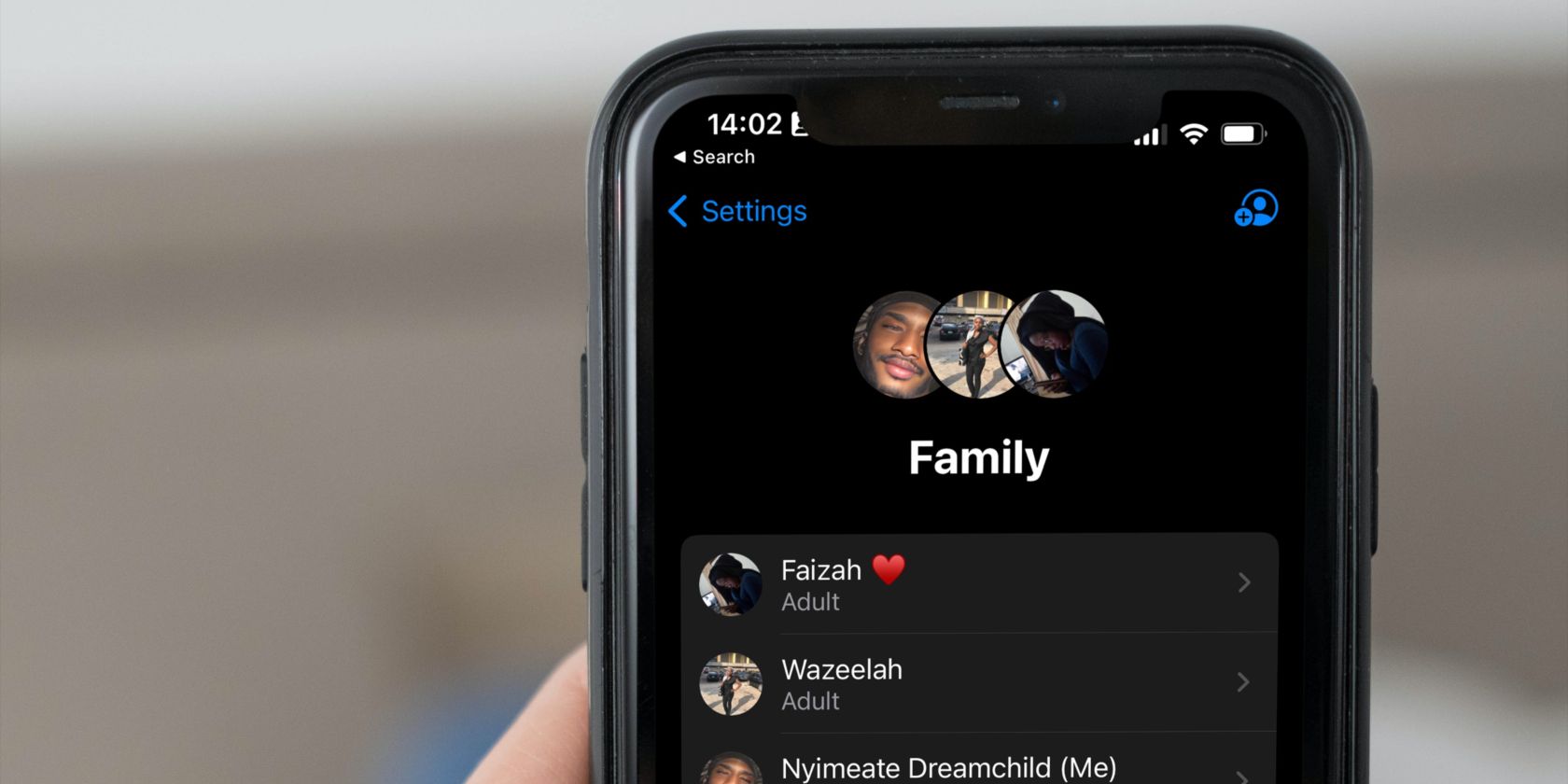
- Выберите раздел Семья (Family).
- Нажмите на профиль, у которого рядом стоит пометка (Я) — это ваш профиль в семейной группе.
- Пролистайте вниз и выберите Прекратить использование «Семейного доступа» (Stop Using Family Sharing).
- Подтвердите действие при появлении запроса.
После подтверждения организатор получит уведомление, что вы покинули группу. Если вы захотите вернуться, попросите организатора отправить приглашение.
Примечание: вы не сможете создать новую семейную группу, пока состоите в другой. Сначала нужно покинуть текущую.
Как выйти из группы «Семейный доступ» на Mac
- Нажмите логотип Apple в строке меню и выберите Системные настройки (System Settings).
- В разделе Apple ID откройте Семья.
- Выберите ваш профиль — рядом с ним должно быть указание (Я).
- Нажмите Прекратить использование «Семейного доступа» в подокне профиля.
- Подтвердите действие при появлении запроса.
Если вы передумаете, организатор может снова пригласить вас в группу.
Что происходит после выхода — чего ожидать
- Доступ к общим подпискам (Apple Music, Apple TV+, Apple Arcade, общий план iCloud и другим сервисам), оплачиваемым организатором, будет прекращён для вас. Вы будете видеть только свои личные подписки.
- Покупки, сделанные с вашего Apple ID, останутся у вас. Покупки, сделанные организатором и предоставлявшиеся через семейный доступ, станут недоступны, если вы их ранее не загрузили на устройство.
- Общий план iCloud: если вы использовали общий объём хранилища, убедитесь, что у вас достаточно места в личном аккаунте или купите собственный тариф, чтобы не потерять данные.
- Обмен местоположением и общий доступ к фотоальбомам прекратится для вас.
Если вы — ребёнок или организатор
- Ребёнок: учётные записи с ограничениями (детские) обычно не могут выйти самостоятельно. Организатор семьи должен удалить такой аккаунт из группы.
- Организатор: если организатор пытается покинуть группу, это действие прекращает семейный доступ для всех участников. Перед этим уведомите членов семьи и удостоверьтесь, что подписки и файлы разобраны.
Важно: для ряда действий (например, переноса ролей организатора) может потребоваться обращение в поддержку Apple, так как прямой «передачи организатора» внутри интерфейса может не быть.
Когда выход может не сработать
- Ваш Apple ID — управляемый (учебное или рабочее). В этом случае функции семейного доступа либо ограничены, либо управляются администратором.
- На устройстве устаревшая версия iOS/iPadOS/macOS. Перед уходом обновите систему до актуальной версии.
- Проблемы с сетью или временные ошибки синхронизации iCloud. Попробуйте выполнить действие снова позже.
Альтернативы и дополнительные шаги
- Попросить организатора удалить вас из семьи — это эквивалент покинуть группу, но организатор остаётся администратором.
- Если вы потеряете доступ к важным данным (фото, документы), создайте резервную копию перед выходом: загрузите фото, экспортируйте документы или убедитесь, что у вас есть личный тариф iCloud.
- При проблемах обратитесь в службу поддержки Apple — они могут помочь с неочевидными сценариями (например, ошибки аккаунта).
Контрольный список перед выходом
Для участника:
- Проверьте, какие подписки вы используете через семью.
- Сохраните важные файлы и фото из общего хранилища.
- Убедитесь, что на вашем Apple ID настроены личные способы оплаты и тариф iCloud.
Для организатора:
- Уведомите членов семьи о планируемом выходе участника.
- Проверьте, кто теряет доступ к общим подпискам и хранилищу.
- При необходимости перенесите или скачайте общие данные.
Критерии приёмки
- В Настройках → Семья вы не видите других членов как часть вашей семьи.
- При выходе не возникает ошибок и появляется уведомление о завершении действия.
- Доступ к общим подпискам и общему хранилищу действительно перестал быть доступен на ваших устройствах.
1‑строчная глоссарий
- Семейный доступ: служба Apple, позволяющая делиться покупками, подписками и хранилищем между членами семьи.
Частые вопросы (FAQ)
Могу ли я вернуться в ту же семейную группу позже?
Да. Организатор может отправить вам приглашение повторно.
Потеряю ли я свои покупки, если выйду?
Покупки, привязанные к вашему Apple ID, останутся у вас. Доступ к покупкам организатора, которыми вы пользовались через Семейный доступ, будет прекращён.
Что делать, если я — ребёнок и хочу выйти?
Обратитесь к организатору семьи: только он может удалить детскую учётную запись из группы.
Могу ли я создать новую семейную группу сразу после выхода?
Нет. Пока вы состоите в другой семье, создать новую нельзя. Сначала нужно покинуть текущую.
Короткое резюме
Выйти из «Семейного доступа» просто: используйте Настройки на iPhone/iPad или Системные настройки на Mac и выберите «Прекратить использование «Семейного доступа»». Убедитесь заранее, что вы сохранили важные данные и поняли, какие подписки и общий объём хранилища вы потеряете.

Похожие материалы

Несколько аккаунтов Skype: Multi Skype Launcher

Журнал для работы: повысить продуктивность

Персональные звуки уведомлений на Android

Скачивание шоу Hulu для офлайн‑просмотра

Microsoft Start: персонализированная новостная лента
