
Как выйти из рабочей области Slack на компьютере

Кратко
Если вы хотите убрать неиспользуемую рабочую область Slack с компьютера, проще всего деактивировать свою учётную запись в этой рабочей области. Ниже — пошаговая инструкция для Windows и macOS, сопроводительные скриншоты, альтернативные варианты и контрольный список перед выходом.
Что важно знать перед выходом
- Вы не удаляете рабочую область — вы покидаете её как участник. Чтобы вернуться, администратор должен добавить вас снова.
- Деактивация аккаунта в одной рабочей области не затрагивает ваши аккаунты в других рабочих областях Slack.
- Процесс откроет вкладку браузера «Настройки аккаунта» и может потребовать повторной авторизации.
Подробные шаги
- Откройте приложение Slack на Windows или macOS и выберите рабочую область, которую хотите покинуть. Текущие рабочие области отображаются в левой панели.
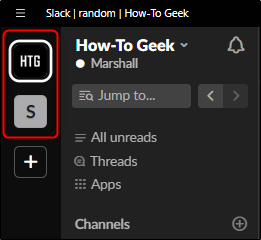
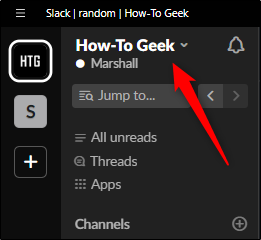
- Нажмите на имя рабочей области в верхнем левом углу окна.
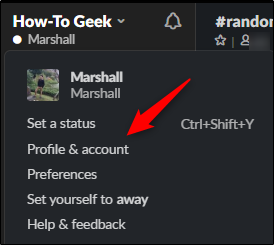
- В появившемся меню выберите «Профиль и аккаунт».
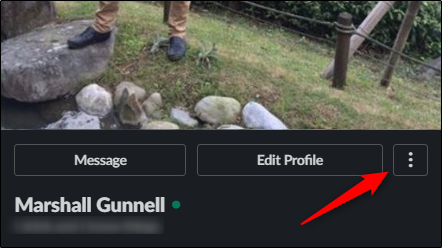
- Откроется справочная панель рабочей области справа. Нажмите на иконку с тремя вертикальными точками под изображением профиля.
- В следующем меню выберите «Настройки аккаунта».
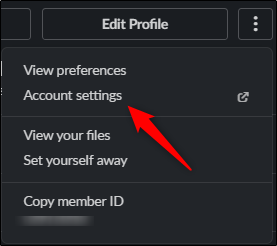
Появится вкладка «Настройки аккаунта» выбранной рабочей области, которая откроется в вашем браузере по умолчанию. Возможно, вам нужно будет снова войти в Slack.
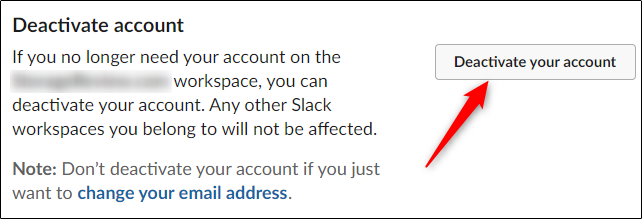
Прокрутите страницу настроек вниз до раздела с кнопкой «Деактивировать аккаунт». Внимательно прочитайте предупреждения и описание последствий, затем нажмите кнопку «Деактивировать аккаунт».
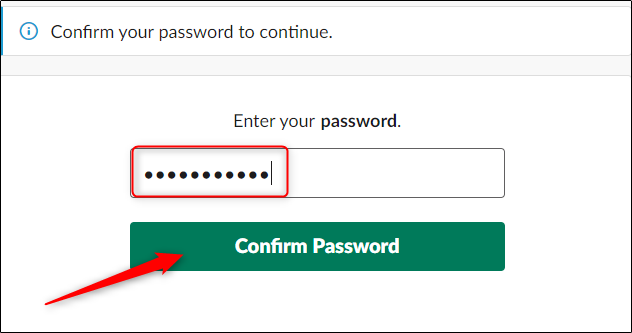
- На следующем экране введите пароль и нажмите «Подтвердить пароль».
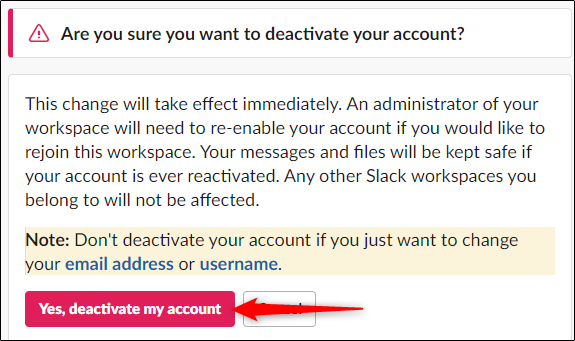
- Slack покажет предупреждение с просьбой подтвердить действие. Если вы уверены, нажмите «Да, деактивировать мой аккаунт».
- Ещё одно подтверждение попросит поставить галочку «Да, я хочу деактивировать мой аккаунт», затем нажмите «Деактивировать мой аккаунт».
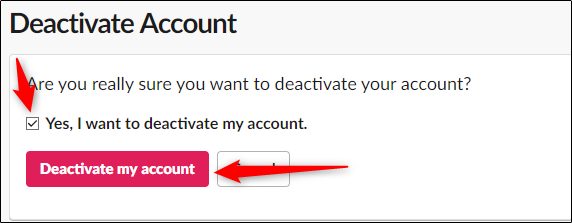
- После успешной деактивации вы увидите сообщение о том, что вы покинули рабочую область. Чтобы вернуться, нужно попросить администратора пригласить вас снова.
Важное
Деактивация служит для выхода из конкретной рабочей области. Это не удаляет вашу учётную запись Slack полностью — только ваше участие в этой рабочей области.
Когда этот способ не сработает
- Если у вас нет доступа к браузеру или вы блокируете всплывающие окна, вкладка «Настройки аккаунта» может не открыться. В этом случае используйте веб-версию Slack и повторите шаги.
- Если ваш аккаунт защищён корпоративной системой единого входа (SSO), вам может потребоваться помощь IT или администратора рабочей области.
- Если вы не помните пароль, сначала восстановите доступ через «Забыли пароль?» на странице входа.
Альтернативные подходы
- Выйти из всего устройства: можно выйти со всех устройств через страницу безопасности в личных настройках Slack, если вы хотите удалить активные сессии.
- Попросить администратора удалить вас: администратор рабочей области может удалить вашу учётную запись из рабочей области без вашей деактивации.
- Просто скрыть рабочую область: если вам не хочется деактивировать аккаунт, можно свернуть или убрать рабочую область из видимой панели, но это не эквивалентно выходу.
Чек-лист перед выходом
- Сохранены все нужные файлы и ссылки из каналов.
- Уведомлены коллеги о вашем уходе, если требуется передача задач.
- Экспортированы личные сообщения или важные данные, если это разрешено политиками компании.
- Проверена возможность повторного доступа (админ знает, как вас пригласить обратно).
Критерии приёмки
- На экране отображается подтверждение успешного выхода из рабочей области.
- При попытке открыть рабочую область вы больше не имеете доступа без повторного приглашения.
- Уведомления от этой рабочей области больше не приходят на ваше устройство.
Частые вопросы
Q: Могу ли я восстановить доступ после деактивации?
A: Да — администратор рабочей области может снова добавить вас, либо вы можете принять ссылку-приглашение.
Q: Удаляются ли мои сообщения при деактивации?
A: Нет, ваши сообщения остаются в истории рабочей области в соответствии с политикой хранения этой рабочей области.
Q: Деактивация повлияет на мои другие рабочие области Slack?
A: Нет, деактивация касается только выбранной рабочей области.
Короткая методика принятия решения
Если вы больше не участвуете в проектах в рабочей области и хотите сократить шум в приложении — деактивируйте аккаунт в этой рабочей области. Если вы оставляете рабочую область временно, сначала уведомите администратора и сохраните важные данные.
Итог
Деактивация аккаунта в рабочей области Slack — быстрый способ убрать лишние рабочие области из интерфейса и прекратить уведомления. Процесс выполняется через меню рабочей области в приложении и страницу «Настройки аккаунта» в браузере. Помните про резервное копирование данных и согласование с администратором перед выходом.

Похожие материалы

Несколько аккаунтов Skype: Multi Skype Launcher

Журнал для работы: повысить продуктивность

Персональные звуки уведомлений на Android

Скачивание шоу Hulu для офлайн‑просмотра

Microsoft Start: персонализированная новостная лента
