
Как оставить отзыв в Google — инструкция и советы по безопасности
Кратко: Google позволяет оставлять отзывы о местах и организациях, но отзывы публикуются под вашим профилем Google и видны всем. В статье описаны пошаговые инструкции для компьютера и мобильных устройств, шаблон полезного отзыва, чек-листы до и после публикации и рекомендации по защите личных данных.
Почему важно понимать, что видно в отзыве
Google не поддерживает полностью анонимные отзывы: ваш имя и фото профиля, другие ваши отзывы и прикреплённые фото становятся публичными. Это значит, что любой пользователь может проследить, какие места вы оценивали, и увидеть публикации, связанные с вашим аккаунтом.
Важно помнить: публичный отзыв — это часть вашего публичного профиля. Если вы не хотите, чтобы связь между вами и конкретным местом была очевидной, подумайте прежде чем публиковать.
Как оставить отзыв на компьютере (Windows или macOS)
- Откройте браузер и перейдите на сайт Google Maps. Войдите в свой Google‑аккаунт, если ещё не вошли.
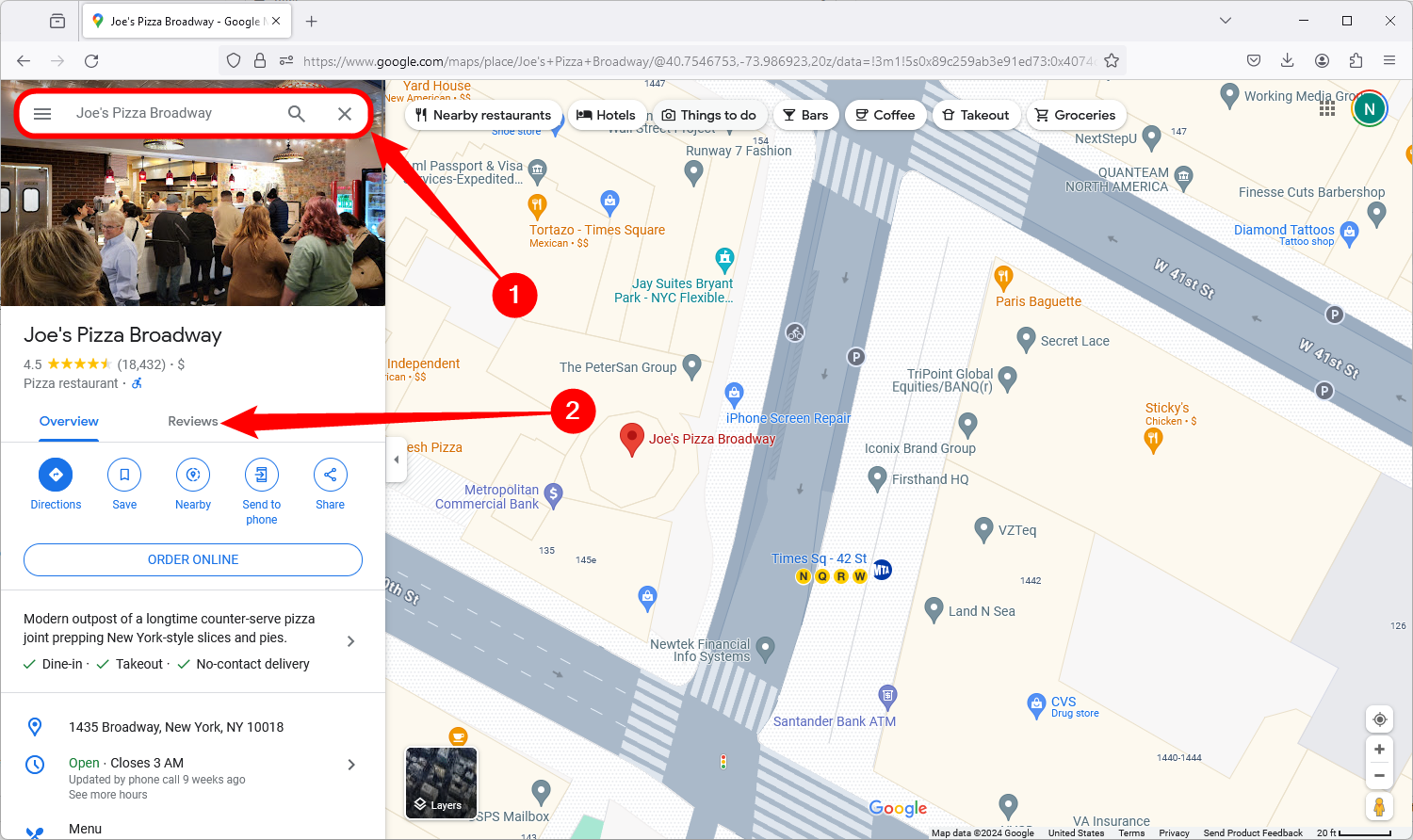
- В строке поиска в левом верхнем углу введите название или адрес места, которое хотите оценить. Нажмите Enter или выберите результат.
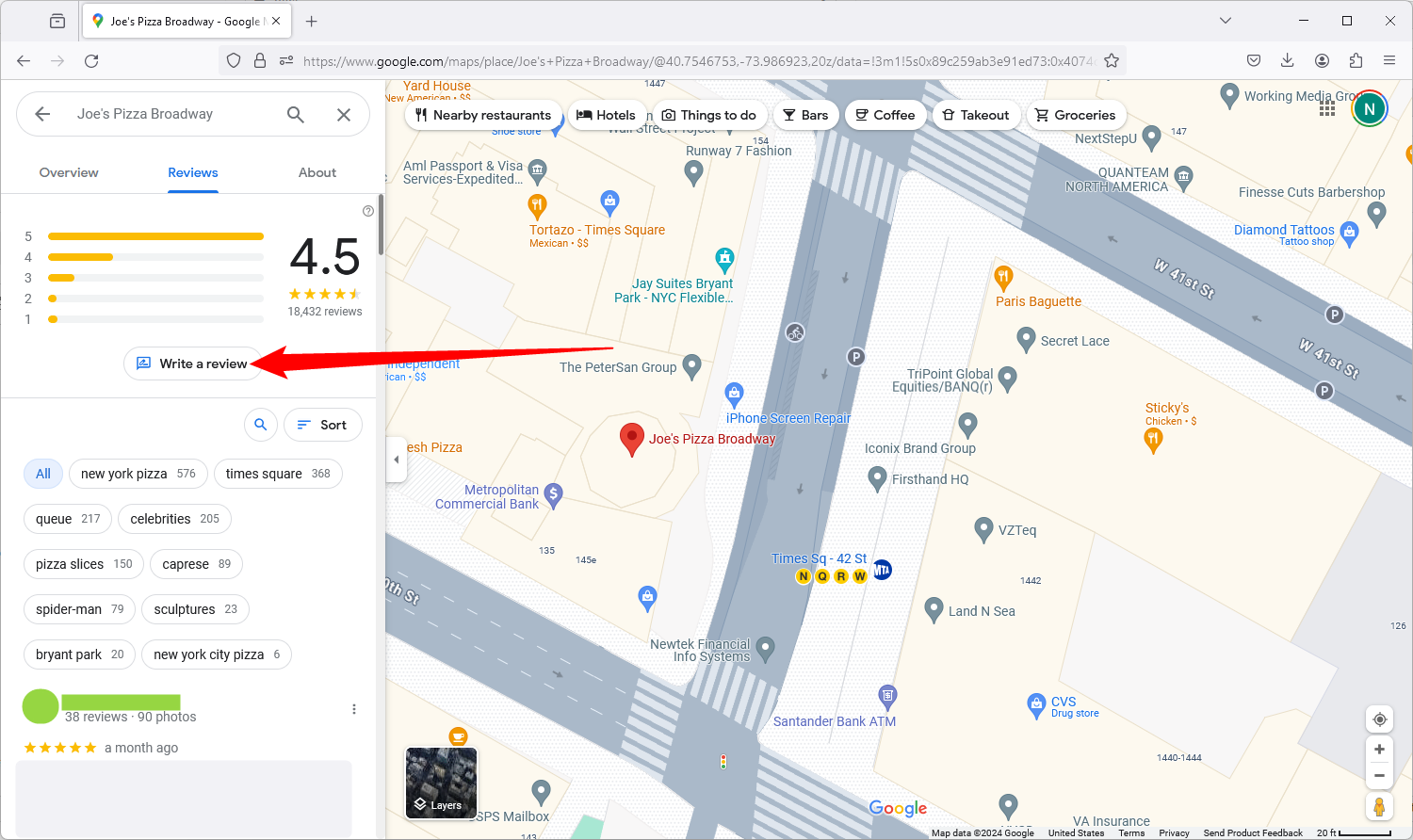
- На левой панели откроется карточка места. Перейдите на вкладку «Отзывы».
- Нажмите «Написать отзыв».
- В появившемся окне выберите количество звёзд (1–5), напишите текст отзыва. При желании добавьте фотографии с компьютера или из Google Фото, нажав значок камеры.
- Нажмите «Опубликовать». Отзыв появится в карточке места и в вашем профиле.
Совет: перед публикацией проверьте текст на наличие личной информации (адреса вашего дома, номера телефона, имён третьих лиц), которые вы не хотите раскрывать публично.
Как оставить отзыв в мобильном приложении Google Maps (iPhone, iPad, Android)
- Откройте приложение Google Maps и войдите в аккаунт.
- В строке поиска вверху экрана введите название или коснитесь места на карте.
- Внизу откройте панель с карточкой места и тапните по названию места, чтобы панель развернулась.
- Перейдите на вкладку «Отзывы» и в секции «Оценить и написать отзыв» выберите количество звёзд.
- Напишите текст, при необходимости добавьте фото через «Добавить фото», затем нажмите «Опубликовать».
Публикация происходит мгновенно: отзыв станет доступен в карточке места и у вас в профиле.
Что именно публикуется и как это влияет на приватность
- Имя и изображение профиля из вашего Google‑аккаунта отображаются рядом с отзывом.
- В профиле видно список всех ваших отзывов и прикреплённых фото и видео.
- Местоположение отзыва (какое место вы оценили) тоже видно публично.
Если вы используете один общий аккаунт для работы и личной жизни, подумайте о создании отдельного аккаунта для личных отзывов.
Шаблон полезного отзыва: 5 шагов (мини‑методология)
- Контекст (1 предложение): кем вы были — посетителем, покупателем, гостем.
- Что произошло (2–3 предложения): конкретные факты, время, услуга или продукт.
- Детали качества (2–3 пункта): обслуживанию, чистота, ожидание, цена‑качество.
- Итог (1 предложение): рекомендовано/не рекомендовано и почему.
- Полезный совет (1 предложение): кому стоит идти и чего ожидать.
Пример:
- Был в кафе утром около 10:00. Бариста долго готовил заказ и сделал напиток прохладным. Интерьер чистый, но столы тесные. В целом — есть, если нужно быстрый кофе, но не для долгой работы с ноутбуком. Совет: приходить в непиковые часы.
Чек-лист перед публикацией (для автора отзыва)
- Убедиться, что текст не содержит домашнего адреса, номера телефона или других персональных данных.
- Проверить, не упоминаете ли вы имена сотрудников без их согласия.
- Фотографии: удалите метаданные геолокации, если не хотите показывать точное место съёмки.
- Убедитесь, что отзыв объективен и подкреплён фактами, а не только эмоциями.
Чек-лист для владельцев бизнеса:
- Отслеживайте новые отзывы и отвечайте вежливо в течение 48–72 часов.
- Не публикуйте личные данные клиентов в ответе.
- Если отзыв нарушает правила (фальшивка, оскорбления), используйте механизм «Пожаловаться» в Google My Business.
Когда отзыв могут удалить или скрыть — примеры (когда метод не работает)
Отзывы могут быть удалены или скрыты в следующих случаях:
- Нарушение правил контента (мат, угрозы, персональные данные третьих лиц).
- Подозрение на фальсификацию (серия отзывов с одного IP или автоматизированная активность).
- Конфликт интересов (отзыв от собственника бизнеса или сотрудника без прозрачности).
Если ваш отзыв был удалён и вы считаете, что это ошибка, проверьте соответствие правилам и при необходимости обратитесь в поддержку Google.
Альтернативные способы дать обратную связь
- Официальная форма на сайте бизнеса: напрямую доносит обратную связь владельцу.
- Прямой контакт с менеджером или службой поддержки: полезно для оперативного решения проблем.
- Другие сервисы отзывов (Yelp, TripAdvisor, специализированные платформы) — подходят для узких ниш.
Преимущество Google в том, что отзывы видны в поиске и на картах, а это максимальный охват.
Уровни зрелости локального рецензента (heuristic стоит использовать для развития)
- Новичок: пишет короткие эмоции «плохо/отлично», не даёт деталей.
- Активный рецензент: публикует регулярно, добавляет фото, даёт полезные детали.
- Эксперт‑помощник: даёт структурированные отзывы, рекомендации и советы другим пользователям.
Цель: переходить от эмоциональных к факто‑ориентированным отзывам — это повышает доверие и полезность.
Правила поведения и безопасность: практические советы
- Не публикуйте сведения, которые могут скомпрометировать вашу безопасность (домашний адрес, расписание, информация о семье).
- Если вы публикуете фото, удаляйте GPS‑метки или используйте редактор, чтобы убрать метаданные.
- Для приватных ситуаций (медицинские, юридические) лучше обращаться напрямую к владельцу или в службу поддержки, а не выкладывать подробности в публичный отзыв.
Важно: права и правила могут отличаться по юрисдикции. Если дело касается конфиденциальных данных третьих лиц, воздержитесь от публикации.
Как реагировать на негативный отзыв (для владельцев бизнеса)
- Ответьте вежливо и профессионально, поблагодарив за обратную связь.
- Предложите решить проблему в приватном канале: укажите контактный адрес или номер.
- Не удаляйте или не блокируйте критику по эмоциям — лучше демонстрировать готовность исправить.
- Если отзыв нарушает правила, используйте инструмент «Пожаловаться», но не пытайтесь повлиять на рейтинг нечестными способами.
Короткое резюме
Отзывы в Google видны всем и связаны с вашим профилем. Публикуйте осознанно: придерживайтесь фактов, защищайте личные данные и используйте шаблон из этой статьи, чтобы ваши отзывы были полезны другим.
Вам пригодились инструкции по компьютеру и мобильному приложению, чек-листы перед публикацией, шаблон отзыва и рекомендации по безопасности. Если вы часто оставляете отзывы, подумайте о отдельном аккаунте для личных и рабочих целей.
Важно: если место ещё не внесено в Google Maps, вы можете добавить его через интерфейс Google Maps — это отдельная операция, доступная в приложении и в веб‑версии.

Похожие материалы

Несколько аккаунтов Skype: Multi Skype Launcher

Журнал для работы: повысить продуктивность

Персональные звуки уведомлений на Android

Скачивание шоу Hulu для офлайн‑просмотра

Microsoft Start: персонализированная новостная лента
