
Как выйти из Google Classroom
Краткий план
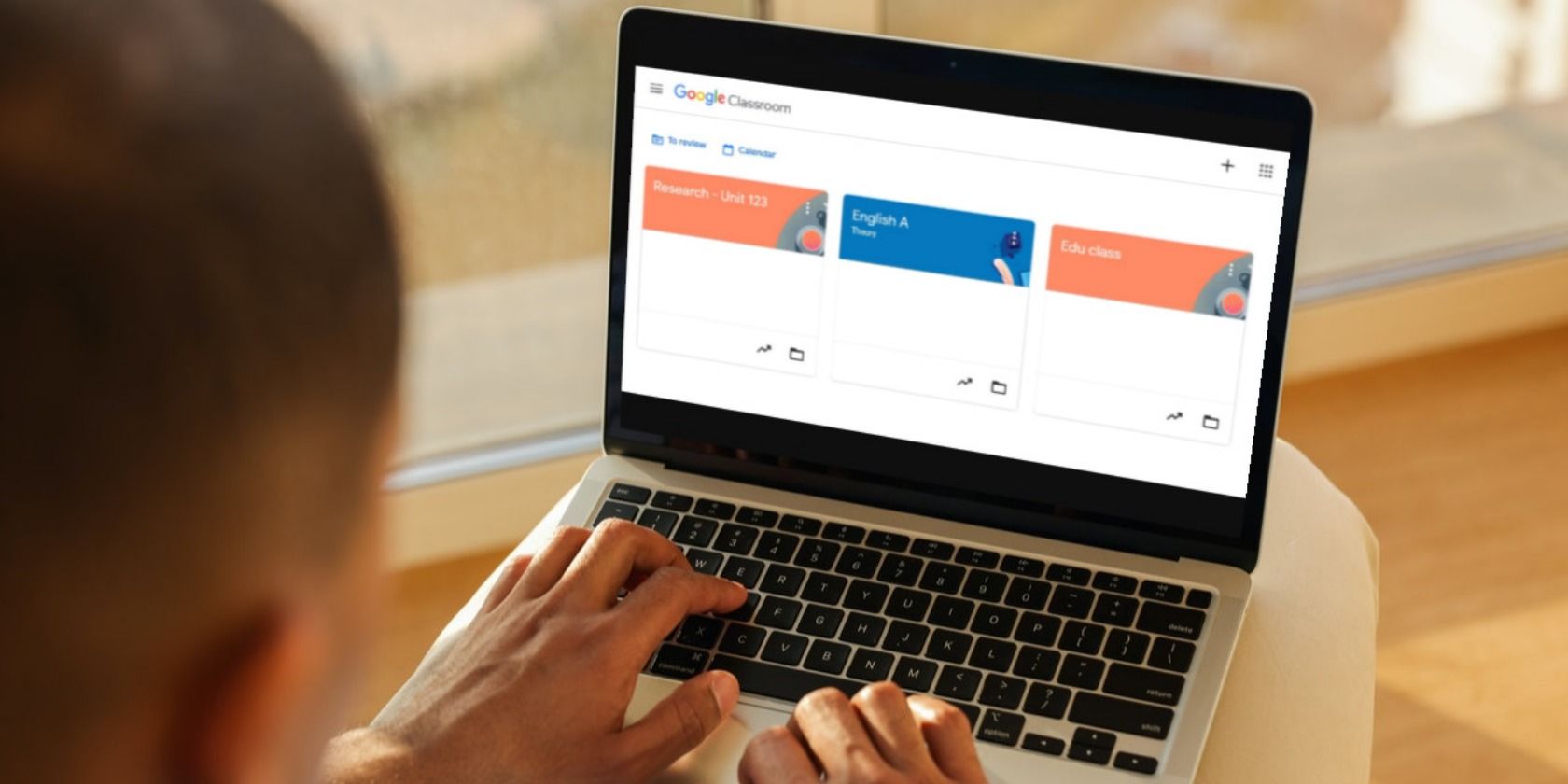
- На компьютере: откройте сайт Google Classroom, найдите нужный класс, нажмите три точки и выберите Покинуть класс.
- На мобильном устройстве: откройте приложение, откройте класс, нажмите три точки и подтвердите выход.
Как выйти из Google Classroom на компьютере
Веб‑версия Google Classroom подходит для всех десктопов и ноутбуков. Всё, что нужно — доступ в интернет и браузер.
- Откройте сайт Google Classroom и войдите в свою учётную запись Google.
- Найдите карточку класса, который хотите покинуть. В правом верхнем углу карточки нажмите на три вертикальные точки.
- В выпадающем меню выберите Покинуть класс.
- Подтвердите действие, снова выбрав Покинуть класс.
Важно: если вы не видите опции выхода, значит владелец домена (школа или организация) мог заблокировать самостоятельное удаление. Свяжитесь с преподавателем или администратором домена.
Как выйти из Google Classroom на мобильном устройстве
Убедитесь, что у вас установлено приложение Google Classroom (Android или iOS). Процесс похож на веб‑версию.
- Войдите в приложение Google Classroom.
- Откройте нужный класс и нажмите три вертикальные точки в правом верхнем углу.
- Выберите Покинуть класс.
- Подтвердите выход, снова нажав Покинуть класс.
Примечание: если у вас несколько аккаунтов Google, убедитесь, что вы вошли под тем, с которого хотите выйти.
Когда выход не работает и альтернативы
Если опция выхода недоступна, рассмотрите следующие варианты:
- Попросите преподавателя удалить вас из класса. Преподаватель может удалить участника вручную.
- Обратитесь в IT‑поддержку школы или администратора домена. В организациях управление классами часто централизовано.
- Смените или временно отключите аккаунт: вы можете выйти из учётной записи Google или удалить аккаунт из устройства, чтобы прекратить получение уведомлений.
Контрпример: если вы — преподаватель или администратор класса, опция «Покинуть класс» может отсутствовать. В этом случае сначала назначьте другого преподавателя или удалите класс.
Быстрая методика: 4 шага для безопасного выхода
- Проверьте, в каком аккаунте вы вошли (личный или рабочий/школьный).
- Сделайте резервную копию необходимых материалов (оценки, файлы в Google Диске, объявления).
- Выполните стандартный выход (веб или мобильное приложение).
- Если выход невозможен — обратитесь к преподавателю или администратору.
Чеклист для ролей
- Студент: убедитесь, что сдали задания и сохранили файлы; нажмите Покинуть класс.
- Родитель/опекун: проверьте привязку аккаунта и уведомления; возможно, потребуется удалить семейную связь в Google Family Link.
- Преподаватель: прежде чем удалять класс, экспортируйте оценки и материалы; назначьте права другому преподавателю при необходимости.
Диагностика и устранение проблем
Симптом: кнопка «Покинуть класс» неактивна.
- Причина: политика домена или роль преподавателя.
- Действие: свяжитесь с администратором или преподавателем.
Симптом: вы вышли, но продолжаете получать письма.
- Причина: уведомления привязаны к другому аккаунту или подписке.
- Действие: проверьте все аккаунты Google, отключите уведомления в настройках Gmail.
Симптом: класс остался в списке, хотя вы подтвердили выход.
- Действие: закройте и снова откройте приложение или очистите кэш браузера.
Краткий глоссарий
- Класс: виртуальная группа в Google Classroom для обмена заданиями и объявлений.
- Участник: студент, учитель или куратор, присоединённый к классу.
- Администратор домена: IT‑менеджер школы или организации с правами управления аккаунтами.
Советы по безопасности и конфиденциальности
- Перед выходом сохраните личные файлы из класса на личный Google Диск.
- Если учётная запись принадлежит школе, проверьте политику хранения данных и права администратора.
Часто задаваемые вопросы
Могу ли я вернуться в класс после выхода?
Да. Если преподаватель разрешает, вы можете присоединиться снова по приглашению или коду класса.
Удаляются ли мои оценки и задания при выходе?
Обычно вы сохраняете свои данные у преподавателя, но доступ к материалам и оценкам прекращается. Перед выходом экспортируйте важные данные.
Что делать, если класс добавлен автоматически школой?
Свяжитесь с преподавателем или администратором домена и попросите удалить вашу учётную запись из класса.
Резюме
Покинуть класс в Google Classroom можно быстро через веб‑интерфейс или мобильное приложение. Если опция выхода недоступна, действуйте через преподавателя или администратора. Перед выходом сохраните важные материалы.
Важно: всегда проверяйте, под каким аккаунтом вы вошли, и делайте резервные копии нужных файлов.

Похожие материалы

Несколько аккаунтов Skype: Multi Skype Launcher

Журнал для работы: повысить продуктивность

Персональные звуки уведомлений на Android

Скачивание шоу Hulu для офлайн‑просмотра

Microsoft Start: персонализированная новостная лента
