
Как выйти из сервера Discord
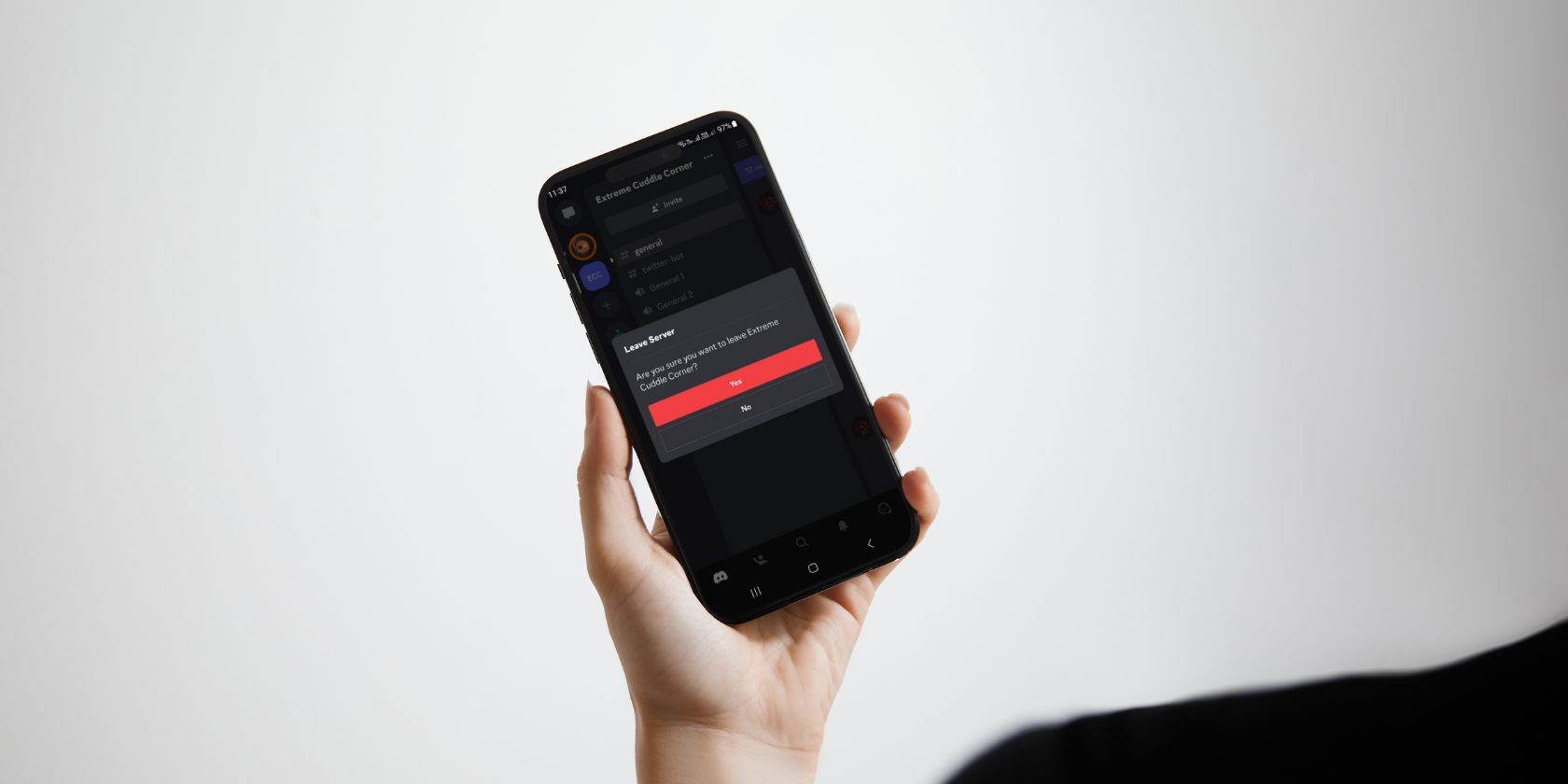
Важно: сервер не удаляется автоматически при выходе; вы можете присоединиться снова только по приглашению.
Кому пригодится эта инструкция
- Если тема сервера больше не актуальна.
- Если вам некомфортно общаться в сообществе.
- Если вы хотите уменьшить количество уведомлений.
Краткий план действий
- Проверить, являетесь ли вы владельцем.
- Если да — передать право собственности или удалить сервер.
- Если нет — выполнить стандартный выход (мобильный или десктопный).
- При необходимости изменить настройки приватности или заглушить сервер, чтобы никто не заметил.
Как выйти из сервера Discord на мобильном и на ПК
Ниже — пошаговые инструкции для мобильных приложений и для десктопа. Шаги короткие и понятные.
На мобильном (iOS и Android)
- Откройте приложение Discord и войдите в аккаунт.
- В левой боковой панели найдите иконку сервера, из которого хотите выйти.
- Удерживайте палец на иконке сервера, пока не появится контекстное меню.
- В появившемся меню нажмите «More Options» (Ещё параметры) или аналогичный пункт.
- Прокрутите вниз и выберите «Leave Server» (Покинуть сервер).
- Подтвердите действие кнопкой «Yes»/«Leave».
После подтверждения вы больше не будете участником сервера. Для повторного входа потребуется действующая ссылка-приглашение.
На компьютере (веб или десктоп-приложение)
- Откройте Discord в браузере или запустите десктопное приложение и войдите в аккаунт.
- В левой колонке найдите иконку сервера.
- Нажмите по иконке сервера правой кнопкой мыши.
- В контекстном меню выберите «Leave Server» (Покинуть сервер).
- Подтвердите действие во всплывающем окне.
Как уйти незаметно
Discord не рассылает уведомления о выходе участника. Тем не менее люди могут заметить, если вы долго не участвуете. Чтобы снизить вероятность обнаружения:
- Заглушите сервер (Mute). Вы продолжите состоять в сервере, но уведомления не будут приходить.
- Ограничьте, кто может писать вам в личные сообщения: Настройки → Конфиденциальность → Разрешить сообщения от участников сервера.
- Если на сервере включено логирование уходов (бот/канал журнала), скрыть факт ухода нельзя.
Совет: заглушение сервера — хороший компромисс, если вы не хотите драматизировать уход.
Как уйти с сервера, который вы создали
Сервер не может остаться без владельца. Если вы являетесь владельцем, вам нужно передать право собственности другому участнику или удалить сервер.
Передача права собственности на компьютере
- Откройте Discord и зайдите на свой сервер.
- Нажмите на название сервера, чтобы открыть меню.
- Выберите «Server Settings» (Настройки сервера).
- В настройках перейдите в раздел «Members» (Участники).
- Рядом с именем участника нажмите на меню из трёх точек.
- Выберите «Transfer Ownership» (Передать право собственности).
- Подтвердите действие, отметив требуемое подтверждение и нажав «Transfer Ownership».
Передача права собственности на мобильном
- Откройте приложение и перейдите на сервер, который вы создали.
- Нажмите на иконку сервера, затем на три точки рядом с названием.
- Выберите «Settings» (Настройки).
- В разделе «User Management» (Управление пользователями) выберите «Members» (Участники).
- Нажмите на участника, которому хотите передать права, затем выберите «Transfer Ownership».
- Подтвердите передачу.
Если вы не хотите передавать права, можно удалить сервер полностью в тех же настройках. Удаление необратимо — данные и настройки будут потеряны.
Что делать, если вы не можете выйти
В редких случаях кнопка выхода может не работать из-за ошибок приложения или проблем с правами. Проверьте следующее:
- Обновите приложение до последней версии.
- Очистите кэш приложения или переустановите его.
- Если вы — владелец, убедитесь, что передали права или удалили сервер.
- Если проблема сохраняется, обратитесь в службу поддержки Discord.
Альтернативные подходы и когда они подходят
- Заглушить сервер — когда вы хотите дистанцироваться, но не терять доступ.
- Удалиться и не предупреждать — если вы хотите полный разрыв.
- Изменить уведомления на «Только упоминания» — когда не нужно видеть каждое сообщение.
- Передать управление и остаться членом — при передаче ответственности, но желании остаться в сообществе.
Модель принятия решения (быстрая эвристика)
- Если сервер причиняет эмоциональный дискомфорт → выход или удаление.
- Если вы занимаетесь модерацией и хотите уменьшить нагрузку → передача прав.
- Если вам не нравятся уведомления, но сообщество полезное → заглушить.
Чек-листы по ролям
Чек-лист для простого участника:
- Проверить, действительно ли хочу уйти.
- Заглушить уведомления на 24–72 часа и посмотреть, изменилось ли отношение.
- При необходимости выйти и сохранить приглашение для возможного возвращения.
Чек-лист для владельца сервера:
- Найти надёжного преемника.
- Передать право собственности.
- Проверить права модераторов и ботов.
- Выйти или удалить сервер.
Чек-лист для модератора/админа:
- Сообщить владельцу о проблемах, если они решаемы.
- Если решение не найдено — обсудить передачу обязанностей или выход.
Мини‑методология: безопасный выход за 5 минут
- Оцените причину ухода.
- Заглушите сервер на 48 часов (если не уверены).
- Если решение окончательное — убедитесь, что не владеете сервером.
- Выполните выход через мобильное приложение или десктоп.
- Проверьте личные настройки приватности.
Примеры ошибок и когда метод не работает
- Бот на сервере логирует уходы — факт выхода станет известен.
- Если в сервере есть приватные договорённости, отсутствие может привлечь внимание.
- При технической проблеме — выход может не завершиться, пока не обновите приложение.
Диаграмма принятия решения
flowchart TD
  A[Плохо себя чувствую в сервере?] -->|Да| B{Я владелец?}
  A -->|Нет| C[Заглушить сервер и ждать]
  B -->|Да| D[Передать право собственности]
  B -->|Нет| E[Выйти из сервера]
  D --> F[Выйти или остаться как участник]
  E --> G[Проверить приватность и уведомления]
Критерии приёмки
- Пользователь больше не отображается в списке участников.
- Уведомления от сервера не приходят (если заглушено или выход выполнен).
- Если вы владелец — новый владелец назначен или сервер удалён.
Советы по приватности и безопасности
- Проверьте, кто может отправлять вам личные сообщения: Настройки → Конфиденциальность.
- Если кто‑то преследует или оскорбляет — заблокируйте пользователя и при необходимости сохраните доказательства.
- Для крупных сообществ назначайте нескольких администраторов перед передачей.
Сводка
Выйти из сервера Discord можно легко на мобильном и на компьютере. Если вы владелец, сначала передайте права или удалите сервер. Если не хотите, чтобы заметили уход, заглушение часто решает задачу. Всегда проверяйте настройки приватности и уведомлений, прежде чем окончательно уйти.
Важно: сохраняйте уважение при уходе. Чёткая и спокойная коммуникация чаще всего лучше, чем резкий уход.
Краткие выводы:
- Выход прост для обычного участника.
- Владельцу нужно передать право собственности или удалить сервер.
- Заглушение — хороший способ уйти незаметно.

Похожие материалы

Несколько аккаунтов Skype: Multi Skype Launcher

Журнал для работы: повысить продуктивность

Персональные звуки уведомлений на Android

Скачивание шоу Hulu для офлайн‑просмотра

Microsoft Start: персонализированная новостная лента
