
Как покинуть сервер Discord
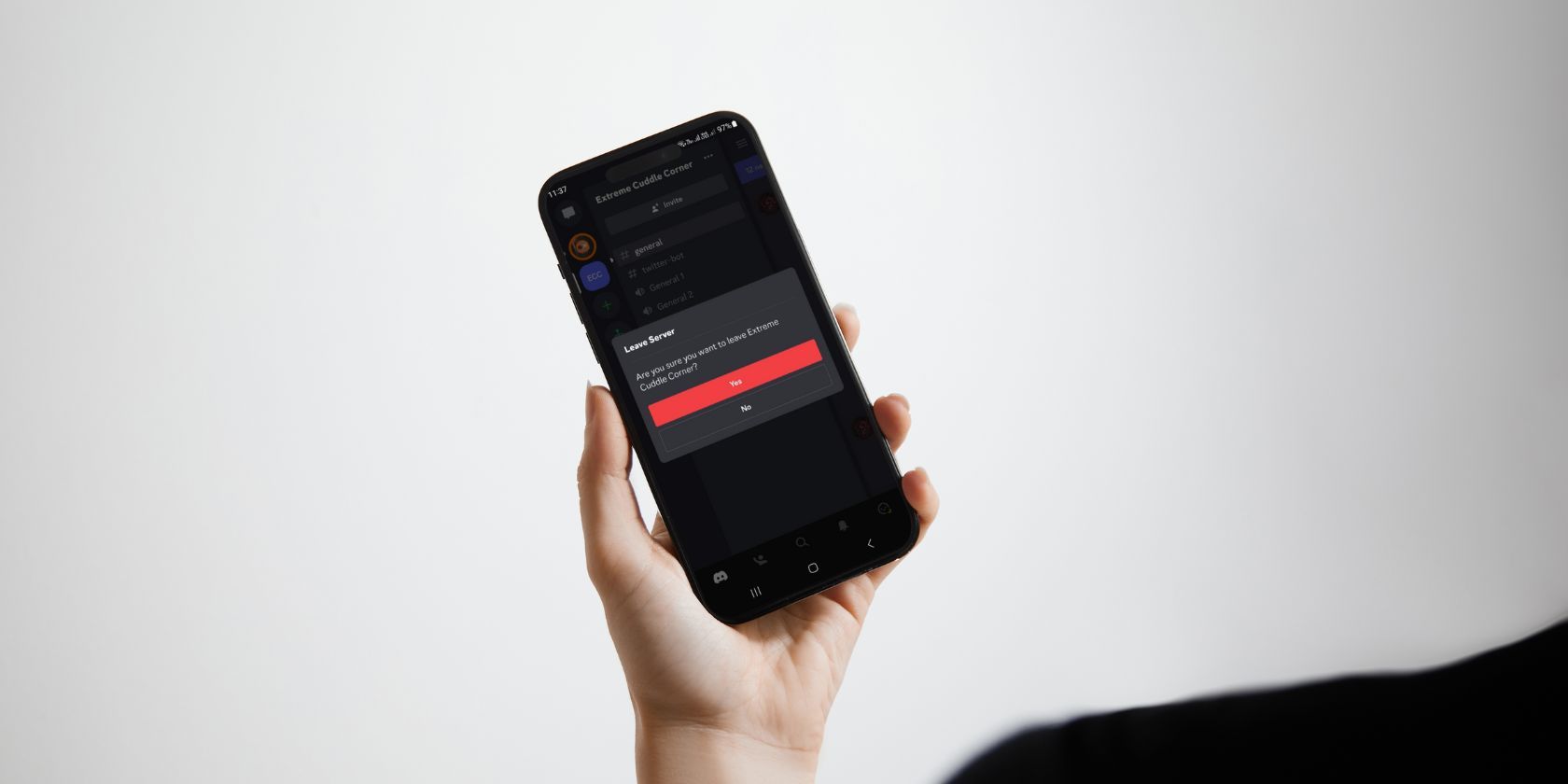
Discord — это платформа для общения и сообществ. Иногда сервер перестаёт подходить вам по теме, атмосфере или активности. Уход из сервера — простая операция, но важно знать нюансы: как сделать это на телефоне и на компьютере, как поступить, если вы владелец сервера, и какие есть альтернативы выходу.
Основные варианты и быстрый обзор
- Стандартный выход: доступен всем участникам и не требует подтверждений, кроме всплывающего окна подтверждения.
- Выход владельца: требует передачи прав другому участнику или удаления сервера.
- Тихий уход: уведомлений о выходе нет, но участники могут заметить отсутствие. Мут и изменение приватности помогают скрыться.
Важно: Discord не отправляет массовые уведомления при выходе участника. Однако некоторые серверы ведут логи событий и могут отображать уходящие аккаунты.
Как покинуть сервер Discord на мобильном и ПК
Ниже — шаги для мобильного приложения и для десктопа/веб-версии. Они простые и безопасные.
На мобильном (iOS и Android)
- Откройте приложение Discord и войдите в аккаунт.
- Долго нажмите на иконку сервера в боковой панели, который хотите покинуть.
- В появившемся меню выберите More Options или пункт с дополнительными опциями.
- Прокрутите вниз и нажмите Leave Server.
- Подтвердите действие в диалоговом окне, нажав Yes или эквивалент.
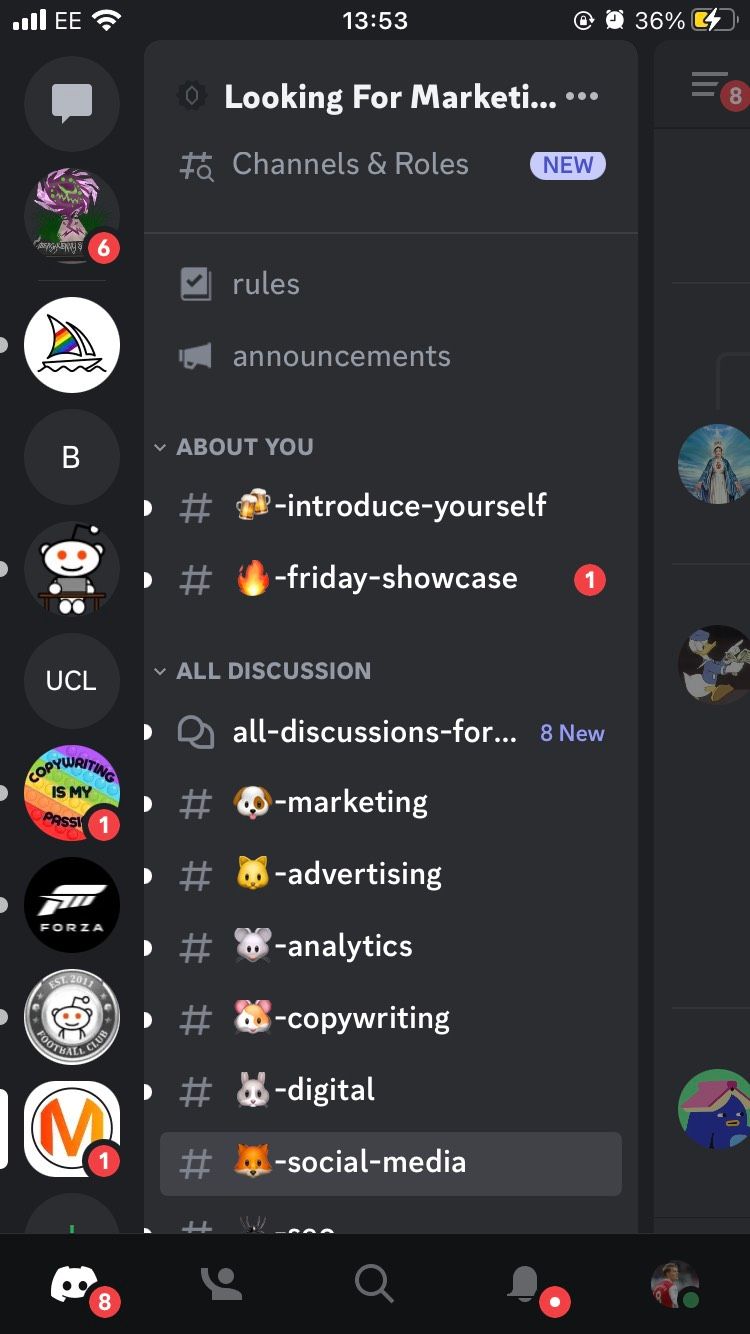
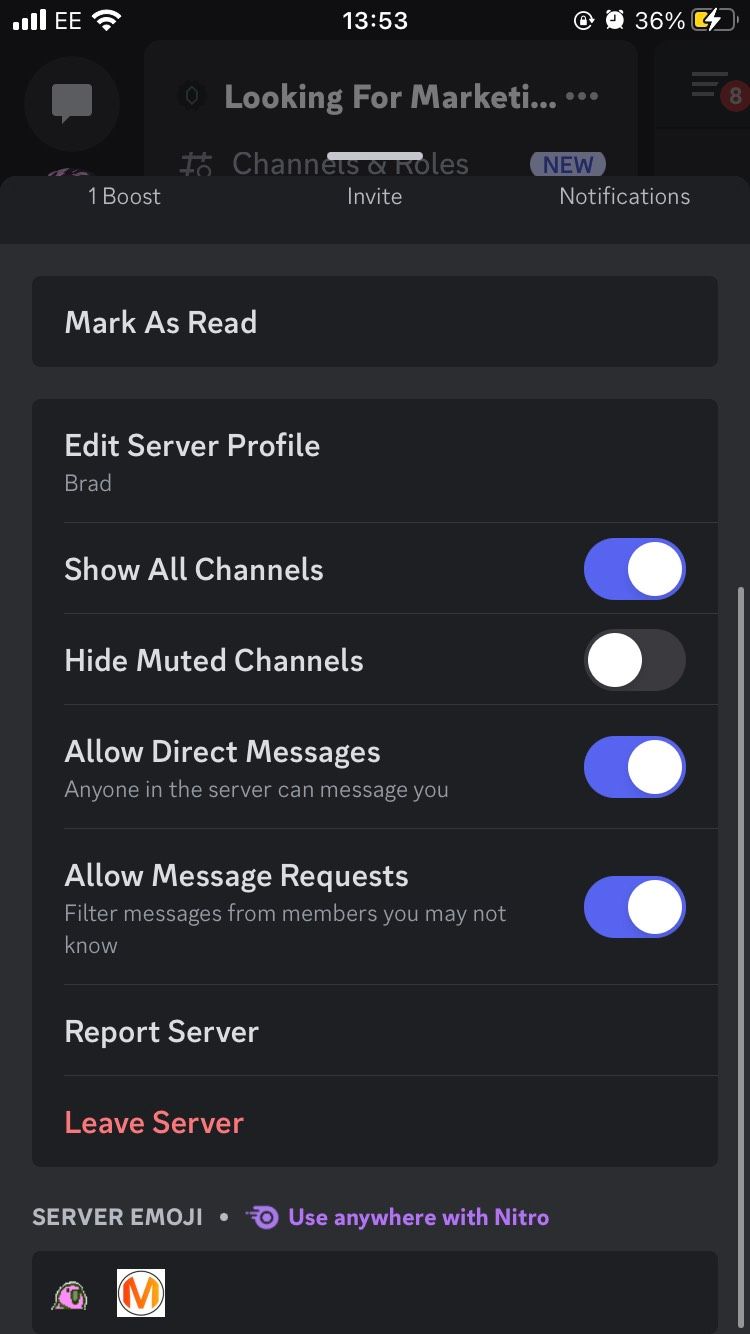
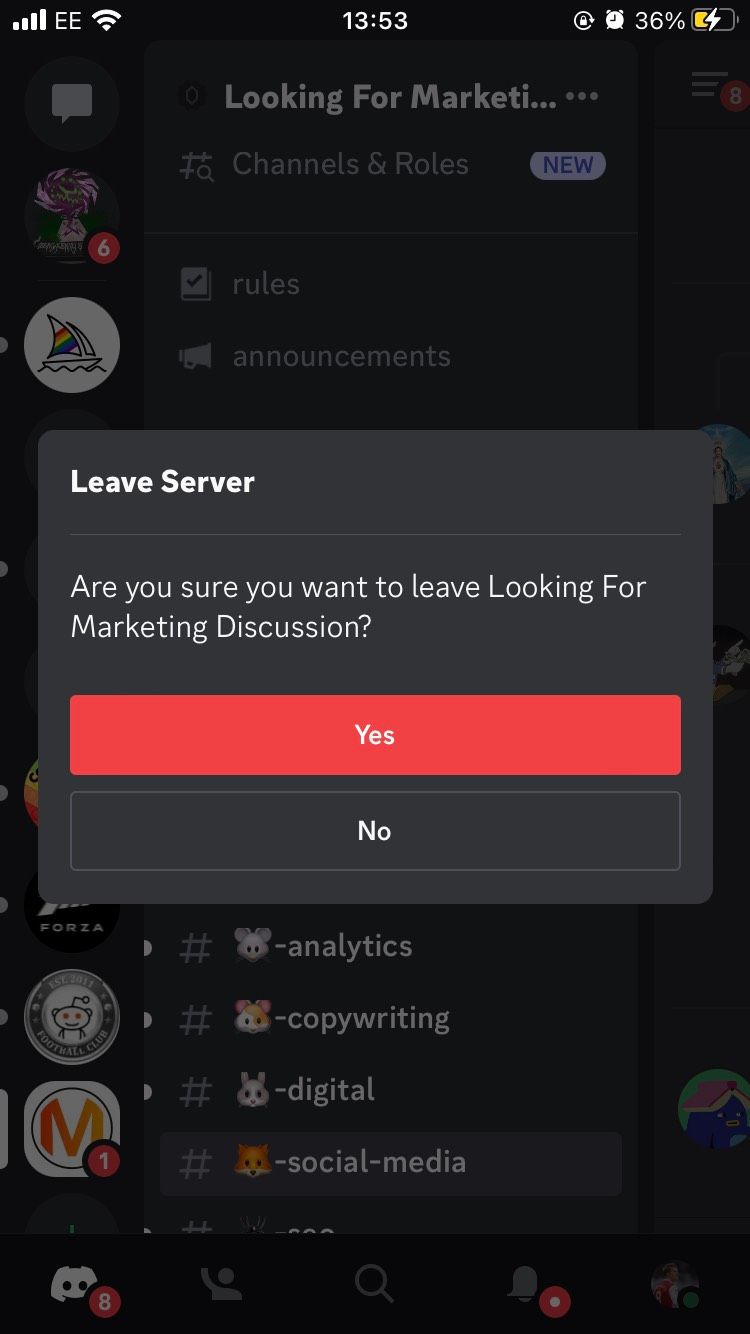
После подтверждения вы покинете сервер. Чтобы вернуться, потребуется ссылка-приглашение.
На компьютере (веб или десктоп-приложение)
- Откройте Discord в браузере или в десктоп-приложении и войдите в аккаунт.
- Правой кнопкой мыши кликните по иконке сервера слева.
- В контекстном меню нажмите Leave Server.
- Подтвердите действие во всплывающем окне.
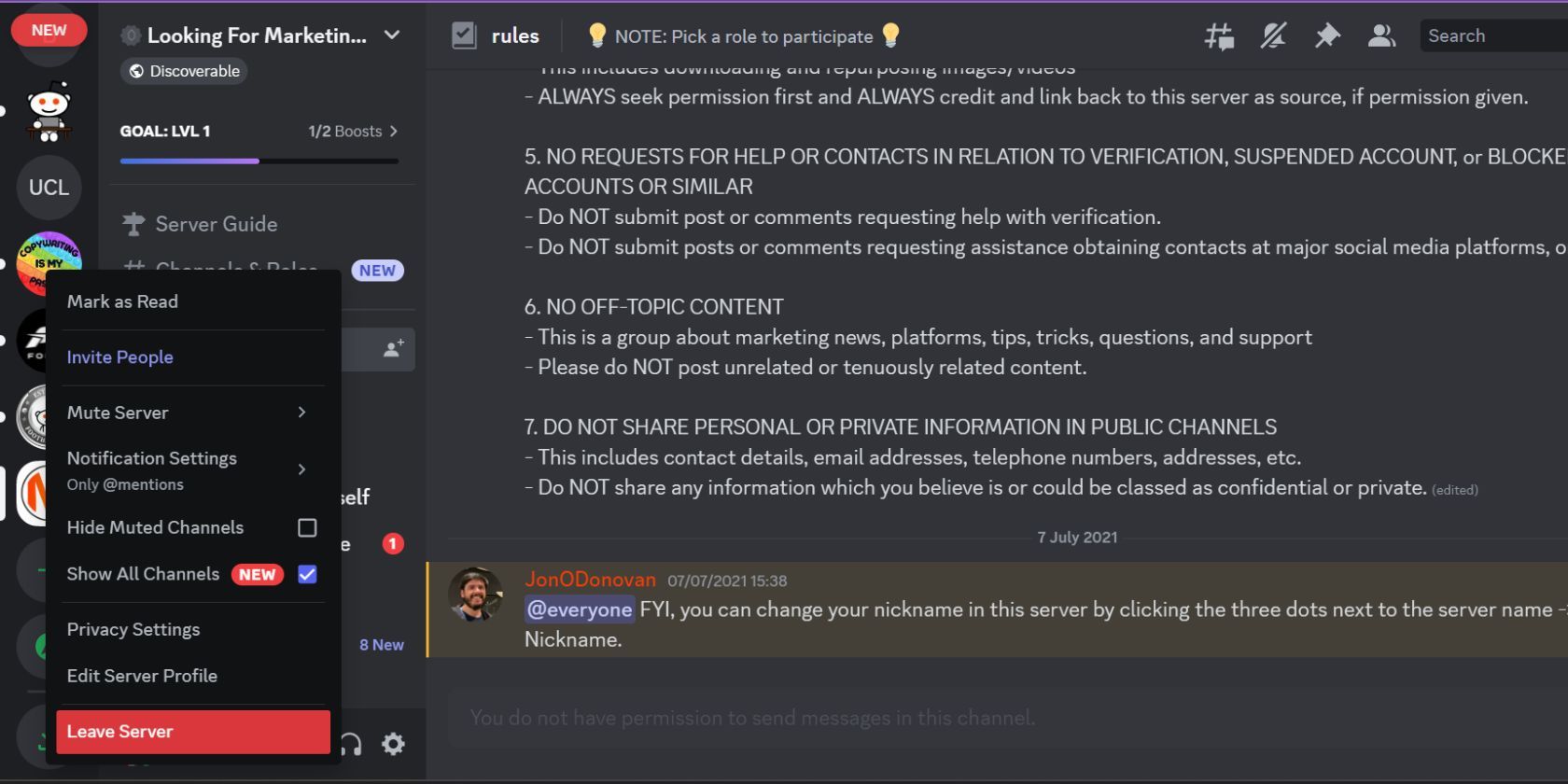
Вы покидаете сервер мгновенно.
Как покинуть сервер, чтобы никто не узнал
Официально Discord не уведомляет участников о вашем выходе. Но есть нюансы:
- Некоторые участники следят за списком участников и могут заметить ваше отсутствие.
- Администраторы могут вести лог-каналы, где фиксируются уходы участников. Такие логи увидеть нельзя, если они есть на сервере.
Альтернативные варианты, если вы не хотите привлекать внимание:
- Приглушите сервер (Mute). Вы перестанете получать уведомления, но останетесь участником.
- Закройте сервер в своей ленте и уберите с главного списка.
- Измените настройки приватности, чтобы незнакомцы не могли писать вам в личные сообщения.
Примечание: полный «невидимый» уход невозможен, если на сервере работает бот или канал, записывающий события ухода.
Как покинуть сервер, который вы создали
Если вы создали сервер, Discord требует, чтобы у сервера был владелец. Нельзя покинуть сервер, пока вы единственный владелец. У вас есть два варианта: передать права другому участнику или удалить сервер.
Передача прав на компьютере
- Откройте Discord и выберите ваш сервер.
- Нажмите по выпадающему меню рядом с названием сервера.
- Выберите Server Settings.
- В разделе Members найдите участника, которому хотите передать права.
- Нажмите на три точки рядом с именем участника и выберите Transfer Ownership.
- Подтвердите действие, отметив подтверждающую галочку и снова нажав Transfer Ownership.
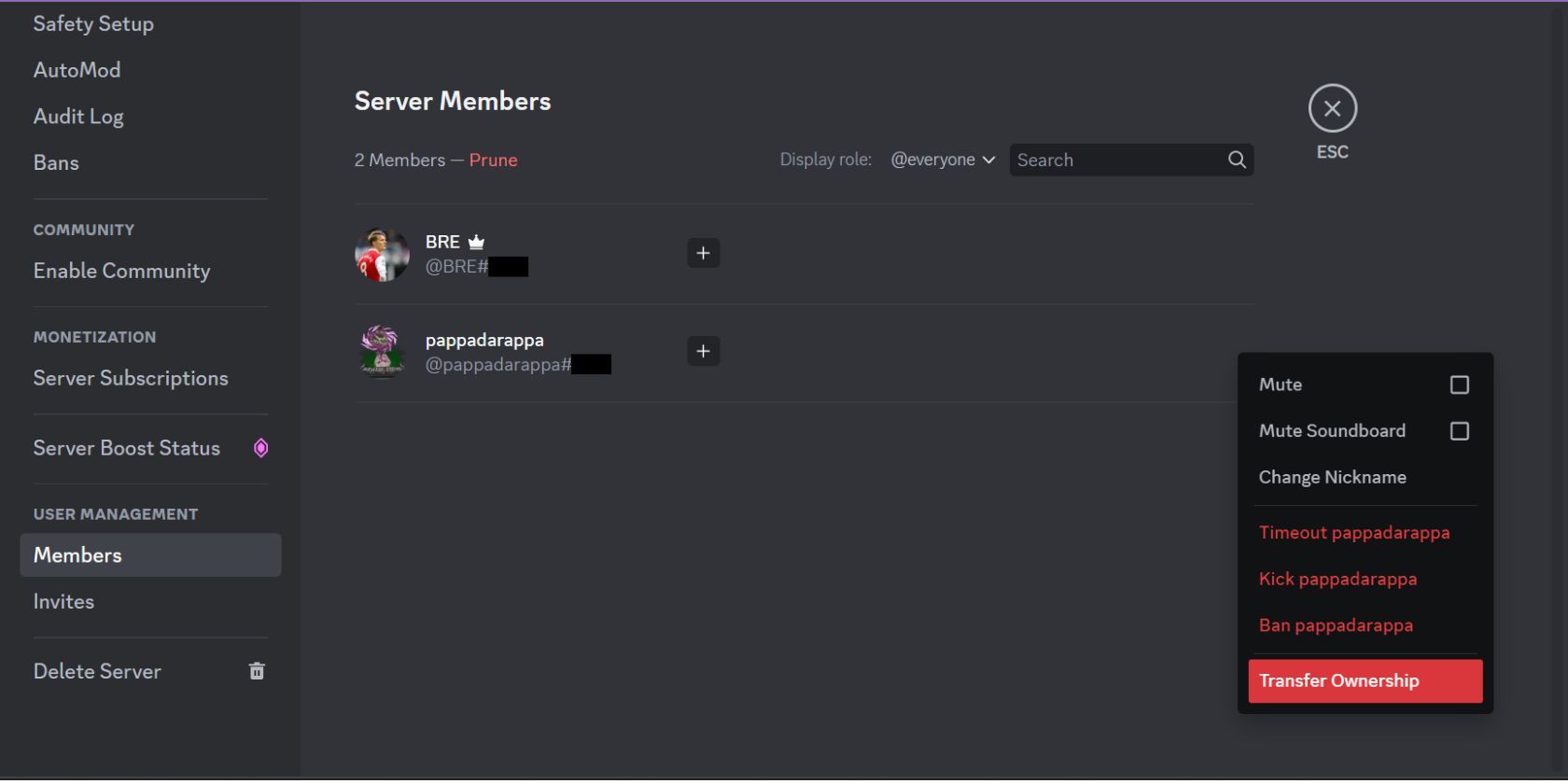
Передача прав на мобильном
- Откройте приложение Discord и зайдите на сервер.
- Рядом с названием сервера нажмите на иконку с тремя точками.
- В карточке сервера выберите Settings.
- Перейдите в User Management и выберите Members.
- Нажмите на участника, затем Transfer Ownership.
- Подтвердите передачу.
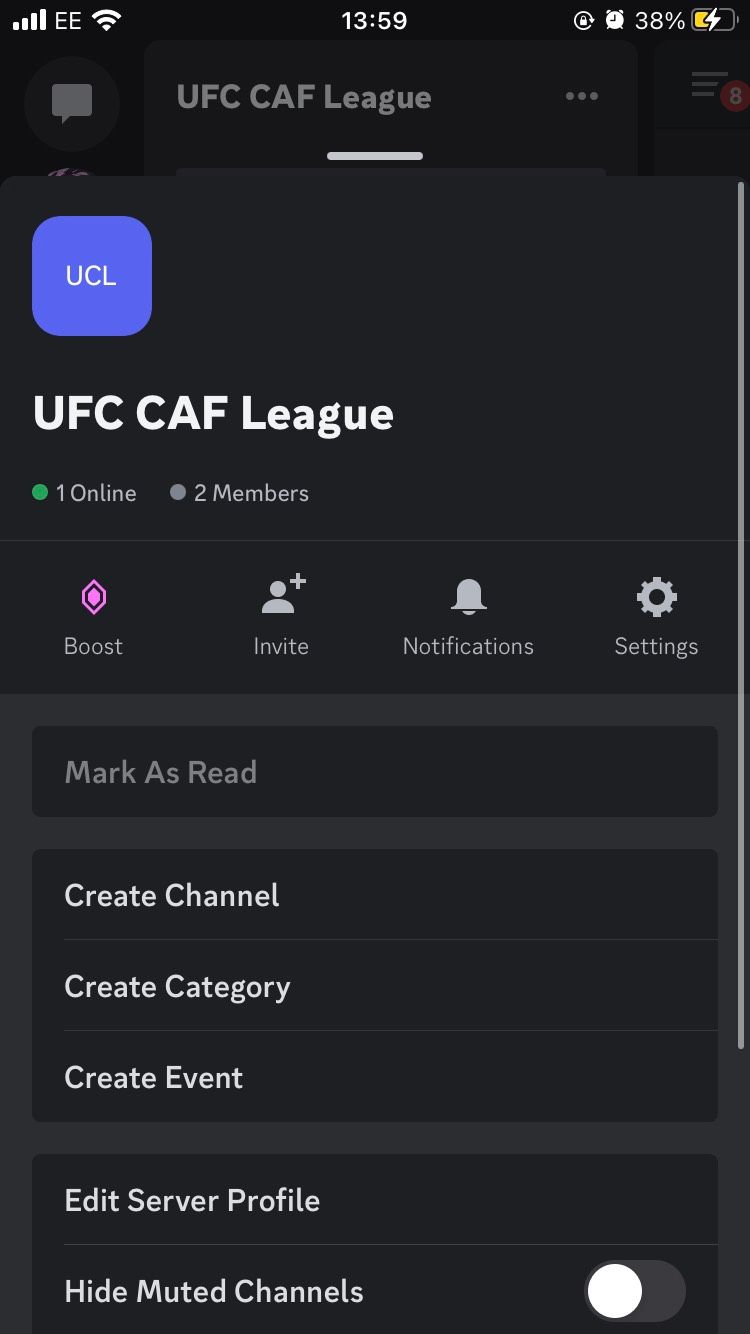
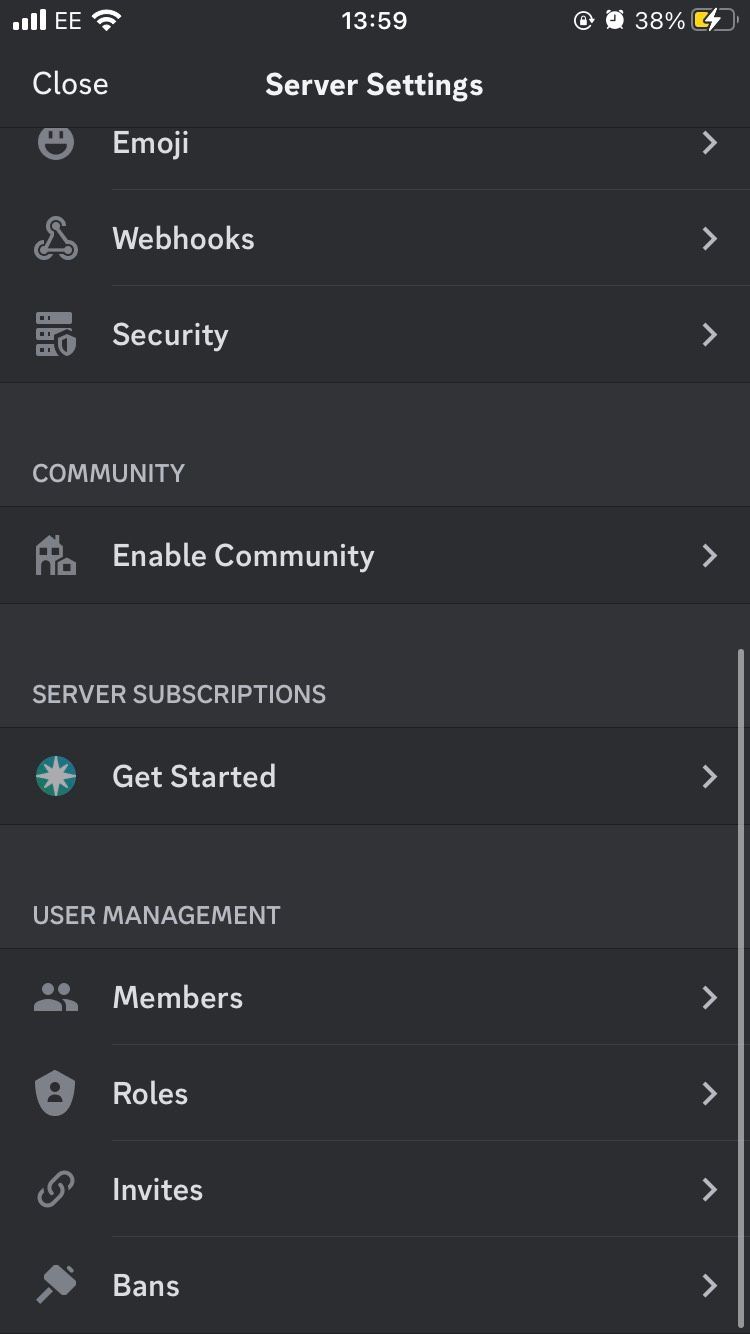
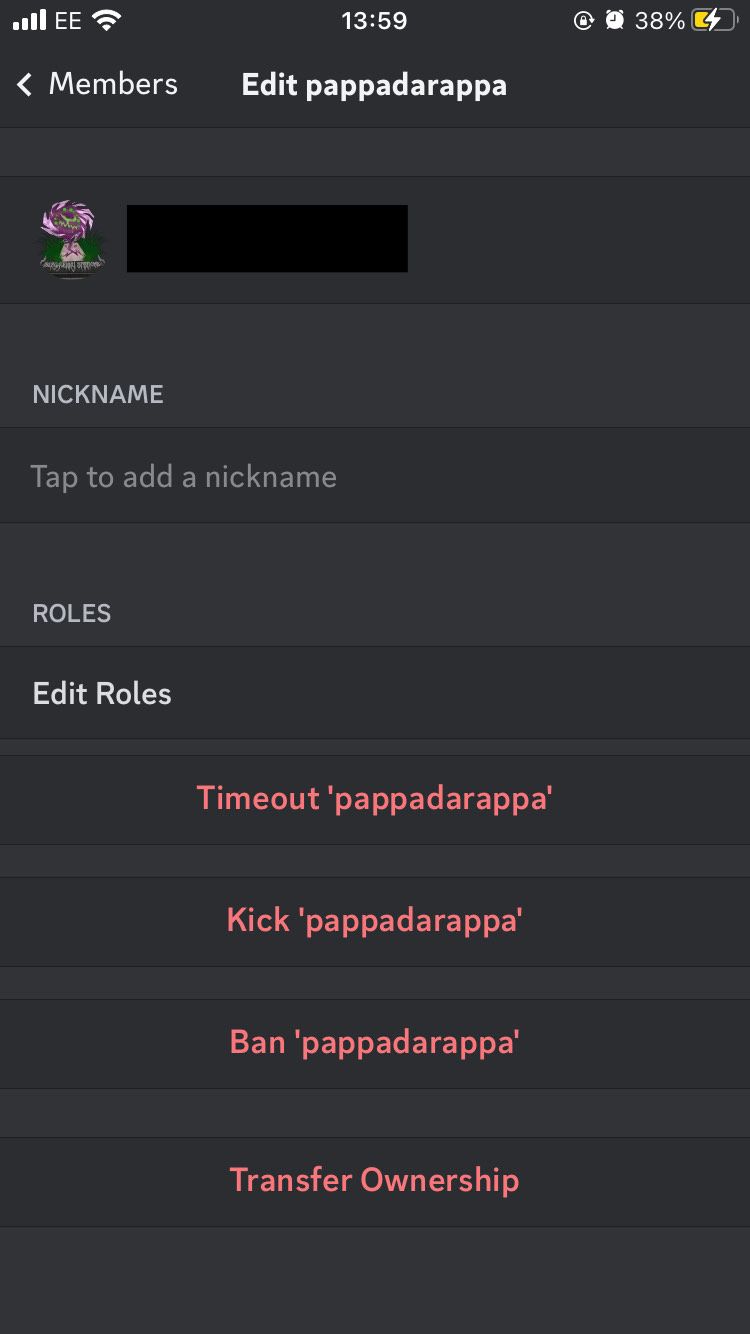
После передачи прав вы можете свободно покинуть сервер стандартным способом.
Удаление сервера
Если вы не хотите передавать права, можно удалить сервер. Внимание: удаление необратимо, и все каналы, сообщения и настройки будут удалены.
На компьютере: Server Settings → Overview → Delete Server. Вам потребуется подтвердить действие, введя имя сервера, а при включённой двухфакторной аутентификации дополнительно подтвердить кодом.
На мобильном: Settings → Overview → Delete Server и подтвердите удаление.
Альтернативы выходу и когда стоит попробовать сохранить сервер
Иногда уход не обязателен. Попробуйте следующие альтернативы:
- Поговорите с модераторами или админами о проблеме.
- Попросите изменить тон или правила в определённых каналах.
- Временно приостановите участие: отключите уведомления и оставьте сервер.
- Уйдите из отдельных каналов вместо полного выхода.
Когда стоит не уходить:
- Если вы модератор и покинуть сервер значит оставить канал без управления.
- Если у вас есть ценная история или файлы, связанные с сервером.
Чеклист перед выходом
Перед тем как уходить, пройдитесь по короткому чеклисту:
- Удалили ли вы личные данные и привязки (боты, интеграции)?
- Сохранили ли вы нужные файлы и ссылки?
- Передали ли вы обязанности, если вы модератор?
- Сообщили ли вы близким контактам о своем решении?
Роль владельца
- Передайте права или удалите сервер.
- Опишите, кто будет управлять сервером дальше.
Роль модератора
- Передайте ключевые инструменты другому модератору.
- Оповестите участников о перераспределении обязанностей.
Обычный участник
- Сохраните важные сообщения и контакты перед выходом.
Маленькая методика корректного ухода
- Оцените влияние вашего ухода: есть ли за вами обязанности?
- Сделайте резервные копии важных данных.
- Сообщите ключевым людям (если нужно) и передайте задачи.
- Выйдите через меню сервера и подтвердите действие.
Примерные причины ухода и контрпример
Частые причины: тема сервера изменилась, токсичная атмосфера, слишком много уведомлений, личные конфликты.
Контрпример: если причина — временная ссора или недопонимание, попытка урегулировать конфликт может вернуть комфорт без необходимости ухода.
Безопасность и приватность
- При выходе аккаунт остаётся прежним, ваши личные сообщения с пользователями сохраняются.
- Если вы были заблокированы на сервере, выход невозможен — вы и так удалены из видимости сервера.
- Измените настройки приватности, чтобы ограничить входящие сообщения от незнакомцев: User Settings → Privacy & Safety.
Критерии приёмки
Перед тем как считать задачу «выход выполнен», проверьте:
- Вы больше не видите сервер в списке слева.
- Вы не получаете уведомлений от сервера.
- При желании вы можете вернуться по приглашению.
Часто задаваемые вопросы
Увидят ли другие, что я покинул сервер?
Официальных уведомлений нет, но администраторы и внимательные участники могут заметить отсутствие или логи, если такие ведутся.
Могу ли я вернуться на сервер после ухода?
Да, если у вас есть действующая ссылка-приглашение или администратор присылает приглашение.
Что происходит с моими сообщениями после ухода?
Ваши отправленные сообщения остаются в каналах, если администрация сервера не решит удалить их вручную.
Краткий словарь терминов
- Сервер: сообщество в Discord с каналами и ролями.
- Роль: набор прав и разрешений для участника.
- Передать права: передача владения сервером другому участнику.
Итог и рекомендации
Покинуть сервер Discord просто, но важно действовать обдуманно, особенно если вы владелец или модератор. Если цель — просто снизить шум, начните с приглушения уведомлений или выхода из отдельных каналов. Если же отношения испорчены и разговоры не помогают, уход — нормальное и здоровое решение.
Короткое резюме:
- Обычный выход: меню сервера → Leave Server.
- Владелец: сначала передайте права или удалите сервер.
- Чтобы не привлекать внимания: приглушите сервер и измените приватность.
Спасибо, что уделили время. Если нужны инструкции для конкретной платформы или интерфейса (Windows, macOS, iOS, Android), напишите — добавлю пошаговые скриншоты и конкретные подсказки.

Похожие материалы

Несколько аккаунтов Skype: Multi Skype Launcher

Журнал для работы: повысить продуктивность

Персональные звуки уведомлений на Android

Скачивание шоу Hulu для офлайн‑просмотра

Microsoft Start: персонализированная новостная лента
