
Как пользоваться Toucan: учите язык, не теряя продуктивности
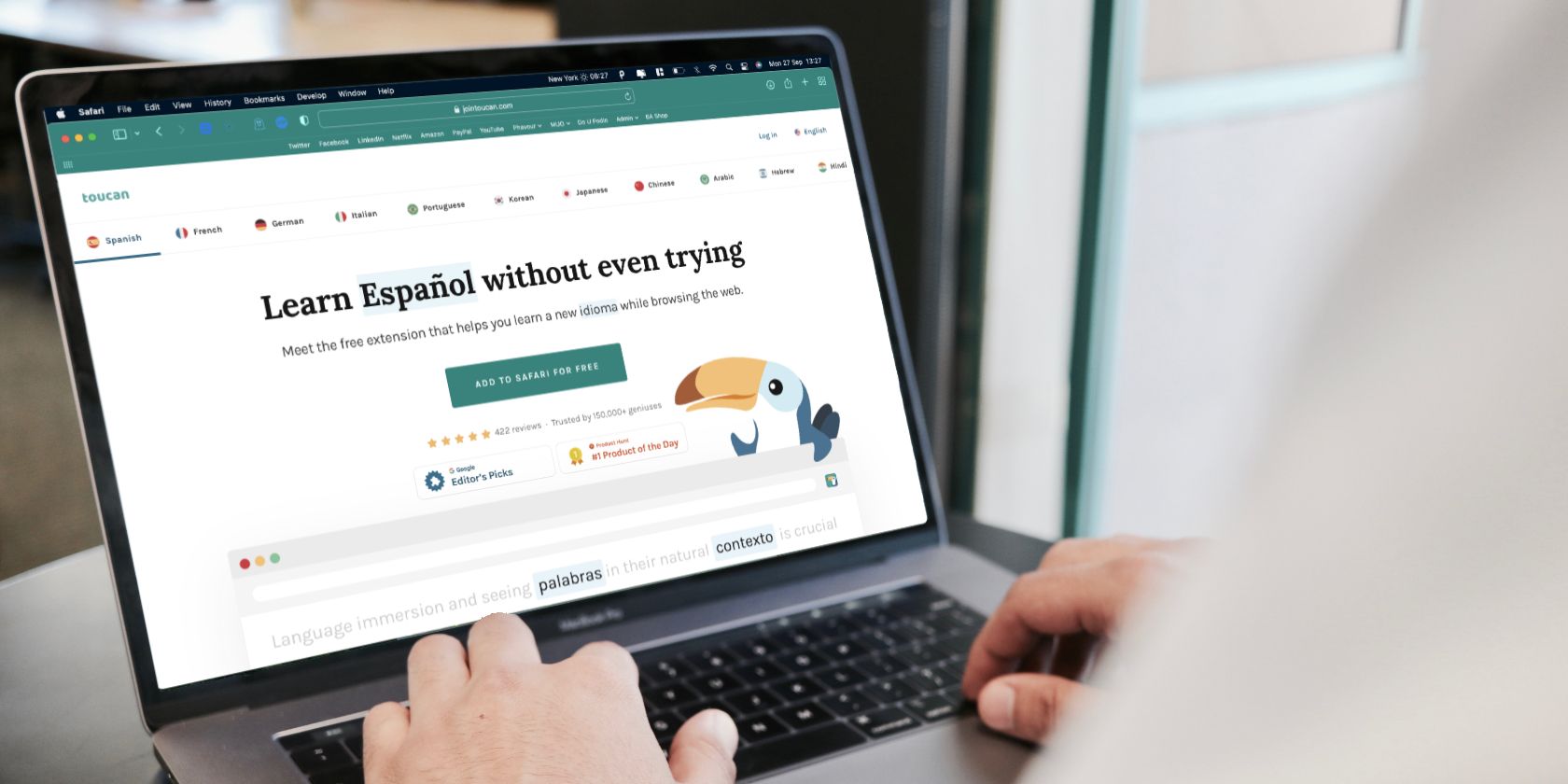
Кратко о том, что вы получите
- Пассивное погружение: слова в реальном контексте заменяются на целевой язык.
- Инструменты для закрепления: карточки, квизы, персональный словарь.
- Низкая фрикция: работает в Chrome, Safari, Firefox и Edge как расширение.
Что такое Toucan и как его установить
Toucan — это образовательная платформа в виде расширения для браузера. Она переводит отдельные слова на веб‑страницах на язык, который вы изучаете, оставляя структуру и смысл предложений понятными. Это позволяет встречать и усваивать лексику прямо в контенте: новостях, блогах и документации.
Поддерживаемые браузеры: Chrome, Safari, Firefox, Edge.
Пошаговая инструкция установки:
- Откройте сайт Toucan.
- На странице расширения выберите кнопку, соответствующую вашему браузеру (например, «Add to Chrome for free»).
- Нажмите кнопку магазина расширений, чтобы перейти в Chrome Web Store или аналогичный каталог.
- Нажмите «Add to Chrome» (или «Добавить» для другого браузера) для установки расширения.
- После установки расширения выберите язык, который хотите изучать.
- Разрешите приложению работать в фоне и взаимодействовать со страницами, если браузер запросит доступ.
- Создайте аккаунт или войдите через Google, если требуется.
- Зафиксируйте (pin) иконку расширения в панели браузера для быстрого доступа.
После этих шагов Toucan начнёт работать на всех открытых вами страницах, где это поддерживается.
Как Toucan помогает выучить слова и фразы
Toucan заменяет отдельные слова на веб‑страницах переводом на изучаемый язык. Такой подход называется «пассивным погружением»: вы видите слово в реальном контексте, что помогает понять, как и когда его применять.
Ключевые механики:
- Случайная или адаптивная замена слов в тексте, подстраивающаяся под ваш уровень.
- Возможность сохранить слово в личный словарь одним кликом.
- Карточки (flashcards) и квизы для активного повторения.
- Мини‑игры для повышения вовлечённости.
Пример использования в браузере
- Откройте любую страницу — новость, блог или интерфейс веб‑сервиса.
- Toucan автоматически подсветит слова и заменит их на язык обучения.
- Наведите курсор на подсвеченное слово, чтобы увидеть перевод и варианты действий: «Save» (сохранить), «Practice» (потренировать).
После сохранения слово попадает в ваш личный словарь и в набор карточек, доступных для практики.
Персонализированное обучение: мини‑игры и квизы
Toucan предлагает мини‑игры и упражнения, которые генерируются под ваш уровень и цели.
Как попасть в мини‑игры:
- Откройте любую страницу Wikipedia или поддерживаемый сайт.
- На странице может появиться баннер с логотипом Toucan и кнопкой «Let’s Practice». Нажмите её.
Квизы словарного запаса работают так:
- Наведите курсор на подсвеченное слово и выберите «Practice».
- Следуйте упражнениям: прослушивание, написание, произношение.
- Отмечайте слова как «знаю», чтобы они реже попадали в тренировочные сессии.
После тренировки вы можете включить автоматические квизы по тем словам, которые вы отметили как «изученные», чтобы закрепить результат.
Как проверить прогресс
- Кликните по иконке Toucan в панели расширений.
- В интерфейсе выберите вкладку «Progress» в нижнем левом углу, чтобы увидеть ежедневный прогресс, количество сохранённых слов и историю практик.
Как «заявить» (claim) слово
Функция «claim» позволяет взять слово под особый контроль — например, если хотите, чтобы оно чаще попадало в упражнения.
- Наведите курсор на переведённое слово.
- Если слово доступно для заявлений, появится ссылка «Tap here to claim it». Нажмите её.
- Заполните форму и отправьте. После этого слово может попасть в специальные упражнения или отслеживание.
Практические советы по использованию Toucan без потери продуктивности
- Начните с небольшого охвата: заменяйте 5–10% слов в тексте, чтобы не мешать пониманию рабочих материалов.
- Используйте белый список сайтов: отключайте замены на критических рабочих страницах (например, CRM, биллинговые панели, важные документы).
- Планируйте короткие сессии практики (5–10 минут) в перерывах: это лучше, чем длительные отвлечения.
- Комбинируйте пассивное погружение с активными занятиями (учебник, репетитор, разговорная практика).
Ограничения и когда Toucan не подойдёт
- Техническая лексика и узкоспециальные термины могут переводиться некорректно — для профильных текстов лучше использовать специализированные курсы.
- Если ваша работа требует точного понимания формулировок (юриспруденция, медицина), не включайте автоматические подмены на таких страницах.
- Пассивное погружение даёт преимущественно пассивный словарный запас; для развития разговорных навыков потребуется разговорная практика.
Альтернативы и когда выбирать их
- Duolingo, Babbel: лучше для структурированных уроков и грамматики.
- Anki: для интервальных повторений и больших списков терминов.
- Репетитор или разговорные клубы: для улучшения устной речи и произношения.
Выбор зависит от цели: Toucan отлично подходит для расширения пассивного словаря и погружения, но не заменяет системное обучение грамматике и разговорной практике.
Мини‑методика внедрения Toucan на 30 дней
1–7 дни: включайте Toucan на личных и новостных страницах, фиксируйте 5–10 сохранённых слов в день. 8–15 дни: активируйте мини‑игры и выполняйте 2–3 квиза в неделю. 16–23 дни: расширяйте список сайтов, добавьте белый список для рабочих ресурсов. 24–30 дни: анализируйте прогресс, повторяйте трудные слова через карточки, вынесите 20 ключевых слов в Anki или другой SRS.
Критерии приёмки
- Вы можете распознать и объяснить 30–50 сохранённых слов в контексте.
- Ежедневный прогресс отображается в панели Toucan.
- Рабочие страницы остаются без изменений после настроек белого списка.
Безопасность и конфиденциальность
Toucan работает как расширение и требует разрешений для чтения содержимого страниц, чтобы заменять слова. Проверьте политику конфиденциальности и настройки разрешений:
- Отключайте расширение на страницах с конфиденциальными данными.
- Используйте аккаунт с минимально необходимыми правами при входе через Google.
- Если ваша компания запрещает внешние расширения, согласуйте установку с ИТ‑отделом.
Модель принятия решения (Mermaid)
flowchart TD
  A[Нужно пассивное погружение?] -->|Да| B[Установить Toucan]
  A -->|Нет| C[Выбрать структурированный курс]
  B --> D{Рабочие страницы критичны}
  D -->|Да| E[Настроить белый список]
  D -->|Нет| F[Оставить включённым на всех сайтах]
  E --> G[Ежедневные 5–10 мин практики]
  F --> G
Чек‑лист для ролей
- Для учащегося:
- Установить расширение и выбрать язык.
- Сохранить 5–10 слов в личный словарь за день.
- Проходить мини‑игры 2–3 раза в неделю.
- Для менеджера обучения:
- Оценить безопасность расширения и влияние на рабочие процессы.
- Разрешить использование на утверждённых ресурсах.
- Предложить методику 30‑дневного внедрения команде.
Итоги
Toucan — удобный инструмент для тех, кто хочет добавить языковое погружение в повседневный рабочий поток. Он не заменит системные уроки и разговорную практику, но отлично дополняет обучение, делая изучение слов естественным и непрерывным. Правильная настройка (ограничение работы на рабочих страницах, регулярные короткие практики) позволяет увеличить словарный запас без потери продуктивности.
Важно: используйте Toucan как часть комбинированного подхода — пассивное погружение + активное повторение + практическая речь.

Похожие материалы

Несколько аккаунтов Skype: Multi Skype Launcher

Журнал для работы: повысить продуктивность

Персональные звуки уведомлений на Android

Скачивание шоу Hulu для офлайн‑просмотра

Microsoft Start: персонализированная новостная лента
