
Оформление книги в OpenOffice

TL;DR
Краткое руководство по подготовке книги в OpenOffice: от настройки размера страницы до экспорта в PDF. Подойдёт для авторов, самостоятельных издателей и тех, кто хочет быстро сверстать печатную или электронную книгу.
Важно: сначала напишите и отредактируйте текст, затем займитесь версткой. Это сэкономит время и снизит количество правок.
В голове у вас уже есть всё: сюжет, персонажи, локации, сцены. Но пустая страница и мигающий курсор останавливают. Если вам знакомо это ощущение, это руководство поможет не только преодолеть ступор, но и правильно оформить книгу в OpenOffice — для печати или для электронного варианта. Даже если вы планируете отправить рукопись в типографию или издательство, понимание основ верстки даст контроль над результатом и поможет дать точные требования профессионалам.
Содержание:
- Важные замечания перед началом
- Установка размера книги
- Создание титульной страницы
- Создание обратной стороны титула (verso)
- Вставка дополнительных страниц перед началом текста
- Нумерация страниц
- Абзацные стили
- Иллюстрации и привязка
- Настройка стилей и форматирования
- Экспорт и подготовка файла к печати
- Практические чеклисты и шаблоны
- Когда этот метод не подходит и альтернативы
- Руководство для ролей: автор, дизайнер, издатель
- Критерии приёмки
- Методика тестирования и приёмки файла
- Риски и рекомендации
- Глоссарий терминов
- Быстрая анонсовая версия
Важные замечания перед началом
- Если вы будете отправлять рукопись в традиционное издательство, чаще всего им нужен чистый текст — без сложной верстки. Издатель оставляет себе работу типографа. Всегда читайте требования к подаче материалов.
- Лучше сначала закончить и отредактировать текст, а затем верстать. Корректировки в готовой вёрстке занимают много времени.
- Решите формат (печатная книга или электронная версия). Требования к верстке и экспорту различаются.
1. Установка размера книги
Первое, что нужно выбрать — это размер страницы. В OpenOffice это делается через меню «Формат» → «Страница…». По умолчанию формат может быть “Letter”; для книг часто используют американские размеры 6”×9” либо 5.25”×7.5”. В Европе и России распространены форматы A5 (148×210 мм) и другие варианты, в зависимости от тиража и тиражной линии типографии.
Советы:
- Для рукописи на этапе написания удобно выставить примерно тот же размер, в котором книга будет печататься — это помогает оценивать объём и плотность текста.
- Если вы готовите электронную книгу, ориентация и размеры менее критичны; следите за читаемостью шрифтов и переносами.
- При подготовке под конкретную типографию обязательно требуйте спецификации печати: финальные обрезные поля, допустимые отступы под переплёт, bleed (вынос за обрез) для полноцветных страниц.
2. Создание титульной страницы
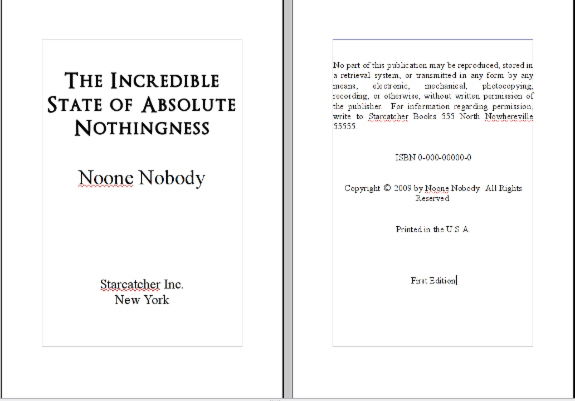
Титульная страница должна содержать минимум: название книги и фамилию автора. При необходимости добавьте издательство и место издания. Титульник — место для креатива, но помните о читабельности и печатных ограничениях.
Шаги:
- Создайте отдельный стиль абзаца для заголовка (см. раздел про стили).
- Используйте ручной разрыв страницы после титульной страницы: «Вставка» → «Разрыв» → «Страница».
- Следите за высотой текста относительно верхнего края: у большинства книг заголовок располагается визуально выше центра листа.
3. Создание обратной стороны титула
Страница, противоположная титульной (verso), обычно содержит подробную информацию о публикации: авторские права, ISBN, данные каталожения и т.п. Для печатных изданий эти сведения важны для библиотек, магазинов и учёта тиражей.
Параметры букв и выравнивания:
- Откройте «Формат» → «Абзац…». На вкладке «Выравнивание» выберите «Выровнять по ширине» (Justified). Это сделает поля аккуратными по обеим сторонам.
4. Вставка дополнительных страниц перед началом текста
Обычно перед основным текстом идут служебные страницы: посвящение, благодарности, оглавление, предисловие, полутитул и пр. Последняя служебная страница перед началом основного текста должна оставаться пустой, чтобы основной текст начинался на правой (recto) странице.
Рекомендации:
- Полутитул: держите простой — только название или название и автор.
- Оглавление: оформляйте с использованием стилей для заголовков, чтобы можно было автоматически обновлять номера страниц.
5. Нумерация страниц
Нумерация в книгах часто отличается от базовой нумерации документа. В OpenOffice нумерация по умолчанию начинает считать с первой страницы, но в книге обычно нумерация начинается с первой страницы основного текста.
Общий алгоритм:
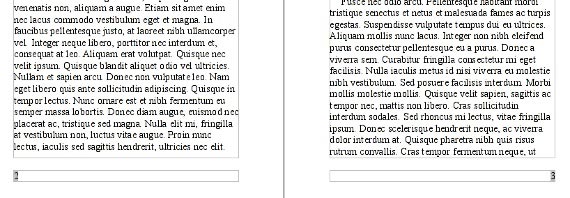
- В окне просмотра внизу выберите режим разворота «зеркальные страницы», чтобы видеть правые и левые страницы как в готовой книге.
- Посчитайте служебные страницы до начала текста. Предположим, их 6.
- На первой странице основного текста вставьте поле номера: «Вставка» → «Поля» → «Другие…», вкладка «Документ» → «Страница» → «Номер страницы». В поле «Смещение» введите отрицательное значение, равное числу служебных страниц, например -6.
- Формат номера и выравнивание: обычно нумерация справа на правых страницах и слева на левых. Для этого отключите опцию «Одинаковое содержимое слева/справа» в настройках колонтитулов («Формат» → «Страница» → вкладка «Колонтитулы»).
- Настройте выравнивание номера в правой и левой части колонтитула соответственно.
Подробные шаги:
- Вставьте нижний колонтитул: «Вставка» → «Нижний колонтитул».
- В колонтитуле используйте табуляции или таблицу 1×3 для точного позиционирования номера по краям.
6. Абзацные стили
Для контроля внешнего вида текста используйте «Стили и форматирование» (кнопка на панели или F11). Стили позволяют централизованно менять отступы, интерлиньяж, шрифты, переносы и пр.
Создание базового стиля абзаца:
- Откройте «Стили и форматирование».
- Правой кнопкой на существующем стиле (например, “Параграфный стиль по умолчанию”) → «Создать». Это создаст копию, которую легко настроить.
- На вкладке «Отступы и интервалы» задайте первый строковый отступ (обычно 1.2–2 эм в зависимости от шрифта) и междустрочный интервал (в книгах часто используют одинарный или 1.15).
- В «Выравнивании» выберите «По ширине» (Justified). Важно включить переносы слов.
- Вкладка «Поток текста» позволяет управлять отрывами строк, предотвращать «сирот» и «висячие строки». Включите параметры контроля одиноких строк.
- Назовите стиль понятным именем: chapter-body, body-text, caption и пр.
Используйте цепочки «Следующий стиль», чтобы при нажатии Enter автоматически применялся нужный стиль для следующего абзаца (например, после заголовка — стиль основного текста).
7. Иллюстрации и привязка
Чтобы вставить изображение: «Вставка» → «Рисунок» → «Из файла…». По умолчанию текст будет обтекать картинку. Настройте режим обтекания, приоритет и привязку.
Ключевые моменты:
- Режим привязки: по абзацу (по умолчанию) — картинка перемещается вместе с абзацем; «К странице» — фиксируется на конкретной странице.
- Если изображение должно оставаться на определённой странице (например, обложка, разворот), используйте «Привязка» → «К странице».
- Для точного позиционирования используйте позиционирование по полю и процентам относительно страницы.
- Для печатной книги обеспечьте достаточный bleed, если изображение доходит до обреза.
8. Настройка стилей и форматирования
Единообразие шрифтов и отступов важно для профессионального вида. В большинстве книг используют один основной гарнитур для основного текста и другую — для заголовков.
Рекомендации по настройке стиля:
- Откройте «Стили и форматирование».
- Создайте стиль «Отступ первой строки» и задайте нужный размер и интерлиньяж.
- Во вкладке «Поток текста» включите переносы и контроль одиноких строк.
- Если планируете капитель или выпадающую букву, настройте «Initial caps» в соответствующей вкладке.
- Применяйте стили последовательно: заголовки, подзаголовки, основной текст, подписи к иллюстрациям, примечания и пр.
Настройка отдельных стилей позволяет быстро менять оформление книги целиком, не редактируя каждый абзац вручную.
9. Экспорт и подготовка файла к печати
Профессиональные типографии обычно не работают с .odt; чаще принимают PDF с учётом требований к обрезу и цвету. OpenOffice умеет экспортировать в PDF.
Экспорт в PDF:
- “Файл” → “Экспорт в PDF”.
- В настройках оставьте сжатие без потерь (Lossless compression) или другое, если типография требует иного.
- Укажите режим цветности: если печать чёрно-белая, установите градации серого; если полноцветная — CMYK обычно нужен при подготовке к печати, но OpenOffice экспортирует в RGB — уточняйте требования типографии.
- Сохраните файл и проверьте его в Acrobat Reader или другом просмотрщике.
Экспорт в PostScript:
- “Файл” → “Печать” → отметьте “Печать в файл”.
- Выберите имя и формат файла.
Проверка перед отправкой в типографию:
- Просмотрите PDF на предмет переносов, пустых строк, висячих заголовков.
- Проверьте страницы на правильное начальное число (страница 1 должна совпадать с содержательной первой страницей).
- Убедитесь, что все шрифты встроены в PDF.
Практические чеклисты и шаблоны
Чеклист: подготовка файла перед экспортом
- Текст отредактирован и вычитан.
- Все стили применены равнообразно (заголовки, основной текст, подписи).
- Нумерация страниц настроена и начинается с нужной страницы.
- Иллюстрации имеют достаточное разрешение (для печати минимум 300 dpi).
- Изображения, доходящие до края страницы, имеют bleed.
- Все используемые шрифты встроены в PDF.
- Проверены орфография и переносы.
- Оглавление соответствует реальным номерам страниц.
Шаблон стилей (рекомендуемые имена):
- Title — стиль для титула
- Chapter-Title — стиль для заголовка главы
- Body-Text — основной абзацный стиль
- Caption — подписи к иллюстрациям
- Block-Quote — цитатный блок
Когда этот метод не подходит и альтернативы
Контрпримеры и ограничения:
- Проекты с насыщенной версткой (сложные многоколонные макеты, обложки с утонченными эффектами, журнальная верстка) лучше отдавать в специализированные инструменты, например, Scribus или Adobe InDesign.
- Если нужна цветокоррекция и работа в CMYK, OpenOffice ограничен: экспорт идёт в RGB, и для печати высокой точности предпочтительнее профессиональные инструменты.
Альтернативные подходы:
- Scribus — бесплатный инструмент для более точной верстки и подготовки к печати с поддержкой CMYK.
- InDesign — индустриальный стандарт для сложной верстки и препресс-подготовки.
- LaTeX — если книга содержит много формул и требует строгой типографики.
Руководство для ролей
Роль: Автор
- Сконцентрируйтесь на содержании и структуре.
- Используйте базовый шаблон и стили; не тратьте время на финальную верстку до финальной редакции.
- Передавайте редактору и дизайнеру файл .odt и, при необходимости, экспорт в PDF как эталон.
Роль: Дизайнер/верстальщик
- Подготовьте набор стилей и шаблон страниц.
- Настройте параметры страниц под требования печати (обрез, bleed, поля под переплёт).
- Проверьте встраивание шрифтов и корректность изображений.
Роль: Независимый издатель
- Соберите техническое задание для типографии.
- Запросите технические требования (формат, bleed, профиль цвета).
- Предоставьте PDF и исходные файлы на случай правок.
Критерии приёмки
Файл считается готовым к передаче в печать, если выполнены все пункты ниже:
- Первое содержательное страница обозначена как страница 1.
- Номера страниц корректно чередуются: вправо — справа, влево — слева.
- Все стили применены последовательно и не нарушают композицию.
- Изображения имеют нужное разрешение и привязаны правильно.
- В PDF встроены все используемые шрифты.
- В файле есть запас по обрезу (bleed) если изображения доходят до края.
Методика тестирования и приёмки файла
Тесты, которые следует выполнить вручную:
- Открыть PDF в двух и более просмотрщиках и убедиться, что при печати формат не меняется.
- Распечатать несколько страниц на бумаге для контроля полей и переноса.
- Провести обход оглавления и сверить номера глав и страниц.
- Проверить, что ссылки в оглавлении (если активные) работают.
Примеры тест-кейсов:
- TC1: Проверка старта нумерации — ожидается, что первая содержательная страница имеет номер 1.
- TC2: Проверка чередования номеров — на страницах 2 и 3 номера размещены по краям.
- TC3: Встраивание шрифтов — открыть PDF и убедиться, что все шрифты встроены (проверка в свойствах документа).
Риски и рекомендации
Риск: изменение макета после верстки
- Митигация: завершить корректуру и вычитку до финальной вёрстки.
Риск: несоответствие цветового профиля для печати
- Митигация: запросить у типографии профиль CMYK и, при необходимости, произвести конвертацию в профессиональном инструменте.
Риск: потеря шрифтов при экспорте
- Митигация: всегда проверяйте свойства PDF на предмет встраивания шрифтов и используйте открытые лицензии шрифтов.
Локальные советы для России и Европы
- Формат A5 (148×210 мм) часто используется для художественных книг в Европе и России.
- Американские размеры (6”×9”) удобны для международной печати, но при заказе печати уточняйте листы бумаги и резку в типографии.
- Если вы отправляете файл в российскую типографию, спросите требования к полям под переплёт (обычно больше у корешка для мягкой обложки).
Совместимость и миграция
- При переносе файла из OpenOffice в Microsoft Word ожидайте возможных изменений стилей и форматирования. Экспорт в DOC/DOCX не всегда безопасен.
- Для сложных макетов перенесите текст и изображения в Scribus или InDesign, чтобы получить точную препресс-подготовку.
Вставка Mermaid-диаграммы: решение по формату вывода
flowchart TD
  A[Начало: определите цель] --> B{Печатная или электронная?}
  B -->|Электронная| C[Подготовьте ePub/PDF, упростите стилевую систему]
  B -->|Печатная| D{Нужна сложная верстка?}
  D -->|Да| E[Используйте Scribus или InDesign]
  D -->|Нет| F[Верстка в OpenOffice + экспорт в PDF]
  E --> G[Подготовка CMYK, bleed и типографские параметры]
  F --> G
  C --> H[Проверка в ридерах и валидация метаданных]
  G --> I[Проверка и финальная передача в типографию]
  H --> I
Глоссарий (одна строка на термин)
- Bleed — запас изображения за обрез страницы для безопасной резки.
- Recto — правая страница разворота (обычно нечётная).
- Verso — левая страница разворота.
- DPI — точки на дюйм, измерение разрешения изображения.
- CMYK — цветовая модель, используемая в печати.
Шаблон SOP: шаги от рукописи к печати
- Завершите и отредактируйте рукопись.
- Создайте документ OpenOffice и установите размер страницы.
- Создайте и примените стили для всего документа.
- Разместите титул, verso, служебные страницы.
- Настройте колонтитулы и нумерацию страниц.
- Вставьте и заякорьте иллюстрации.
- Проведите окончательную проверку стилей и орфографии.
- Экспортируйте в PDF с встраиванием шрифтов.
- Проверьте PDF в нескольких просмотрщиках и на печати.
- Передайте файл в типографию вместе с техническим заданием.
Краткий анонс (100–200 слов)
Готовите книгу к печати или хотите быстро сверстать электронный вариант? Это подробное руководство по оформлению книги в OpenOffice шаг за шагом расскажет, как выбрать размер страницы, оформить титульник и verso, настроить стили и нумерацию страниц, корректно вставить иллюстрации и экспортировать файл в PDF. Вы получите практические чеклисты, шаблоны и критерии приёмки — всё, что нужно, чтобы передать файл в типографию без лишних правок. Также в статье рассмотрены альтернативные инструменты для сложной верстки, методика тестирования и рекомендации по уменьшению рисков при подготовке макета к печати.
Image credit: Senior man writing on typewriter machine by DepositPhotos

Похожие материалы

Несколько аккаунтов Skype: Multi Skype Launcher

Журнал для работы: повысить продуктивность

Персональные звуки уведомлений на Android

Скачивание шоу Hulu для офлайн‑просмотра

Microsoft Start: персонализированная новостная лента
