
Wox — быстрый и расширяемый лаунчер для Windows
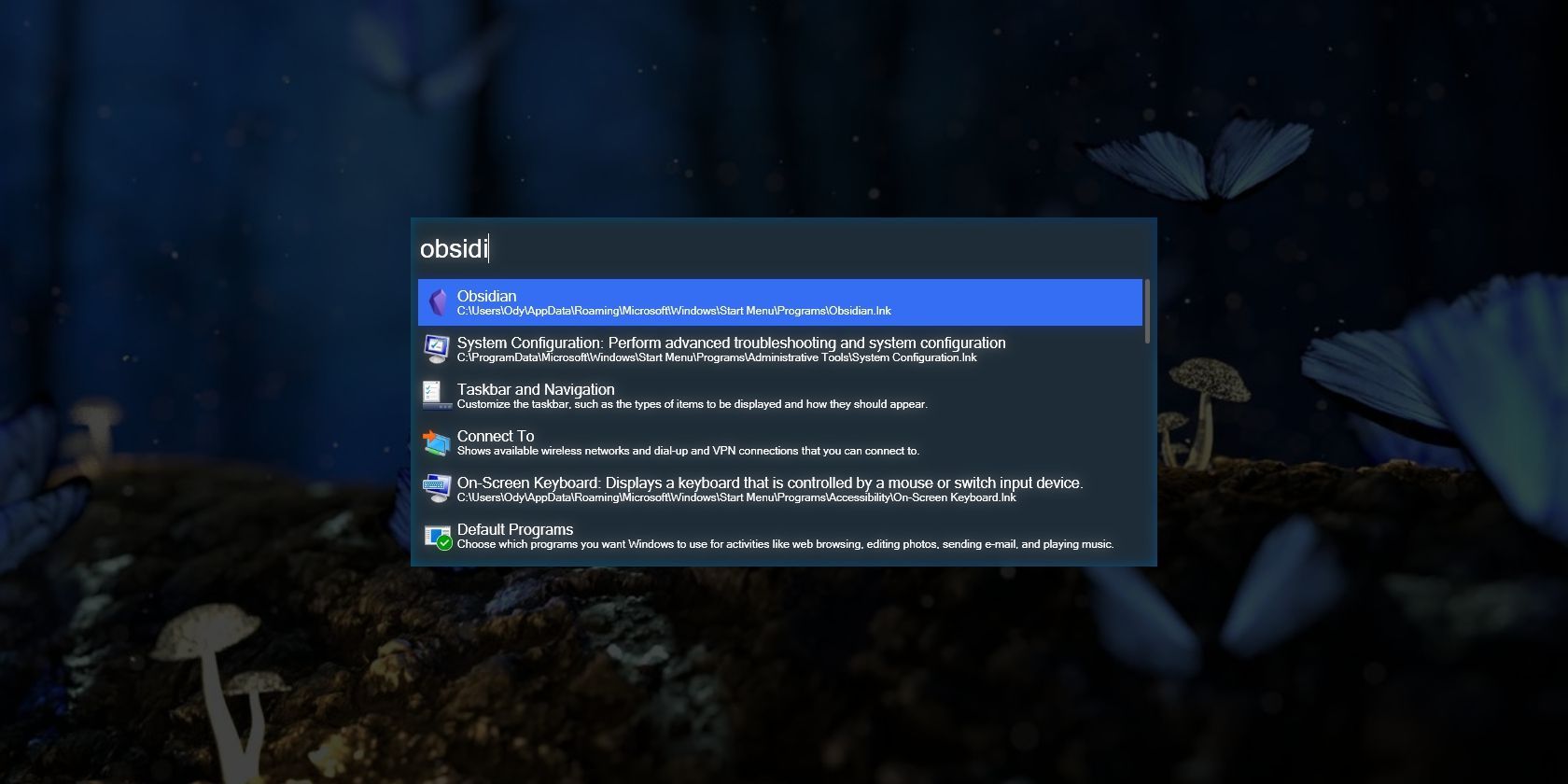
Wox — лёгкий и быстрый лаунчер для Windows. Он запускает приложения одним нажатием, выполняет арифметику, управляет буфером обмена и расширяется плагинами. Установите «full installer», настройте горячую клавишу, добавьте нужные плагины и будете работать заметно быстрее.
Wox — это альтернативный лаунчер для Windows, который помогает запускать программы, выполнять команды и расширять функционал с помощью плагинов. Он занимает минимум времени на запуск и экономит секунды при каждом действии — в сумме это заметно ускоряет работу.
Кому пригодится Wox
- Пользователям, которые предпочитают клавиатуру мыши.
- Тем, кто часто ищет файлы и приложения.
- Разработчикам и системным администраторам, которые хотят быстрый доступ к утилитам и командам.
- Любителям минимализма и кастомизации.
Important: Wox — локальное приложение. Большинство функций работают без интернета, но некоторые плагины могут требовать подключения для поиска в вебе или скачивания обновлений.
Что вы получите, установив Wox
- Мгновенный запуск приложений и файлов.
- Быстрые арифметические вычисления прямо в строке запроса.
- Историю буфера обмена и быстрый доступ к скопированному.
- Возможность выполнять системные команды (выключение, блокировка и т. п.).
- Расширяемость: плагины для закладок браузера, переключения планов питания и многого другого.
Как установить Wox
- Перейдите на официальный репозиторий проекта на GitHub и скачайте последнюю версию.
- Рекомендуется скачать “full installer” — он включает зависимости и позволяет избежать ручной установки дополнительных утилит.
- Среди зависимостей часто упоминается программа Everything, которая отвечает за быстрое индексирование файлов. Убедитесь, что Everything установлен, если Wox не находит файлы быстро.
- Запустите установщик и установите программу как обычное приложение.
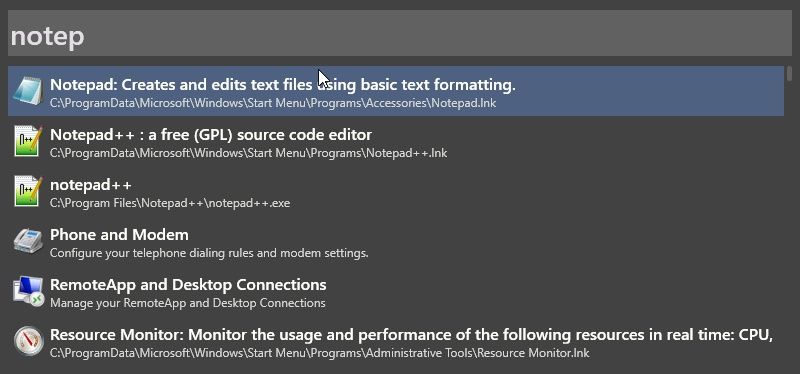
После установки в трее появится маленький зелёный значок Wox. По умолчанию вызвать окно можно сочетанием клавиш Alt + Space. Начните набирать название приложения и нажмите Enter, чтобы его запустить.
Быстрые проверки после установки
- Окно Wox появляется по Alt + Space.
- Ввод имени приложения показывает соответствующие результаты.
- Плагин “Everything” индексирует файлы (если установлен).
Если что-то не работает: перезапустите Wox, проверьте права доступа и наличие Everything, и проверьте, не блокирует ли антивирус выполнение.
Настройка Wox
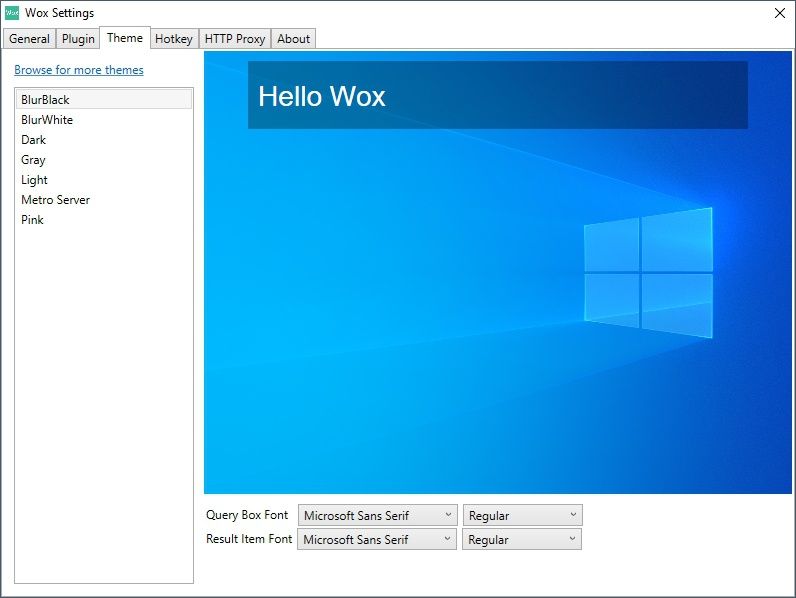
Откройте окно Wox и правый клик по нему → «Settings» чтобы перейти в настройки.
В разделе Общие (General) вы можете:
- Включить автозапуск при старте системы.
- Настроить автоматическое обновление.
- Указать запоминание позиции окна Wox.
- Изменить язык интерфейса и число выдаваемых результатов.
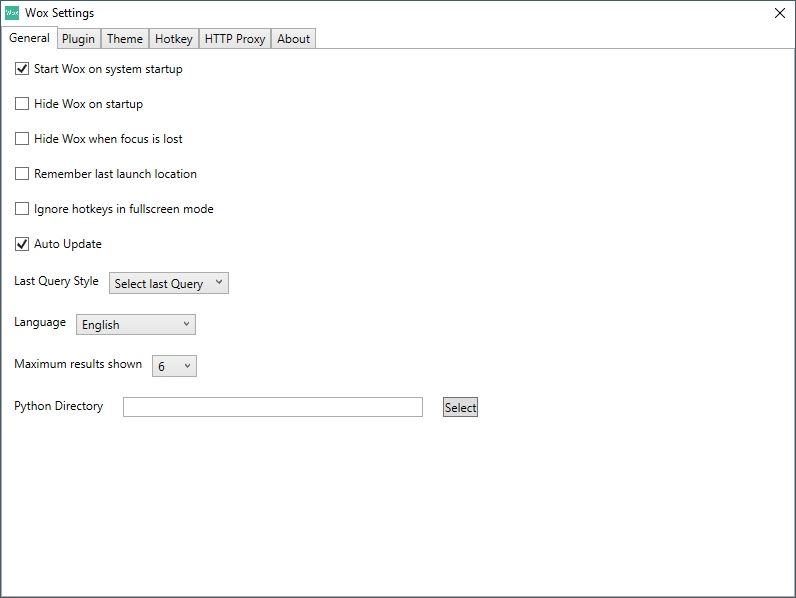
Во вкладке Темы (Theme) можно подобрать внешний вид: шрифты, цвета и предварительный просмотр темы. Темы не меняют логику работы — они дают косметические изменения интерфейса.
Во вкладке Горячие клавиши (Hotkey) вы можете изменить сочетание вызова Wox. Многие предпочитают заменить Alt + Space на Win + Space или Ctrl + Space — выберите то, что не конфликтует с другими сочетаниями.
Примечание: назначайте сочетания, которые не используются системно или сторонними приложениями.
Расширение Wox плагинами
Главная сила Wox — плагины. Они добавляют поиск по закладкам, управление питанием, историю буфера обмена, работу с процессами и многое другое.
Плагины устанавливаются просто: в основном окне Wox введите команду установки плагина и нажмите Enter. После этого в выдаче появится пункт для установки — выберите его.
Ниже — полезные плагины и примеры команд.
Browser Bookmarks
wpm install Browser Bookmarks
Активировав этот плагин, начинайте запрос с буквы “b”, чтобы искать по закладкам вашего браузера вместо списка установленных приложений.
Calculator
Wox умеет считать прямо в строке. Введите выражение и получите ответ.
1 + 1
3.14*3.14
500-250
Для сложных вычислений используйте скобки:
((256*2)*4)+(1024/2)
Результат можно быстро скопировать в буфер обмена.
Clipboard History
wpm install Clipboard History
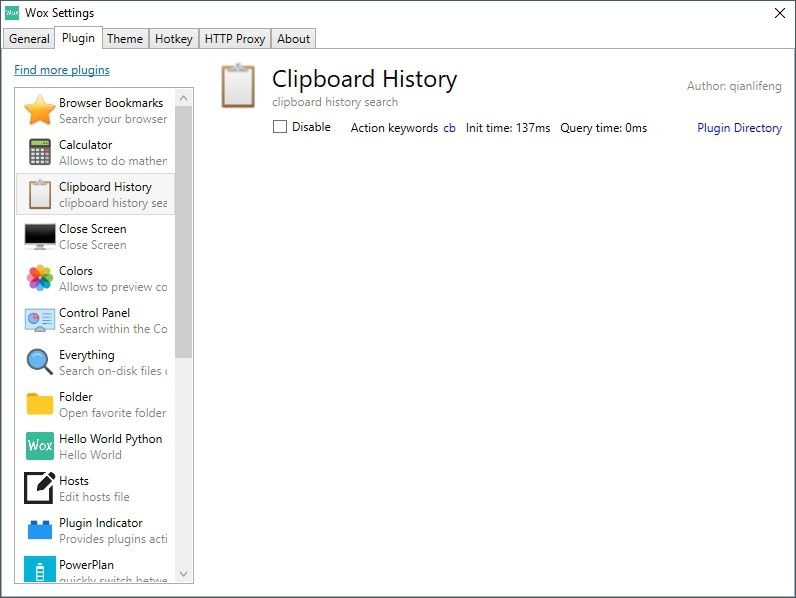
Команда: введите “cb” — и вы увидите недавние записи буфера. Добавьте поиск после ключевого слова, чтобы найти нужный фрагмент.
Close Screen
wpm install Close Screen
Плагин удобно отключает экран без перехода в спящий режим. Введите “closescreen” и нажмите Enter — экран временно погаснет, пока вы не вернётесь.
PowerPlan
wpm install PowerPlan
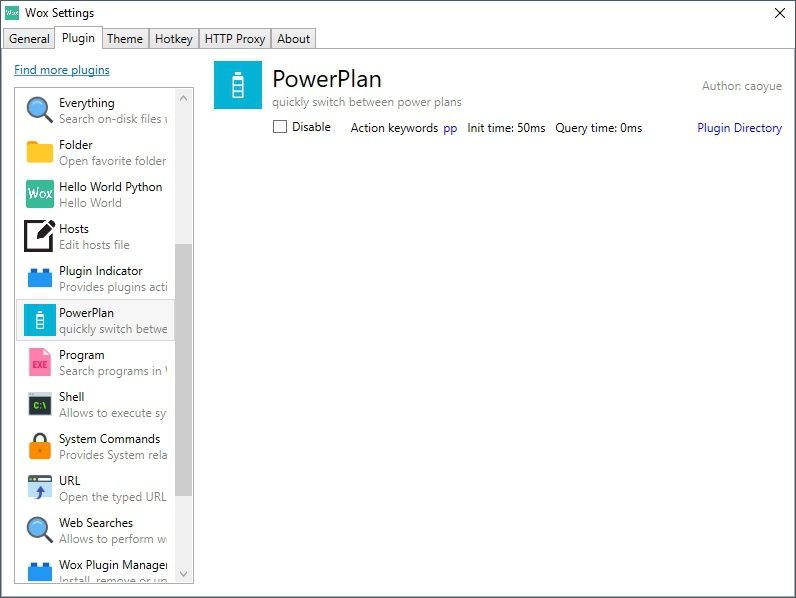
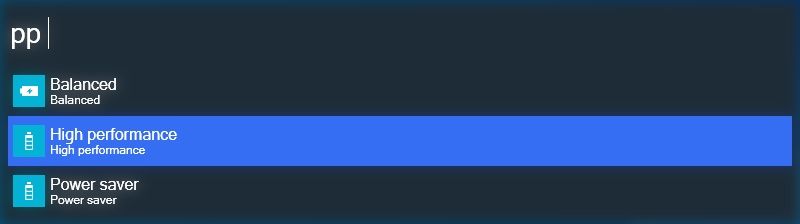
Ввод “pp” покажет доступные планы питания. Это удобно на ноутбуке для быстрого перехода между производительностью и экономией батареи.
Shell
Чтобы выполнить команду, введите “>” и далее команду. Это быстрый способ вызвать PowerShell или CMD команды без лишних кликов.
Пример:
> ipconfig /all
> ping example.com
Системные команды
Wox включает готовые команды для управления системой. Введите одно из слов и нажмите Enter:
- Shutdown
- Restart
- Log off
- Lock
- Sleep
- Empty Recycle Bin
- Exit
- Restart Wox
- Settings
Эти команды просты и понятны. Они экономят время по сравнению с навигацией через меню.
URL
Если вы вводите URL, Wox обычно распознаёт это и откроет ссылку в браузере по умолчанию.
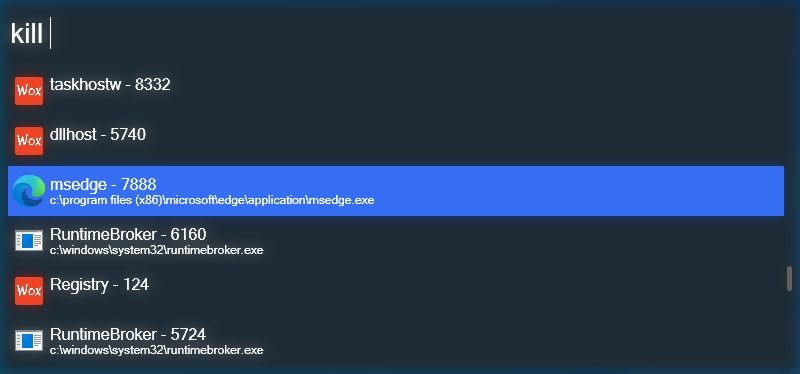
ProcessKiller
wpm install Wox.Plugin.ProcessKiller
Этот плагин облегчает завершение зависших процессов. Введите “kill” и укажите PID или имя процесса для принудительного завершения.
SimpleClock
wpm install Wox.Plugin.SimpleClock(fix)
SimpleClock добавляет таймеры, будильники и секундомер. Введите “clock” и выберите необходимую функцию.
Шпаргалка: основные команды и горячие клавиши
| Действие | Команда/горячая клавиша |
|---|---|
| Вызвать Wox | Alt + Space (по умолчанию) |
| Открыть настройки | Правый клик → Settings или команда Settings |
| Поиск в закладках | b + запрос |
| История буфера | cb + запрос |
| Переключение плана питания | pp |
| Выполнение shell-команды | > команда |
| Завершение процесса | kill |
Используйте таблицу как базовую подсказку. Подгоните сочетания под собственные привычки во вкладке Hotkey.
Когда Wox хуже встроенного поиска и альтернативы
Counterexample: Если вам нужно глобальное индексирование с продвинутой семантикой (похожие документы, поиск по содержимому облачных сервисов), Wox может потерпеть поражение. Для таких задач подойдут специализированные поисковые платформы.
Альтернативные лаунчеры:
- PowerToys Run (официальный Microsoft) — прост и хорошо интегрирован в Windows.
- Keypirinha — быстрый и лёгкий, но требует настройки.
- Listary — фокус на файловом поиске и интеграции с Проводником.
Выбор зависит от приоритетов: скорость, интеграция, расширяемость или простота.
Мини-методология быстрой настройки (Install → Configure → Extend)
- Install — скачайте full installer и всё необходимое (Everything).
- Configure — настройте горячую клавишу, автозапуск, язык и количество результатов.
- Extend — установите 3–5 плагинов, которые реально будете использовать (calculator, clipboard, powerplan, bookmarks, processkiller).
- Test — выполните тесты (см. раздел «Критерии приёмки»).
- Iterate — добавляйте плагины и темы по мере потребности.
Эта методология уменьшает вероятность «переустановки» и помогает быстро получить полезный набор функций.
Критерии приёмки
- Окно Wox появляется моментально по назначенной горячей клавише.
- Поиск приложений даёт корректные результаты.
- Calculator возвращает правильные вычисления.
- Clipboard History показывает недавние записи и копирует выбранную запись в буфер.
- ProcessKiller завершает процессы при указании PID/имени (при наличии прав).
Если один из пунктов не выполнен — проверьте логи Wox, перезапустите приложение и убедитесь в корректной установке зависимостей (Everything).
Тесты и сценарии приёмки
- Установка: установщик прошёл без ошибок.
- Вызов: Wox появляется по горячей клавише менее чем за 0.5–1 секунду.
- Запуск приложения: ввод “notepad” и Enter запускает Блокнот.
- Calculator: ввод “123*45” возвращает корректный результат и позволяет копировать.
- Clipboard: скопируйте несколько строк, вызовите “cb” и убедитесь, что последние элементы видны и доступны.
- ProcessKiller: запустите тестовое приложение, определите PID и выполните “kill PID” (проверьте, что процесс завершился).
Эти тесты просты и проверяют ключевой функционал.
Роли и чеклисты настройки
Повседневный пользователь
- Установить full installer.
- Настроить удобную горячую клавишу.
- Установить Calculator и Clipboard History.
- Настроить автозапуск.
Разработчик
- Установить Shell плагин.
- Добавить ProcessKiller.
- Настроить быстрый доступ к терминалу и документации.
- Подключить закладки браузера.
Системный администратор
- Проверить права запуска плагинов.
- Ограничить установку плагинов из ненадёжных источников.
- Настроить политики обновлений.
- Добавить инструменты для быстрого управления питанием и сессиями.
Безопасность и приватность
- Проверяйте исходники плагинов — устанавливайте плагины только из официального репозитория или доверенных авторов.
- Плагины с доступом к буферу обмена или файловой системе могут потенциально прочитать личные данные — минимизируйте установку сомнительных плагинов.
- Wox в основном работает локально. Тем не менее плагины, выполняющие веб-поиск, отправляют запросы в интернет.
Рекомендации по безопасности:
- Ограничьте список плагинов.
- Регулярно обновляйте Wox и плагины.
- Используйте инвентаризацию плагинов и проверяйте репутацию авторов.
Примеры проблем и способы их решения
Проблема: Wox не находит файлы.
Решение: установите Everything и убедитесь, что индексирование завершилось.
Проблема: плагин не устанавливается.
Решение: проверьте интернет-соединение, права записи в папку плагинов и целостность установки Wox.
Проблема: команда kill не завершает процесс.
Решение: запустите Wox от имени администратора или используйте диспетчер задач для принудительного завершения.
Проблема: конфликт горячих клавиш.
Решение: измените сочетание в настройках Hotkey на уникальное.
Maturity levels — когда стоит использовать Wox
- Начальный: базовый запуск приложений и калькулятор.
- Средний: добавление Clipboard History и PowerPlan — экономия времени на повседневных задачах.
- Продвинутый: Shell, ProcessKiller и кастомные плагины — автоматизация рутины и администрирование.
Wox — зрелый инструмент для пользователей, которые инвестируют немного времени в настройку и получают большой выигрыш в скорости.
Decision tree: стоит ли переходить на Wox?
flowchart TD
  A[Нужен быстрый запуск и поиск?] -->|Да| B[Хочется расширять функционал?]
  A -->|Нет| Z[Оставаться с Пуском]
  B -->|Да| C[Готовы устанавливать плагины?]
  B -->|Нет| D[Использовать PowerToys Run]
  C -->|Да| E[Установить Wox и плагины]
  C -->|Нет| D
Советы по продуктивности (heuristics)
- Настройте максимум трёх ключевых плагинов для ежедневных задач.
- Не делайте окно Wox «визуально громоздким» — чем меньше информации, тем быстрее восприятие.
- Горячие клавиши должны быть легко достижимы одной рукой.
Шаблон начальной настройки (SOP)
- Скачайте full installer Wox.
- Установите Everything (если планируете индексирование файлов).
- Запустите Wox, измените горячую клавишу.
- Установите Calculator, Clipboard History, PowerPlan.
- Проверьте базовые тесты (см. раздел «Тесты и сценарии приёмки»).
- Документируйте установленные плагины и их назначение.
Краткий FAQ
Q: Wox безопасен?
A: Да, Wox сам по себе локален. Но проверяйте плагины и их права доступа.
Q: Wox работает на всех версиях Windows?
A: Wox поддерживает большинство актуальных версий Windows, но совместимость с ARM-устройствами зависит от плагинов.
Q: Можно ли синхронизировать настройки между компьютерами?
A: Встроенной синхронизации нет. Используйте резервное копирование папки настроек или синхронизацию через облако вручную.
Короткое объявление для соцсетей (100–200 слов)
Wox — лёгкий и быстрый лаунчер для Windows, который заменяет привычный Пуск и Run. Устанавливается за пару минут, поддерживает вычисления, историю буфера обмена, переключение планов питания и тысячи плагинов. Рекомендуем скачать full installer, задать удобную горячую клавишу и добавить 3–5 плагинов для старта. Особенно полезен тем, кто работает с клавиатурой и ценит скорость.
Заключение
Wox — это инструмент, который экономит время и делает рабочий процесс более плавным. Он гибок: от простого запуска приложений до сложных сценариев с плагинами. Начните с базовой установки и нескольких плагинов, пройдите тесты приёмки и постепенно расширяйте набор. Даже небольшая автоматизация повседневных задач снижает количество мишек рук и отвлекающих движений, оставляя больше времени на главное.
Summary:
- Установите full installer и Everything.
- Настройте горячую клавишу и автозапуск.
- Начните с Calculator, Clipboard History и PowerPlan.
- Проведите простые тесты и ограничьте список плагинов для безопасности.

Похожие материалы

Несколько аккаунтов Skype: Multi Skype Launcher

Журнал для работы: повысить продуктивность

Персональные звуки уведомлений на Android

Скачивание шоу Hulu для офлайн‑просмотра

Microsoft Start: персонализированная новостная лента
