
Ярлыки iPhone на циферблате Apple Watch
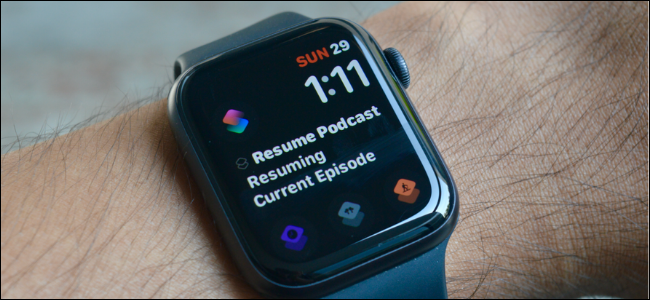
Что нужно знать
- Требования: Apple Watch на watchOS 7 или новее и iPhone на iOS 14 или новее. Если версия ПО ниже — обновите устройства через Настройки → Общие → Обновление ПО.
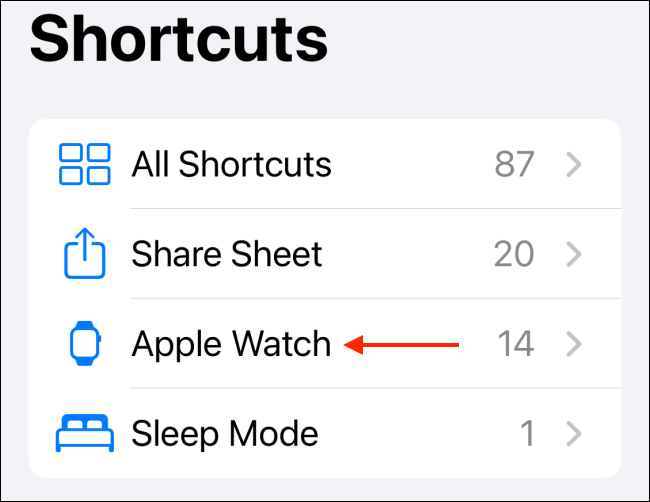
- Приложение «Ярлыки» на iPhone автоматически собирает ярлыки, совместимые с Apple Watch, в папку «Apple Watch».
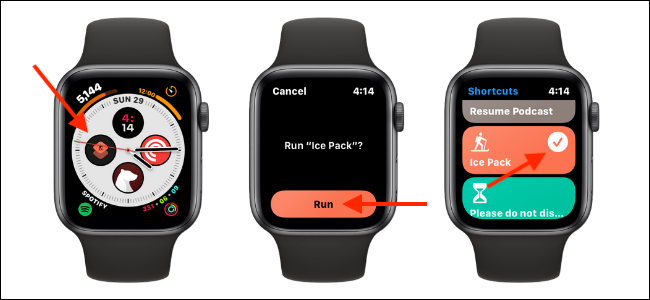
- Ярлык, добавленный как компликация, запускается с циферблата: коснитесь компликации, подтвердите «Выполнить» (при необходимости введите данные).
Важно: некоторые ярлыки с интерактивными шагами или требующие ввода на iPhone могут не работать полностью с Apple Watch. В таких случаях используйте альтернативы ниже.
Шаг за шагом: добавление ярлыка как компликации
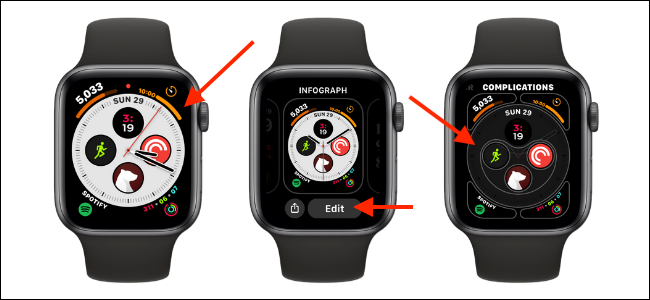
- Найдите циферблат, к которому хотите добавить ярлык.
- Нажмите и удерживайте циферблат, затем выберите кнопку «Изменить».
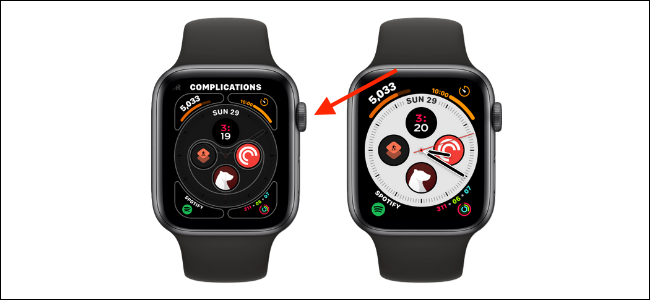
- Проведите влево до раздела «Компликации». Тапните по компликации, которую хотите заменить.
- Прокрутите колесиком Digital Crown по списку приложений и компликаций до раздела «Shortcuts» или «Ярлыки». Если нужного ярлыка нет, выберите «Ещё», чтобы увидеть полный список ярлыков.
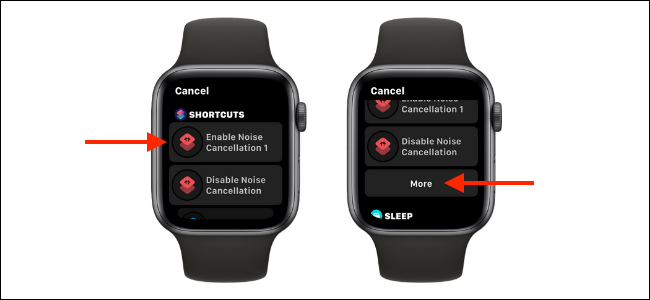
- После выбора ярлыка он появится в превью. Нажмите Digital Crown один раз, чтобы сохранить макет, затем ещё раз, чтобы вернуться на циферблат.
- Коснитесь компликации ярлыка на циферблате, затем подтвердите «Выполнить» и при необходимости введите данные. После выполнения вы увидите подтверждение от приложения «Ярлыки».
Частые сценарии и когда это не сработает
- Ярлык открывает мобильное приложение с интерфейсом — на Watch может потребоваться завершение действия на iPhone.
- Ярлыки, использующие сторонние API с OAuth-авторизацией в браузере, часто не запускаются полностью с часов.
- Большие рабочие процессы с множеством входных данных удобнее запускать с iPhone.
Альтернатива: используйте Siri на Apple Watch для голосового запуска ярлыка или ставьте ярлыки в виджет/на iPhone для быстрого доступа, если компликация недоступна.
Советы по удобству использования
- Назовите ярлыки коротко — на циферблате видна лишь часть имени.
- Используйте одно действие «Показать сообщение» или «Воспроизвести медиа», если вам нужна мгновенная обратная связь на часах.
- Для повторяющихся задач добавьте ярлык в автоматизацию на iPhone, если он не должен требовать подтверждения.
Контрольные списки (роль-ориентированные)
Пользователь:
- Установить watchOS/iOS нужных версий.
- Проверить папку «Apple Watch» в приложении «Ярлыки» на iPhone.
- Добавить ярлык как компликацию и протестировать запуск.
IT-администратор / родитель:
- Убедиться, что на устройстве разрешены нужные доступы (Локация, Микрофон, Сеть).
- Оценить ограничения безопасности для ярлыков, работающих с корпоративными сервисами.
Критерии приёмки
- Ярлык отображается как компликация на выбранном циферблате.
- При нажатии компликации появляется экран с кнопкой «Выполнить».
- Ярлык выполняется до конца без необходимости постоянного ввода с iPhone (если это было требованием).
Устранение неполадок (мини-инцидентный план)
- Ярлык не отображается в списке «Shortcuts»: откройте приложение «Ярлыки» на iPhone и убедитесь, что ярлык помечен как совместимый с Apple Watch или переместите его в папку «Apple Watch». Перезапустите часы.
- Ярлык запускается, но прерывается: проверьте, нужны ли разрешения (Настройки → Ярлыки) и активное подключение между iPhone и Apple Watch.
- После обновления ПО компликации пропали: переподключите часы, переустановите ярлык или добавьте его заново.
Быстрые шаблоны (чек-лист настройки ярлыка)
- Название: короткое, понятное.
- Действия: ≤3 шага для мгновенного отклика.
- Ввод: минимальный или автоматизированный.
- Тест: выполнить с циферблата и проверить подтверждение.
Малые методики и эвристики
- Правило «Три шага»: если выполнение ярлыка на часах требует более трёх подтверждений — лучше запускать с iPhone.
- «Одна цель — одна компликация»: конвертируйте сложные сценарии в несколько простых ярлыков.
Краткий глоссарий (1 строка)
- Компликация — маленький интерактивный элемент на циферблате Apple Watch, запускающий действие или показывающий информацию.
Итог
Добавление ярлыков iPhone на циферблат Apple Watch делает часто используемые действия доступными в одно касание. Это экономит время, но требует простых и быстрых сценариев для корректной работы на часах. Если ярлык сложный — используйте Siri или оставьте запуск на iPhone.
Важно: проверьте совместимость ярлыка и настройки доступа на iPhone перед массовым развертыванием.

Автор
Редакция
Похожие материалы

Программное обеспечение
Несколько аккаунтов Skype: Multi Skype Launcher

Productivity
Журнал для работы: повысить продуктивность

Android.
Персональные звуки уведомлений на Android

Стриминг
Скачивание шоу Hulu для офлайн‑просмотра

Новости
Microsoft Start: персонализированная новостная лента

Гайды