
Как запустить ярлык на iPhone касанием задней панели

Быстрые ссылки
Как работает Back Tap?
Как запускать ярлык касанием по iPhone
Идеи для ярлыков с Back Tap
Как работает Back Tap
Back Tap использует акселерометр iPhone (модели iPhone 8 и новее) для распознавания двух и трёх тапов по задней панели. Это аппаратное распознавание коротких ударов, которое затем отображается в iOS как системное действие. Коротко: Back Tap — аппаратно-программный триггер для быстрого запуска действий без разблокировки экрана.
Как настроить запуск ярлыка касанием
Ниже — компактная, проверенная методика. Определения: ярлык (команда) — автоматизация, созданная в приложении «Команды».
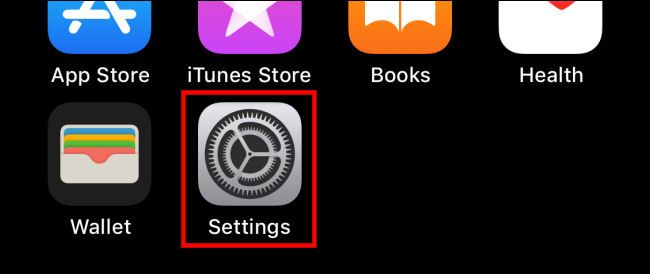
- Откройте «Настройки».
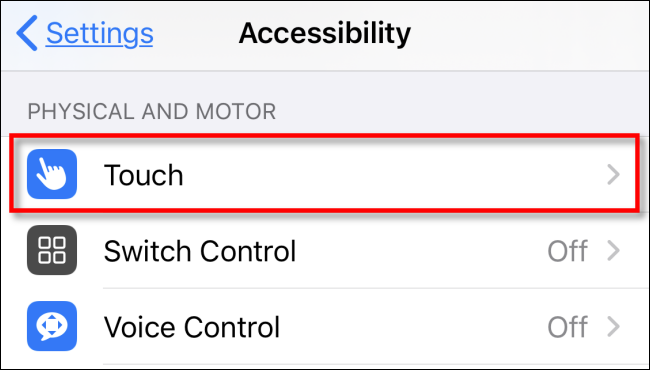
- Перейдите: Универсальный доступ → Касание.
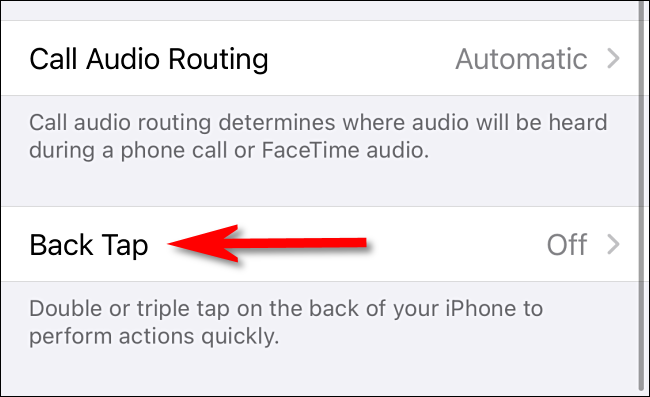
- Нажмите Back Tap.
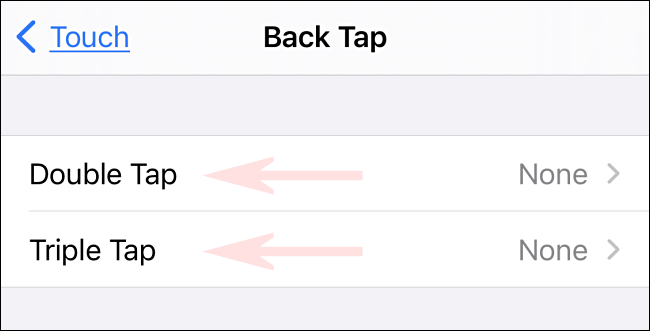
- Выберите «Двойное касание» или «Тройное касание».
- В появившемся списке прокрутите до раздела «Команды» и выберите нужный ярлык. При выборе появится галочка рядом с названием.
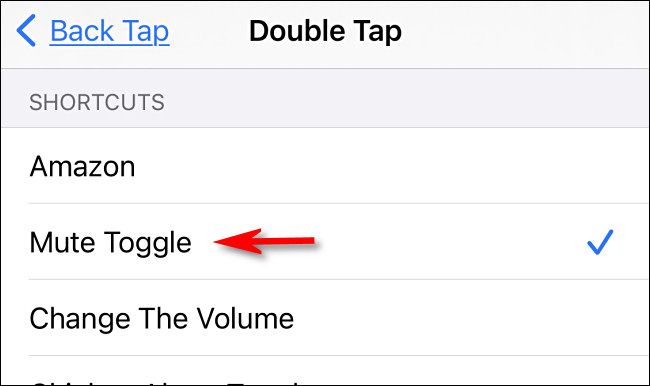
- Нажмите назад и выйдите из Настроек. Готово — теперь выбранный ярлык запускается при нужном числе касаний.
Важно: если раздела «Команды» нет, значит в системе пока нет созданных ярлыков. Сначала создайте хотя бы один ярлык в приложении «Команды».
Идеи для ярлыков (вдохновение)
- Отключить звук (Mute).
- Открыть конкретную страницу в «Настройках».
- Открыть YouTube или другое часто используемое приложение.
- Включить/выключить фонарик.
- Переключиться между светлой и тёмной темой.
- Управлять устройствами умного дома (через HomeKit или сторонние интеграции).
Эти идеи — лишь отправная точка. Комбинируйте шаги в «Командах»: например, включить «Не беспокоить», отправить сообщение и запустить музыку одной связкой.
Когда это не сработает (ограничения и ошибки)
- Поддерживаемые устройства: работает только на iPhone 8 и новее.
- Требуемая версия iOS: минимум iOS 14.
- Если телефон в жестком защитном чехле с плотным материалом, распознавание тапов может ухудшаться.
- Срабатывание может конфликтовать с сильными вибрациями или ударами (например, при езде в транспорте).
- Если ярлык содержит действия, требующие ввода вручную или присутствия на экране (например, ввод пароля), он может не завершиться автоматически.
Альтернативные способы быстрого запуска ярлыков
- Siri: произнесите горячую фразу для ярлыка.
- Виджеты: добавьте ярлык на экран «Сегодня» или главный экран для одного касания.
- AssistiveTouch: назначьте ярлык на виртуальную кнопку AssistiveTouch.
- Автоматизации: запускайте команды по времени, по подключению к Wi‑Fi или по геозоне.
Чек-листы по ролям
Для пользователей с ограниченными возможностями:
- Убедитесь, что iPhone чист и без толстого чехла.
- Проверьте чувствительность, выполняя контрольный тест в тихой среде.
- Рассмотрите сочетание с Siri и голосовыми командами.
Для продвинутых пользователей:
- Создайте несколько вариантов ярлыков (быстрый/расширенный).
- Тестируйте ярлыки в сценах HomeKit и при разных уровнях сети.
- Используйте логгирование в командах (например, запись в заметку) для отладки.
Методика проверки (короткий тест)
- Создайте простой ярлык, который открывает страницу в «Настройках» или включает фонарик.
- Назначьте его на двойное касание в Back Tap.
- Проведите 10 тестов в спокойной обстановке: 8–10 успешных срабатываний считаются надёжным.
- Повторите тест в чехле и без чехла.
Советы по отладке
- Если ярлык не запускается, перезапустите iPhone.
- Временно снимите чехол и проверьте.
- Убедитесь, что в разделе Back Tap выбран именно ваш ярлык (галочка).
- Проверьте версию iOS и обновите, если доступно.
Краткий словарь
- Back Tap — аппаратно-программная функция для запуска действий двойным/тройным тапом по задней панели.
- Ярлык (Команда) — последовательность действий, собранная в приложении «Команды».
Фактбокс — ключовые параметры
- Поддержка: iPhone 8 и новее.
- Минимальная iOS: 14.0.
- Типы триггеров: двойное касание, тройное касание.
Примеры неудачных сценариев
- Ярлык ожидает ввода PIN — Back Tap запускает ярлык, но выполнение останавливается.
- Тапы срабатывают случайно в кармане при сильном перемещении — используйте более надёжные сценарии и проверяйте геолокацию/контекст.
Итог
Back Tap — простой и мощный способ запускать заранее созданные ярлыки в одно или два касания. Подходит для рутинных задач, управления умным домом и быстрого доступа к функциям. Проверьте устройство и чехол, протестируйте ярлыки и комбинируйте Back Tap с виджетами или Siri для максимальной гибкости.
Важно: Если вы используете ярлыки, которые управляют приватными данными или домашними устройствами, убедитесь, что сценарии безопасны и не запускают критичные действия случайно.
Краткое резюме:
- Back Tap — удобный триггер для быстрого доступа.
- Работает на iPhone 8+ с iOS 14+.
- Назначается в Настройках → Универсальный доступ → Касание → Back Tap.
Проверьте идеи для ярлыков, начните с простого (фонарик, режим «Не беспокоить») и усложняйте сценарии по мере уверенности.

Похожие материалы

Несколько аккаунтов Skype: Multi Skype Launcher

Журнал для работы: повысить продуктивность

Персональные звуки уведомлений на Android

Скачивание шоу Hulu для офлайн‑просмотра

Microsoft Start: персонализированная новостная лента
