
Открывать несколько приложений одновременно в Windows 10
Кратко
Если вы регулярно запускаете набор программ одновременно, можно сделать один .bat-файл, который откроет их все двойным щелчком. В этой инструкции — пошагово: как найти путь приложения, собрать корректный batch-файл, протестировать и отладить запуск.
Зачем это нужно
- Экономит клики и время при ежедневной работе.
- Удобно для старта рабочего процесса: браузер, почта, мессенджер и т. п.
Что вам понадобится
- ПК с Windows 10.
- Права пользователя для запуска нужных приложений (иногда — права администратора).
- Блокнот или другой простой текстовый редактор.
Быстрый план действий
- Найти расположение каждого приложения через меню «Пуск».
- Скопировать поле «Объект» (Target) из свойств ярлыка.
- Сформировать .bat-файл с командами start или с указанием полного пути к .exe.
- Сохранить файл как *.bat и протестировать.
Шаг 1 — Найдите приложения, которые хотите запускать вместе
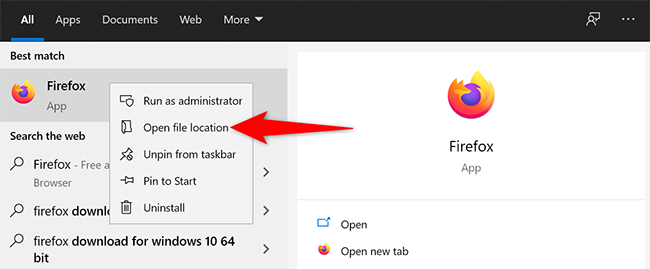
- Откройте меню «Пуск» и найдите приложение.
- Щёлкните правой кнопкой мыши по приложению и выберите «Открыть расположение файла».
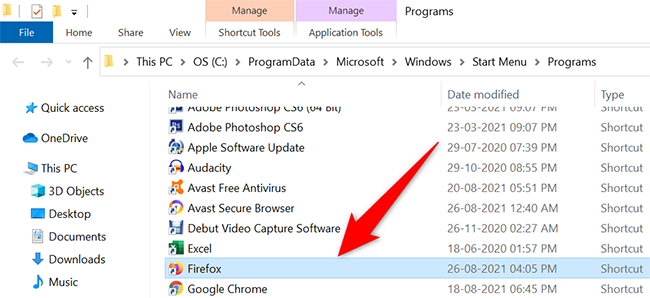
- В Проводнике отобразится ярлык приложения. Правый клик по ярлыку → «Свойства».
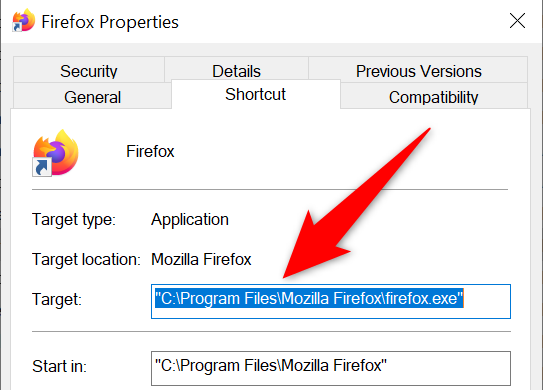
- В окне «Свойства» скопируйте значение в поле «Объект». Нажмите Ctrl+A, затем Ctrl+C.
- Вставьте скопированное значение в Блокнот (Ctrl+V). Повторите для всех приложений.
Важно: в русской версии Windows поле «Target» называется «Объект».
Шаг 2 — Как составить корректный batch-файл
Оригинальный простой шаблон из многих инструкций выглядит так:
@echo offcd “PATH”
start FILE
Это рабочая идея, но есть улучшённый, более надёжный шаблон, который учитывает пробелы в путях и не ставит случайный заголовок окна:
@echo off
REM Пример надёжного шаблона для запуска приложений
start "" "C:\Program Files\Mozilla Firefox\firefox.exe"
start "" "C:\Program Files\Microsoft Office\root\Office16\OUTLOOK.EXE"
exit
Пояснения:
- start “” “путь\к\программе.exe” — пустые кавычки сразу после start задают заголовок окна, чтобы первый аргумент не был принят за заголовок.
- Используем полный путь к .exe — это надёжно и удобно.
- exit — закрывает окно командной строки после запуска.
Альтернативный вариант с cd
Если вы предпочитаете переходить в папку программы и запускать .exe именем файла:
@echo off
cd /d "C:\Program Files\Mozilla Firefox\"
start "" firefox.exe
cd /d "C:\Program Files\Microsoft Office\root\Office16\"
start "" OUTLOOK.EXE
exit
При использовании cd: добавляйте ключ /d, чтобы сменить диск, если путь на другом томе.
Пример: Firefox + Outlook
Полный рабочий пример файла:
@echo off
start "" "C:\Program Files\Mozilla Firefox\firefox.exe"
start "" "C:\Program Files\Microsoft Office\root\Office16\OUTLOOK.EXE"
exit
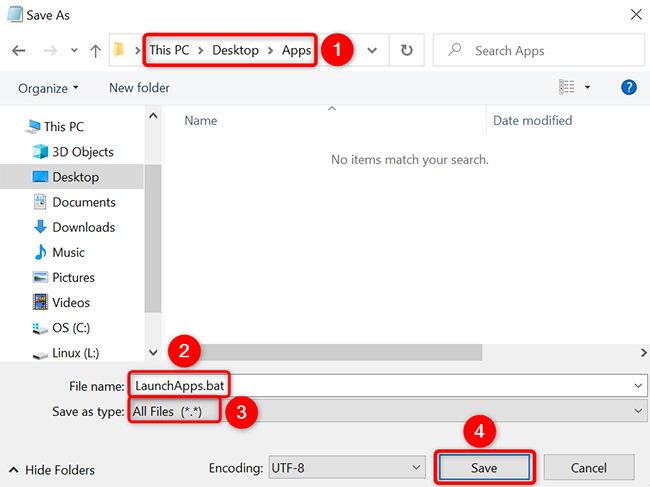
Сохраните содержимое как файл с расширением .bat (например: start-work.bat). В Блокноте выберите Файл → Сохранить как, в поле «Имя файла» введите start-work.bat, а в «Тип файлов» выберите «Все файлы». Обычно в русской локали меню выглядит: Имя файла, Тип файла — Все файлы, Сохранить.
Тестирование и запуск
Найдите сохранённый файл в Проводнике и дважды щёлкните по нему. Каждая команда start должна открыть соответствующее приложение отдельным процессом.
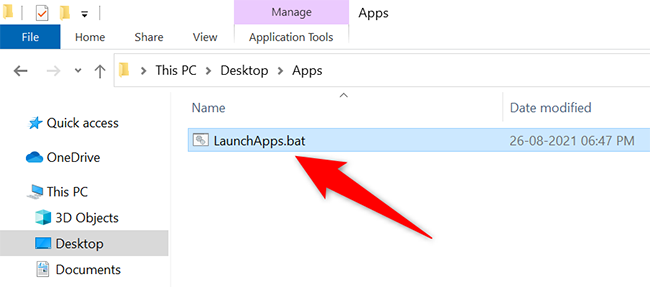
Если окно командной строки мелькает, это нормально — оно запускает программы и закрывается (если вы добавили exit).
Отладка: типичные проблемы и решения
- Проблема: приложение не запускается.
- Решение: скопируйте путь из поля «Объект» ещё раз и убедитесь, что путь указывает на .exe.
- Проблема: путь содержит пробелы и командная строка не распознаёт аргументы.
- Решение: всегда берите путь в двойные кавычки и используйте start “” “C:…\app.exe”.
- Проблема: приложение запускается, но с правами администратора требуется пароль.
- Решение: либо вручную запустите .bat от имени администратора, либо настройте планировщик задач для запуска с повышенными правами.
- Проблема: при использовании start FILE вместо полного пути открывается не то приложение.
- Решение: используйте полный путь или cd /d в нужную папку, затем start “” FILE.
Альтернативные подходы
- Планировщик заданий (Task Scheduler): можно создать задачу, которая запускает приложения при входе в систему, по расписанию или вручную — позволяет задать учётные данные и права.
- PowerShell-скрипт: более мощный и гибкий, позволяет обработать ошибки и ждать завершения процессов.
- Комбинирование с AutoHotkey: если нужно не только запускать, но и управлять окнами после запуска (позиционирование, сочетания клавиш).
Рекомендации по безопасной и надёжной работе
- Не загружайте .bat-файлы из непроверенных источников.
- Храните сценарий в безопасной папке и делайте резервную копию, если конфигурация важна.
- Если приложение требует учётных данных, используйте Планировщик заданий для безопасного хранения учётной записи.
Ролевые чек-листы
Для конечного пользователя:
- Найти приложение в меню «Пуск».
- Открыть расположение файла, скопировать «Объект».
- Вставить путь в Блокнот и создать .bat с start “” “путь”.
- Тестировать двойным щелчком.
Для IT-администратора:
- Проверить права пользователя на запуск приложений.
- При необходимости настроить Планировщик заданий для запуска от имени сервисной учётной записи.
- Проверить совместимость с политиками безопасности и антивирусом.
Ментальные модели и когда этот подход не подойдёт
- Модель: «скрипт — это рецепт» — batch-файл просто автоматизирует последовательность команд.
- Не подходит, если нужно интерактивное управление приложением после запуска (тогда лучше AutoHotkey или PowerShell).
- Не подходит для сложных зависимостей между приложениями, когда требуется гарантировать порядок и проверять успешный старт (лучше PowerShell с проверкой состояния процесса).
Критерии приёмки
- Двойной щелчок по файлу запускает все заявленные приложения.
- Каждое приложение открылось в отдельном окне/процессе.
- Файл не требует ручного вмешательства (паролей) при типичном запуске.
- Команды в .bat не оставляют открытой командной строки (если это нежелательно).
Быстрый чек-лист тест-кейсов
- Тест 1: Запустить .bat с двумя приложениями — оба открываются.
- Тест 2: Путь с пробелами — оба приложения открываются (проверьте кавычки).
- Тест 3: Одна из программ требует прав администратора — проверьте поведение и сообщение системы.
Примечания по совместимости
- Метод описан для Windows 10. В Windows 11 и более поздних версиях он также работает, но интерфейс «Пуск» и названия пунктов контекстного меню могут немного отличаться.
Итог
Создание простого batch-файла — быстрый способ запускать набор приложений одним действием. Для более сложных сценариев используйте PowerShell или Планировщик задач. Для большинства рабочих наборов start “” “полный_путь\app.exe” в одном .bat-файле — надёжное и простое решение.
Ключевые выводы
- Используйте полный путь к .exe и оборачивайте его в кавычки.
- Для корректного поведения применяйте start “” “путь”.
- Планировщик задач и PowerShell — хорошие альтернативы для автоматизации с правами или проверкой состояния.
Дополнительно: если хотите запускать несколько окон или экземпляров одного и того же приложения — есть отдельная инструкция, которая объясняет специфические параметры запуска для браузеров, терминалов и других программ.

Похожие материалы

Несколько аккаунтов Skype: Multi Skype Launcher

Журнал для работы: повысить продуктивность

Персональные звуки уведомлений на Android

Скачивание шоу Hulu для офлайн‑просмотра

Microsoft Start: персонализированная новостная лента
