
QuickClick: запуск действий кнопками громкости на Android
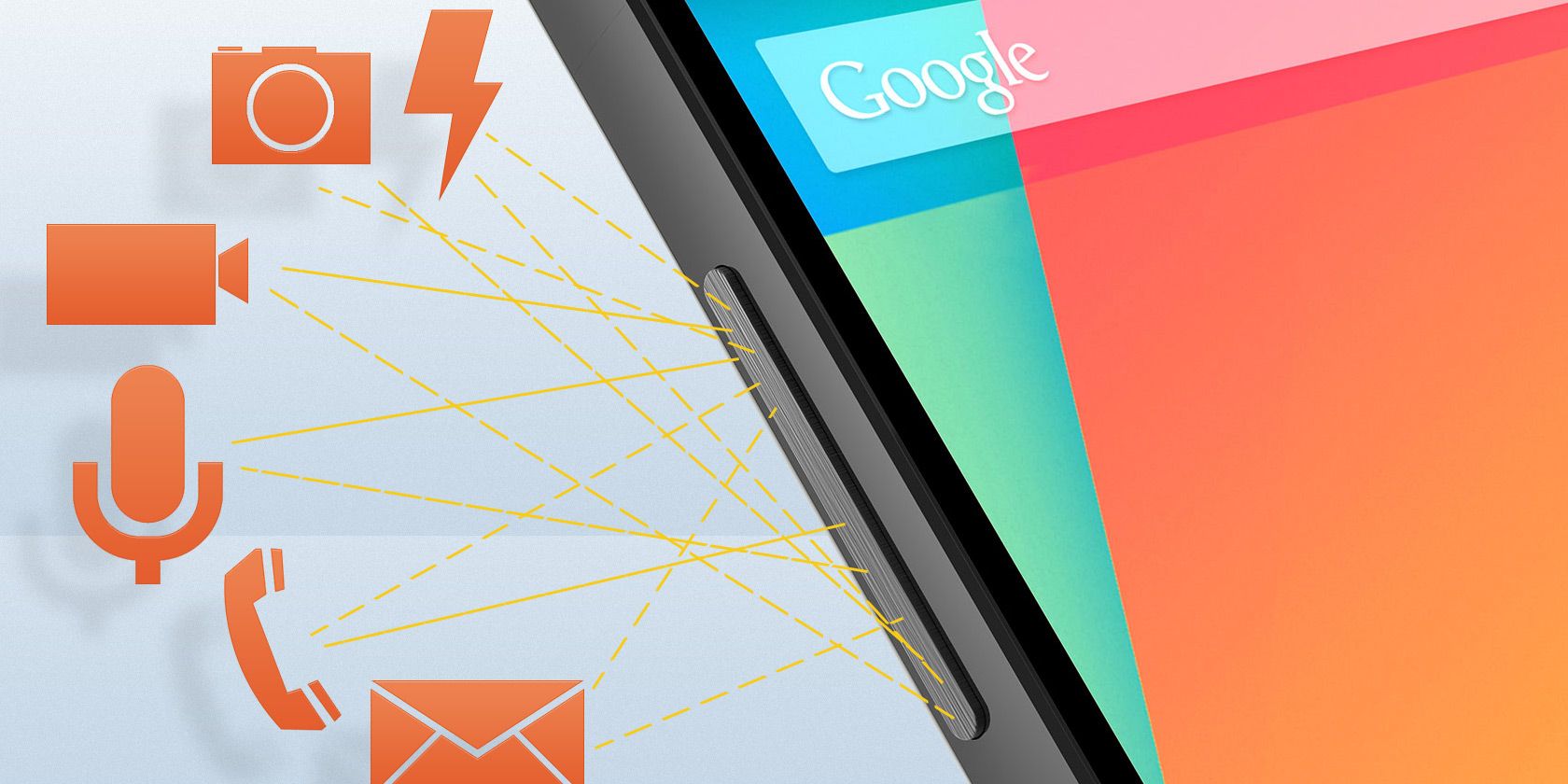
QuickClick — бесплатное приложение для Android, которое назначает последовательности нажатий кнопок громкости для запуска действий (фонарик, звонок, запуск приложений, Tasker и т. д.). Оно умеет работать при выключенном экране, но может обходить экран блокировки и снижать автономность. Удобно для простых автоматизаций; для сложных сценариев лучше Tasker или аппаратные кнопки.
Одна из главных сильных сторон Android — высокие возможности настройки. При помощи правильных приложений смартфон может выполнять почти любые задачи автоматически. QuickClick — одно из таких приложений: оно использует кнопки громкости телефона, чтобы быстро запускать действия. Приложение было бесплатным и простым в настройке (QuickClick: приложение больше не поддерживается в некоторых регионах).
Как это работает
QuickClick перехватывает последовательности нажатий кнопок громкости (увеличение/уменьшение) и сопоставляет их с заранее настроенными действиями. Приложение поддерживает работу при выключенном экране, если вы это разрешите в настройках. Это даёт быстрый доступ к функциям без поиска приложения в меню.
Основные типы действий, которые поддерживает QuickClick:
- Включение/выключение фонарика
- Запуск камеры для фото или видео
- Звонки и отправка сообщений
- Запуск установленных приложений
- Переключение системных настроек (Bluetooth, Wi‑Fi и т. д.)
- Запуск задач Tasker (если установлен Tasker)
После выбора типа действия приложение предлагает контекстные параметры: выбрать контакт для звонка, указать приложение для запуска, выбрать режим фонарика и т. п. Затем вы назначаете последовательность кнопок громкости, которая будет вызывать это действие.
Настройка и управление действиями
Добавление нового действия занимает несколько шагов: выбрать тип действия → задать параметры → назначить комбинацию кнопок. Можно иметь десятки действий, но учтите: чем больше действий, тем более похожи и сложны становятся последовательности, их сложнее запоминать.
Если не хотите держать все действия включёнными постоянно, можно деактивировать ненужные и включать их вручную по мере необходимости.
Важно — изучите настройки приложения
![Экран настроек QuickClick с параметрами прослушивания и интервалов] (https://static0.makeuseofimages.com/wordpress/wp-content/uploads/2014/04/quickclick-34.png?q=50&fit=crop&w=825&dpr=1.5)
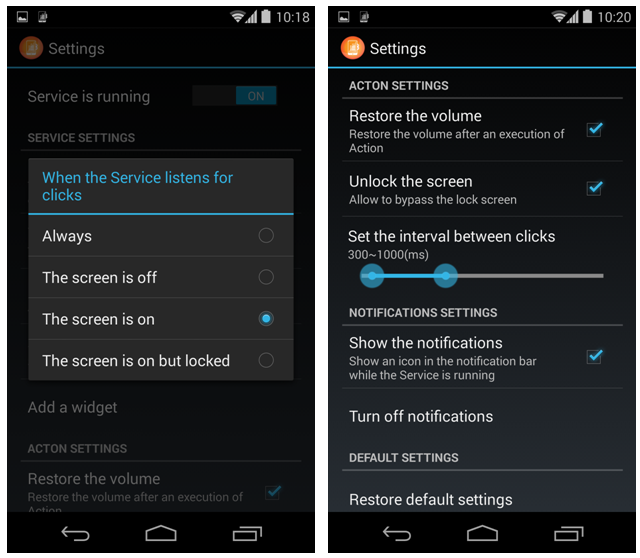
Ключевые параметры, на которые стоит обратить внимание:
- Когда слушать нажатия: всегда или только при включённом экране. Режим «всегда» удобен, но увеличивает расход батареи.
- Интервал между нажатиями: задаёт допустимую скорость последовательности.
- Пропуск экрана блокировки: позволяет действию срабатывать, даже если телефон заблокирован — но это может обойти PIN/пароль.
- Иконка в строке уведомлений: оставляет сервис видимым для быстрого выключения.
Если разрешить обход экрана блокировки, любой запущенный экшен может получить доступ к данным без ввода PIN — учтите риск безопасности.
QuickClick работает как служба: её можно быстро включать/выключать из области уведомлений или добавить виджет на домашний экран.
Практическое использование и ограничения
В реальной работе QuickClick выполняет большинство простых действий надёжно: фонарик включается, звонки совершаются, настройки переключаются. Однако есть известные ограничения:
- Камера: QuickClick не всегда запускает системное приложение камеры по умолчанию. Встроенная в QuickClick камера снимает видео в странном соотношении сторон и иногда только в портретной ориентации.
- Видео в ландшафте: при попытке запустить запись видео из последовательности в ландшафтном положении это может не сработать.
- Сортировка приложений: при выборе «Запустить приложение» список может быть неотсортирован и без поиска, что затрудняет выбор при большом количестве приложений.
Из всех действий наименее стабильным и качественным показал себя режим съёмки видео, другие функции обычно работают корректно.
Советы по грамотной настройке (чеклист)
Используйте этот чеклист как короткий SOP перед массовым добавлением действий:
- Выберите 3–5 приоритетных действий для начала (фонарик, быстрый контакт, переключение связи).
- Назначайте короткие, легко запоминающиеся последовательности (например, два раза “увеличить” + одно “уменьшить”).
- Тестируйте каждую комбинацию с экраном включённым и выключённым.
- Если действие должно быть приватным, не разрешайте обход блокировки.
- Включите иконку в уведомлениях, чтобы быстро отключать сервис при необходимости.
- Заведите заметку или экранную шпаргалку с назначениями до тех пор, пока не запомните последовательности.
Пошаговый план установки — быстрый playbook
- Установите QuickClick из официального магазина приложений.
- Разрешите необходимые системные разрешения (доступ к уведомлениям, камера, звонки, управление устройством и т. п.).
- Создайте первое действие: фонарик — назначьте простую комбинацию.
- Протестируйте на заблокированном устройстве, если планируете использовать с выключенным экраном.
- Добавьте 1–2 дополнительных действия, протестируйте их на конфликтность последовательностей.
- При необходимости интегрируйте с Tasker для сложных сценариев.
Когда QuickClick не подходит — случаи и альтернативы
Counterexamples / когда это не сработает:
- Если нужен точный контроль над ориентацией и качеством съёмки видео — лучше использовать штатную камеру или специализированные приложения.
- Для сложной логики с условными ветвлениями, задержками и переменными лучшим выбором будет Tasker.
- Если устройство часто находится в кармане и случайные нажатия — риск запусков слишком велик.
Альтернативы:
- Tasker — мощный инструмент автоматизации с платной лицензией и крутой кривой обучения.
- Аппаратные аксессуары (Pressy‑клоны) — физические кнопки, требующие отдельного устройства.
- Bixby/Google Assistant — голосовые команды для запусков, не требуют нажатий, но зависят от микрофона и сети.
Безопасность и конфиденциальность
- Обход экрана блокировки: если вы разрешили QuickClick обойти блокировку, учтите, что это потенциально даёт доступ к сообщениям и звонкам без PIN. Риск увеличивается при доверии приложениям со сторонними аккаунтами.
- Разрешения: приложение запрашивает доступ к функциям, которые могут быть чувствительными (контакты, звонки, камера). Доверяйте только проверенным источникам и обновляйте приложение.
- Сторонние магазины и sideloading: в некоторых регионах QuickClick может отсутствовать в официальном магазине. Сайдлоадинг APK повышает риск установки изменённого ПО; избегайте этого, если не уверены в происхождении файла.
Тестовые сценарии и критерии приёмки
Критерии приёмки (минимальные тесты, которые должен пройти набор действий):
- Действие срабатывает корректно при назначенной последовательности с экраном включённым.
- При необходимости действие срабатывает при выключенном экране (если включено в настройках).
- Действие не срабатывает при случайных одиночных нажатиях (фильтрация ложных срабатываний).
- Если действие помечено как приватное, оно не обходит экран блокировки.
Примеры тестов:
- Включение фонарика: назначить комбинацию → проверить включение/выключение 10 раз подряд.
- Запуск приложения: назначить запуск «Камера» → проверить, открылось ли нужное приложение.
- Звонок: назначить быстрый вызов → проверить, отображается ли экран звонка и набирается ли контакт.
Как сопоставлять память и количество действий — эвристики
- Правило трёх: держите активными не больше трёх действий, которыми пользуетесь ежедневно.
- Иерархия: используйте короткие комбинации для часто используемых действий и более длинные для редких.
- Мнемоника: группируйте похожие команды по смыслу (например, «двойное увеличение» — все коммуникации).
Локальные альтернативы и подводные камни для России/ЕАЭС
- Магазины приложений: в некоторых регионах доступность приложений может различаться. Если QuickClick недоступен, ищите аналоги по ключевым словам “volume button shortcuts” или “volume key actions” в локальном магазине.
- Безопасность при скачивании: избегайте непроверённых APK и сторонних репозиториев. Проверяйте подпись и отзывы.
Заключение
QuickClick — простое и удобное средство для быстрого доступа к часто используемым функциям через кнопки громкости. Это особенно полезно, если вы цените скорость и минимализм. Для сценариев, где требуется высокая надёжность камеры или сложная логика — лучше выбрать специализированные решения. Всегда проверяйте настройки безопасности, прежде чем разрешать обход экрана блокировки.
Важно: приложение в прошлом было бесплатным и удобным, но его доступность и поддержка могут меняться. Если вы решите использовать QuickClick, протестируйте всё несколько раз и настройте ограничения доступа.
Поделитесь своими сценариями автоматизации в комментариях — какие последовательности вы назначали и какие проблемы встретили?
FAQ
Q: QuickClick бесплатен? A: В базовой версии QuickClick была бесплатной, с рекламой внутри приложения. В некоторых регионах поддержка приложения может быть прекращена.
Q: Можно ли использовать QuickClick, когда экран выключен? A: Да, если включить соответствующую опцию в настройках, приложение будет слушать нажатия при выключенном экране. Учтите повышенный расход батареи и риск обхода блокировки.
Q: Безопасно ли разрешать обход блокировки? A: Это снижает безопасность устройства — при включённой опции действия могут срабатывать без ввода PIN/пароля. Не разрешайте эту опцию, если конфиденциальность данных важна.
Короткое резюме
- QuickClick позволяет запускать действия кнопками громкости.
- Удобно для простых задач, но имеет ограничения с камерой и безопасностью.
- Держите активными только несколько часто используемых действий и тестируйте последовательности.
Список ключевых выводов:
- Быстрое назначение действий на кнопки громкости — простая и полезная автоматизация.
- Возможность работы при выключенном экране удобна, но влияет на батарею и безопасность.
- Камера и видео — самые ненадёжные сценарии в QuickClick.
- Для сложных автоматизаций лучше Tasker; для аппаратной надёжности — физические кнопки.

Похожие материалы

Несколько аккаунтов Skype: Multi Skype Launcher

Журнал для работы: повысить продуктивность

Персональные звуки уведомлений на Android

Скачивание шоу Hulu для офлайн‑просмотра

Microsoft Start: персонализированная новостная лента
