
Как запускать Google Assistant на iPhone через Siri
TL;DR
Если вы предпочитаете Google Assistant вместо Siri, можно настроить Siri так, чтобы она запускала приложение Google Assistant по фразе «Ok Google». Настройка занимает пару минут: установите приложение, добавьте фразу в Siri и при следующем вызове Siri говорите «Ok Google».
К чему приведёт эта инструкция
Коротко: вы научитесь запускать Google Assistant с iPhone через Siri и получите список быстрых советов, решения проблем и альтернативные варианты запуска.
Что понадобится
- iPhone с iOS актуальной версии
- Установленное приложение Google Assistant из App Store
- Разрешения для Google Assistant на доступ к микрофону и уведомлениям
Шаг за шагом: как настроить запуск Google Assistant через Siri
Установите приложение Google Assistant из App Store, если оно ещё не установлено.
Откройте приложение Google Assistant.
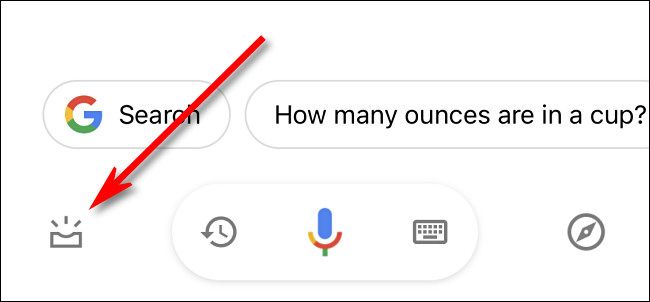
Нажмите кнопку визуальной сводки в левом нижнем углу экрана. Она выглядит как частичный прямоугольник с линиями.
- На экране найдите раздел с надписью «Добавить «Ok Google» в Siri» и нажмите кнопку «Добавить в Siri». Иногда этот блок появляется только после того, как вы закроете другие уведомления на этом экране.
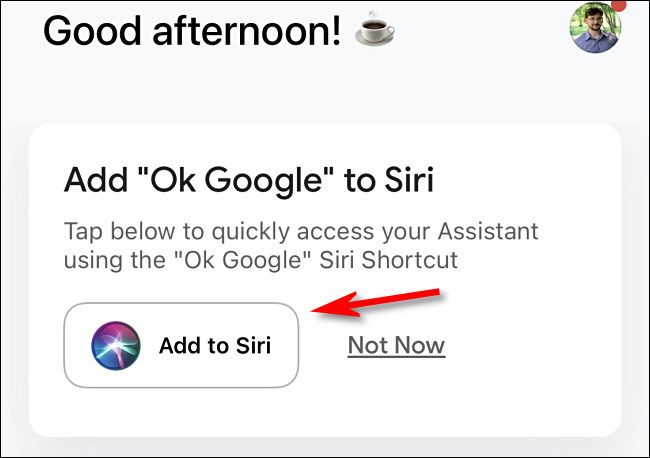
- На следующей странице вы увидите обзор настраиваемой фразы. Там объясняется, что при произнесении «Ok Google» будет выполняться действие «Hey Google». Нажмите «Добавить в Siri».

- После подтверждения любой запуск Siri позволяет вам сказать «Ok Google». Siri спросит: «Что вы хотите спросить у Google?»
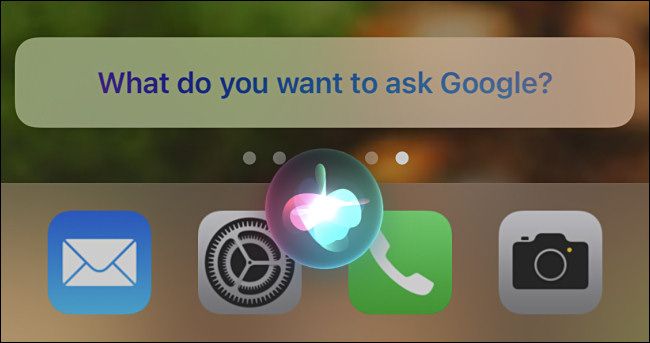
- Произнесите вашу команду или вопрос. Siri пересылает голос в приложение Google Assistant, и вы увидите результаты в приложении.
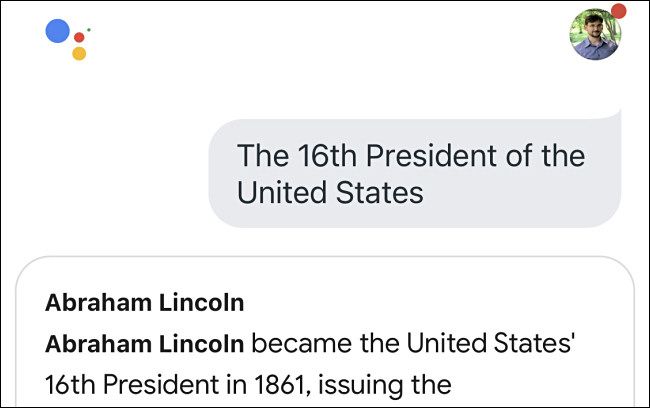
- Повторный запрос можно сделать с помощью кнопки микрофона в самом приложении Google Assistant либо снова активировав Siri и сказав «Ok Google».
Важно: для стабильной работы убедитесь, что у приложения Google Assistant есть доступ к микрофону и вы вошли в свой аккаунт Google.
Быстрые советы и настройки
- Если вы хотите запускать Google Assistant ещё быстрее, настройте функцию «Нажать на заднюю панель» в Настройках iPhone → Универсальный доступ → Касание. Там можно привязать короткую команду запуска приложения или ярлык Siri.
- Если фраза «Добавить Ok Google в Siri» не появляется, закройте уведомления на экране визуальной сводки и перезапустите приложение.
- Проверьте актуальность версии Google Assistant в App Store — устаревшая версия может не содержать функции добавления в Siri.
Частые проблемы и их решения
Проблема: Siri не пересылает запрос в Google Assistant
- Решение: Откройте Настройки iPhone → Siri и Поиск → распознавание и убедитесь, что для Google Assistant включены «Показывать в поиске» и «Использовать с Siri». Также проверьте разрешение на микрофон и фоновые обновления приложения.
Проблема: Нету опции «Добавить в Siri» в приложении
- Решение: Обновите Google Assistant и iOS. Временно выключите все модальные уведомления в визуальной сводке, затем повторите попытку.
Проблема: ассоциирована неправильная фраза или не срабатывает распознавание
- Решение: удалите ярлык в Настройки → Siri и Поиск → Мои ярлыки, и добавьте заново с правильной произносительной фразой.
Альтернативные способы запуска Google Assistant
- Тап по задней панели (Back Tap) — быстрый запуск через Настройки → Универсальный доступ → Касание.
- Виджет или иконка приложения на домашнем экране — если вы предпочитаете касание.
- Автоматизация через приложение «Команды» с привязкой к определённым условиям.
Приватность и разрешения
- Google Assistant обрабатывает запросы через сервисы Google. Если конфиденциальность критична, прочитайте политику конфиденциальности Google и ограничьте доступ к данным в настройках iPhone.
- Ограничьте доступ к микрофону для сторонних приложений в Настройки → Конфиденциальность → Микрофон.
Критерии приёмки
- После настройки при вызове Siri и фразе «Ok Google» открывается приложение Google Assistant.
- Приложение принимает голосовую команду и возвращает ответ на экран.
- Функция работает последовательно для нескольких разных фраз и команд.
Кому подходит этот способ
- Людям, которые предпочитают возможности Google Assistant на iPhone.
- Пользователям, которым нужен доступ к Google-сервисам без переключения устройства.
Когда это может не подойти
- Если вы полностью завязаны на экосистему Apple и используете функции, доступные только в Siri и iOS.
- Если вы сильно озабочены приватностью и не хотите пересылать голосовые запросы в сторонние сервисы.
Резюме
Настройка занимает пару минут и даёт возможность использовать Google Assistant на iPhone через Siri. Это удобный способ совместить удобство Siri с возможностями Google. Если что-то пойдёт не так, большинство проблем решается обновлением приложения, проверкой разрешений и повторным созданием ярлыка.
Замечание: экспериментируйте с тапом по задней панели и виджетами, чтобы подобрать самый удобный способ запуска.

Похожие материалы

Несколько аккаунтов Skype: Multi Skype Launcher

Журнал для работы: повысить продуктивность

Персональные звуки уведомлений на Android

Скачивание шоу Hulu для офлайн‑просмотра

Microsoft Start: персонализированная новостная лента
