
Как запустить Google Assistant на iPhone через касание задней панели
Что важно знать
- Back Tap — это функция iOS (доступна с iOS 14 на iPhone 8 и новее). Она распознаёт два или три постукивания по задней панели устройства и запускает назначенное действие.
- Команды — это приложение Shortcuts на iOS. Команда в нашем случае будет открывать Google Assistant и отправлять ему запрос «Hey Google».
- Google Assistant — голосовой помощник от Google. На iPhone он работает через официальное приложение и требует прав на микрофон.
Подготовка
- Убедитесь, что ваш iPhone обновлён до iOS 14 или новее и что устройство — iPhone 8 или новее.
- Установите приложение Google Assistant из App Store, если оно ещё не установлено. Приложение бесплатное.
Пошаговая инструкция
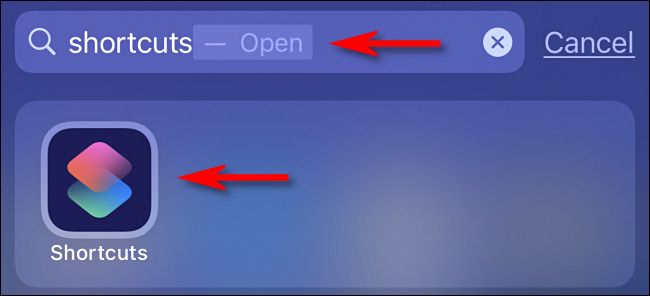
- Откройте приложение «Команды» (Shortcuts). Если вы не видите его, проведите пальцем вниз посередине экрана и введите «Команды» в поиске, затем нажмите на иконку приложения.
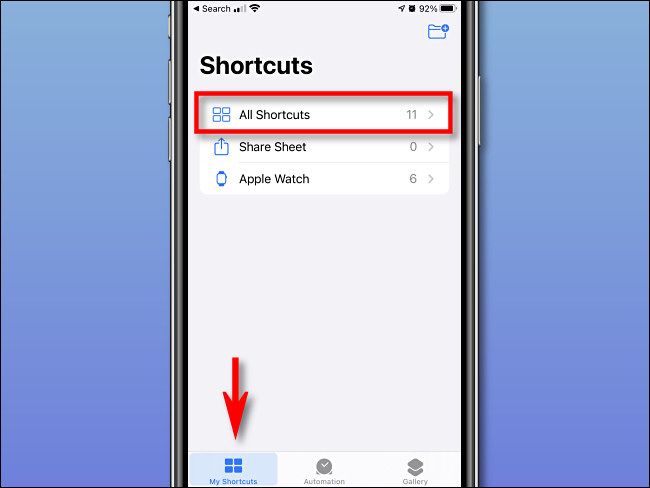
- Внизу экрана нажмите «Мои команды», затем выберите «Все команды».
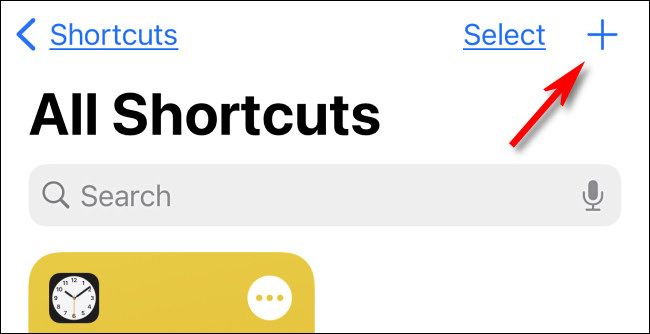
- На странице «Все команды» нажмите кнопку плюс (+) в правом верхнем углу, чтобы создать новую команду.
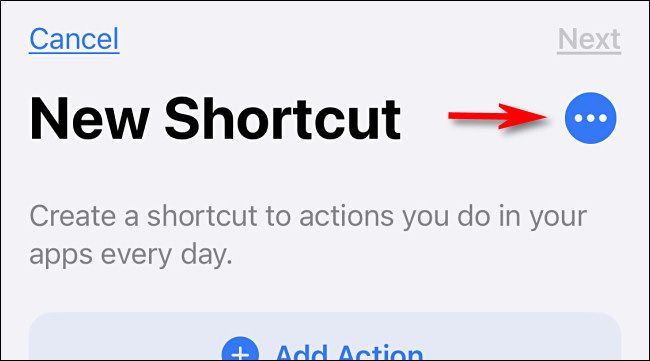
- На экране «Новая команда» нажмите кнопку с тремя точками, чтобы открыть параметры команды и задать ей имя.
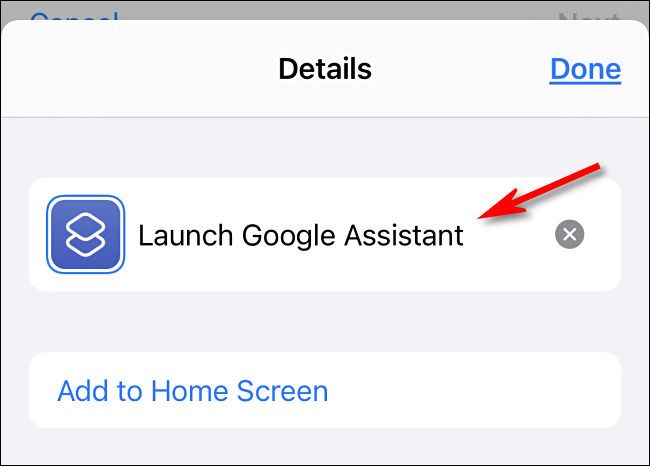
- В поле имени введите понятное название, например «Запустить Google Assistant», затем нажмите «Готово».
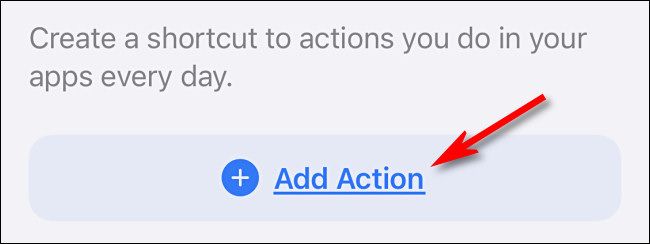
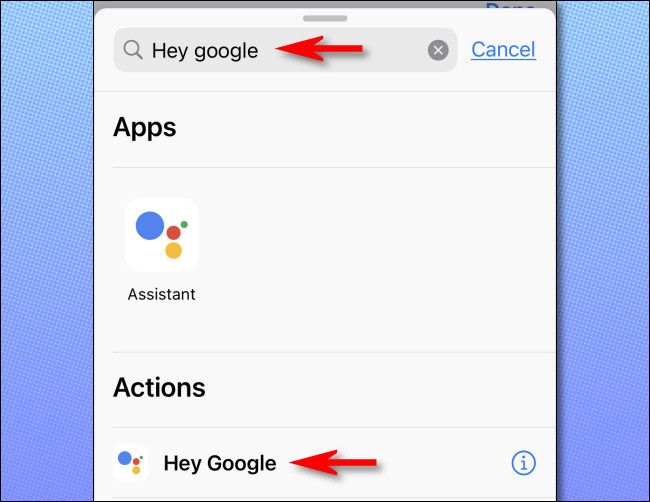
- Нажмите «Добавить действие» (Add Action) и в появившейся панели поиска введите «Hey Google». В результатах выберите действие «Hey Google».
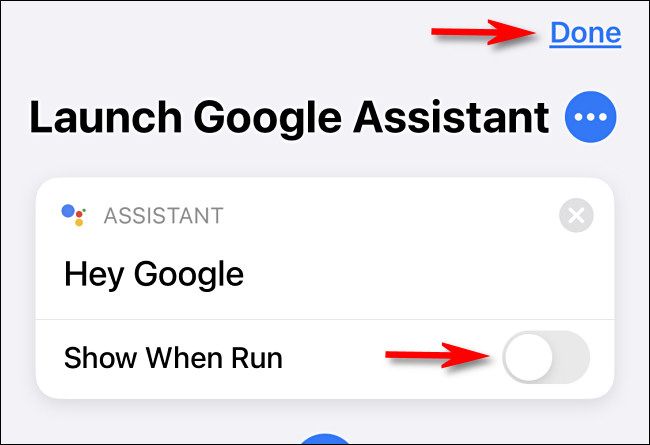
- После добавления действия у вас будет единственная команда, которая открывает Google Assistant и отправляет фразу «Hey Google». Отключите переключатель «Показывать при запуске» (Show When Run), чтобы команда запускалась без лишних подтверждений. Затем нажмите «Готово».
- Выйдите из приложения «Команды» и откройте «Настройки».
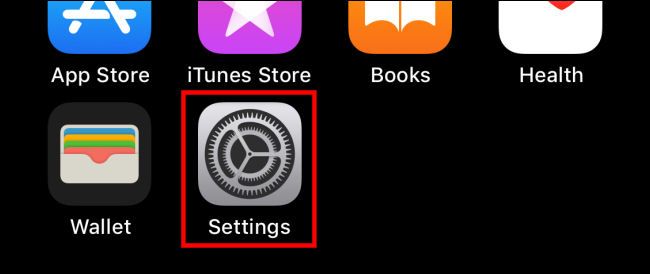
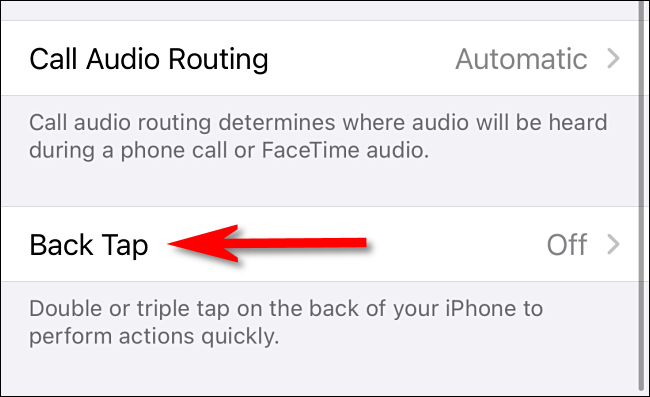
- Перейдите в Универсальный доступ → Сенсор (Accessibility → Touch), затем выберите «Касание задней панели» (Back Tap).
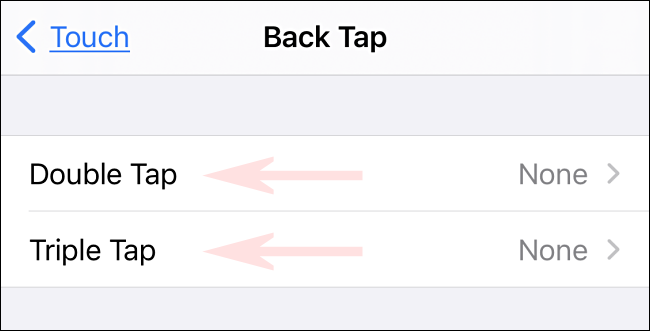
- Выберите, хотите ли вы запускать команду двойным или тройным касанием, например «Двойное касание» или «Тройное касание».
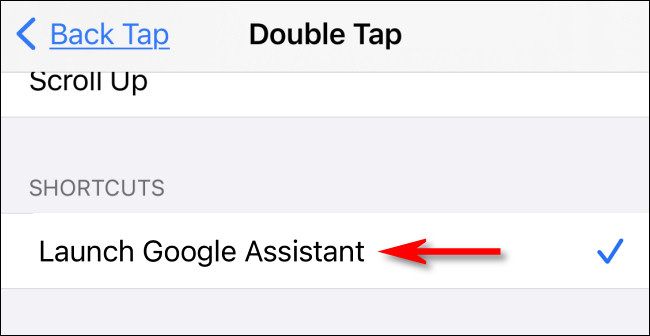
- Прокрутите список действий до раздела «Команды» и в нём выберите созданную команду «Запустить Google Assistant».
- Выйдите из Настроек. Теперь постучите по задней панели телефона два или три раза, в зависимости от выбранного варианта. Google Assistant откроется и (обычно) будет ожидать голосового запроса.
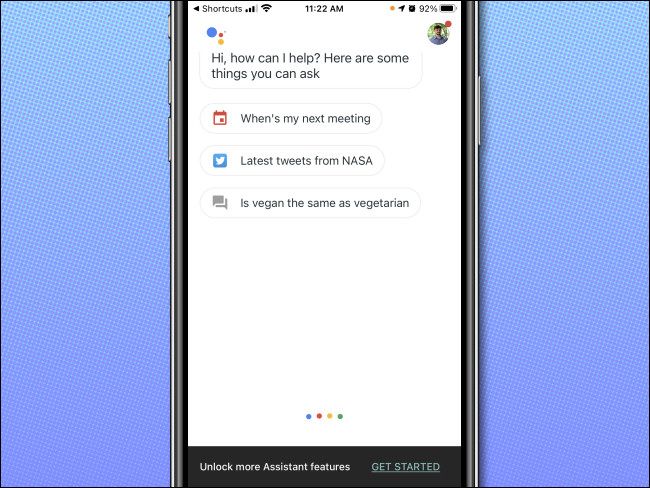
Частые проблемы и способы решения
Ассистент не слушает автоматически после запуска.
- Причина: известная пограничная проблема, зависящая от версии приложения или Shortcuts.
- Что сделать: коснитесь значка микрофона внизу экрана Google Assistant и произнесите команду, или полностью завершите приложение через переключатель приложений и запустите его снова — после этого ассистент чаще стартует с активным прослушиванием.
Команда не появляется в списке «Команды» в Back Tap.
- Проверьте, что вы сохранили команду и дали ей имя. Перезапустите приложение «Команды».
Back Tap не реагирует на постукивания.
- Проверьте, что устройство поддерживается (iPhone 8 и новее) и что в Настройках → Универсальный доступ → Сенсор → Касание задней панели выбрано действие. Убедитесь, что в чехле нет плотного покрытия, мешающего детекции.
Проблемы с правами на микрофон.
- Проверьте Настройки → Конфиденциальность → Микрофон и убедитесь, что Google Assistant имеет доступ.
Важно: поведение ассистента может меняться после обновлений iOS или приложения Google Assistant. Если функция вдруг перестала работать, проверьте обновления и релиз-ноты.
Когда этот способ не подойдёт
- Если вам нужно полностью голосовое решение без нажатий (только произнесение «Hey Google»): на iPhone штатная система Siri не передаёт постоянно активный микрофон другим приложениям, поэтому единственный вариант — вручную открыть приложение или использовать Back Tap/виджет.
- Если устройство старее iPhone 8 или iOS ниже 14 — Back Tap недоступен.
Альтернативные подходы
- Создать ярлык Google Assistant на домашнем экране. Это даёт быстрый запуск, но требует разблокировки и тап по экрану.
- Использовать виджет Google Assistant (если доступен в вашей версии приложения) на экране «Сегодня».
- Запустить Google Assistant через Siri с командой «Привет, Siri, открой Google Assistant» — работает как переход к приложению, но не всегда активирует голосовой ввод автоматически.
Мини-методология: почему это работает
- Команда в приложении «Команды» использует действие «Hey Google», которое формально инициирует вызов ассистента внутри приложения.
- Back Tap — это системное событие iOS, которое может запускать произвольные команды из приложения «Команды».
- Совместно они дают быстрый аппаратный триггер (постукивание) для запуска стороннего ассистента.
Контрольный список по ролям
Для обычного пользователя:
- Установить Google Assistant.
- Создать команду «Запустить Google Assistant».
- Назначить команду в «Касание задней панели».
Для пользователя, заботящегося о приватности:
- Проверить доступ приложения к микрофону.
- Отключить «Показывать при запуске» для минимизации лишних запросов.
Для продвинутого пользователя:
- Тестировать поведение после обновлений iOS и приложения.
- Настроить альтернативный триггер (виджет, ярлык) на случай проблем с Back Tap.
Краткий словарь
- Back Tap — аппаратный жест iOS для вызова действия по постукиванию по задней панели.
- Команды — приложение Shortcuts на iOS для автоматизации действий.
- «Hey Google» — триггер/действие для запуска Google Assistant внутри команды.
Безопасность и приватность
- Google Assistant требует доступ к микрофону. Разрешение нужно подтвердить в Настройках → Конфиденциальность → Микрофон.
- Команда не передаёт данные сторонним сервисам сама по себе, но Google Assistant может отправлять запросы на сервера Google при использовании голосового ввода. При необходимости ознакомьтесь с политикой конфиденциальности Google.
Короткое объявление (100–200 слов)
Если вы предпочитаете Google Assistant вместо Siri на своём iPhone, вы можете быстро запускать его постукиванием по задней панели. Для этого установите приложение Google Assistant, создайте новую команду в приложении «Команды» с действием «Hey Google», отключите «Показывать при запуске», а затем назначьте эту команду в Настройках → Универсальный доступ → Сенсор → Касание задней панели. Выберите двойное или тройное постукивание и проверьте работу — Google Assistant откроется и обычно начнёт слушать голосовой запрос. Это простой способ объединить удобство голосового помощника Google с аппаратной функцией iPhone.
Итог
- Back Tap + команда «Hey Google» дают быстрый способ запустить Google Assistant на iPhone.
- Проверьте права на микрофон и совместимость устройства.
- Если ассистент не слушает автоматически, попробуйте коснуться микрофона или перезапустить приложение.
Вопросы и ответы
Вопрос: Нужно ли платить за Google Assistant?
Ответ: Нет, сам Google Assistant бесплатно; однако некоторые сервисы, к которым он подключается, могут иметь платные функции.
Вопрос: Будет ли работать на старых моделях iPhone?
Ответ: Back Tap доступен с iPhone 8 и новее при iOS 14 и выше.

Похожие материалы

Несколько аккаунтов Skype: Multi Skype Launcher

Журнал для работы: повысить продуктивность

Персональные звуки уведомлений на Android

Скачивание шоу Hulu для офлайн‑просмотра

Microsoft Start: персонализированная новостная лента
