
Как создать горячую клавишу для запуска Google Chrome в Windows 10
Что нужно знать заранее
- Требование: Google Chrome должен быть установлен на ПК. Если браузера нет, сначала установите его с официального сайта.
- Коротко о термине: горячая клавиша — это сочетание клавиш, которое запускает программу или действие в системе одним нажатием.
Шаги: создание горячей клавиши для Chrome
- Создайте ярлык Google Chrome на рабочем столе, если его нет:
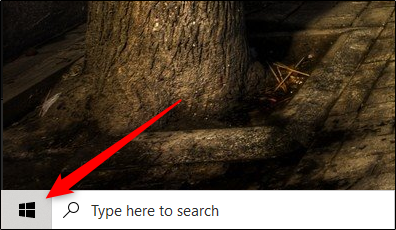
- Откройте меню «Пуск» через кнопку в левом нижнем углу рабочего стола.
- В списке приложений найдите Google Chrome и перетащите его значок на рабочий стол. Так будет создан ярлык.

- Откройте свойства ярлыка:
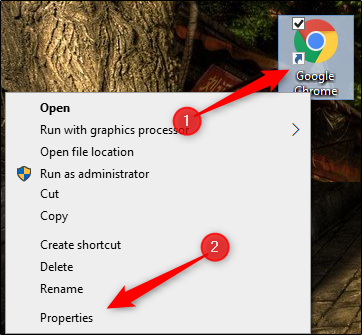
- Щёлкните правой кнопкой мыши по ярлыку Google Chrome на рабочем столе и выберите пункт Свойства.
- Назначьте сочетание клавиш:
- Во вкладке Ярлык найдите поле Клавиша.
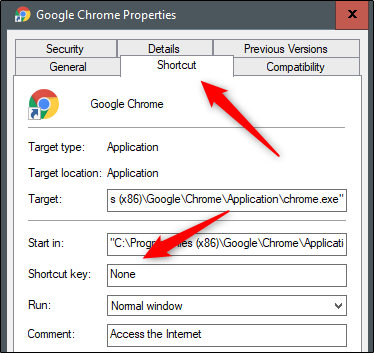
- Кликните в это поле и нажмите букву или цифру, которую хотите использовать. Система автоматически добавит Ctrl+Alt перед выбранной клавишей. Пример: чтобы получить Ctrl+Alt+C — просто нажмите C.
- Важно: некоторые комбинации системно зарезервированы (например, если уже используется похожая комбинация), тогда назначение не сработает.
- Сохраните изменения:
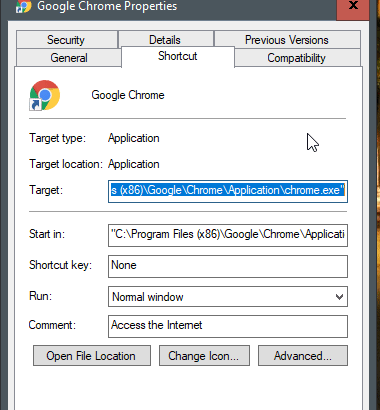
- Нажмите Применить, затем ОК, чтобы сохранить новое сочетание.
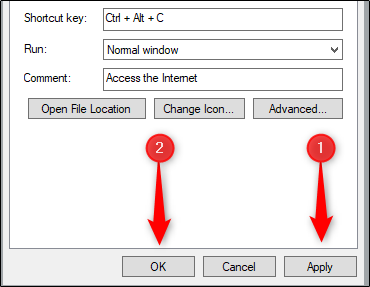
Теперь при нажатии назначенного сочетания клавиш Windows запустит Google Chrome.
Как отменить назначение
- Удалите созданный ярлык с рабочего стола — сочетание исчезнет.
- Или откройте Свойства ярлыка и очистите поле Клавиша, затем нажмите Применить и ОК.
Советы и тонкости
- Если сочетание не работает сразу, попробуйте перезапустить проводник Windows или перезагрузить компьютер.
- Горячие клавиши, назначенные через ярлык, работают только когда ярлык находится в доступном для пользователя месте, чаще всего на рабочем столе или в меню «Пуск». Если ярлык переместить в папку, сочетание может перестать срабатывать.
- Не назначайте сочетания, которые пересекаются с важными системными комбинациями или сочетаниями других программ.
Частые проблемы и их решения
Проблема: нажатие сочетания ничего не делает.
- Проверьте, существует ли ярлык и что он указывает на корректный исполняемый файл Chrome.
- Убедитесь, что сочетание не конфликтует с системным или другим приложением.
- Если ярлык запускает Chrome от имени другого пользователя или с повышенными правами, сочетание может не срабатывать в текущем сеансе.
Проблема: комбинация уже занята системой.
- Попробуйте другую букву или цифру (Ctrl+Alt+<буква>). В крайнем случае используйте сторонний менеджер горячих клавиш.
Безопасность и конфиденциальность
- Назначение горячкой клавиши не открывает дополнительные права для браузера и не изменяет настройки конфиденциальности Chrome. Это лишь удобный способ запуска приложения.
- Если на компьютере несколько пользователей, учитывайте, что глобальные сочетания в некоторых организациях могут контролироваться политиками групп.
Критерии приёмки
- При нажатии назначенного сочетания Google Chrome открывается.
- Ярлык находится на рабочем столе или в месте, доступном текущему пользователю.
- Сочетание не конфликтует с системными комбинациями.
Быстрый чеклист
- Google Chrome установлен
- Ярлык Chrome есть на рабочем столе
- Назначена комбинация в поле Клавиша в свойствах ярлыка
- Нажата Применить и ОК
- Тест: сочетание запускает Chrome
Альтернативные подходы
- Использовать сторонние утилиты для назначения глобальных горячих клавиш (AutoHotkey, PowerToys), если нужно более гибкое поведение или сочетания без Ctrl+Alt.
- Создать ярлык с дополнительными параметрами запуска (например, профиль или флаги), если требуется открывать Chrome в особом режиме.
Кому это полезно
- Обычным пользователям, которые часто запускают Chrome и хотят экономить время.
- Системным администраторам при подготовке шаблонов рабочего стола (учтите групповые политики).
Краткое резюме
Назначить горячую клавишу для Google Chrome в Windows 10 просто: создайте ярлык на рабочем столе, откройте его Свойства, в поле Клавиша нажмите желаемую букву и сохраните изменения. Если нужно больше гибкости — рассмотрите утилиты типа AutoHotkey.
Связано: ярлыки и сочетания клавиш Chrome, которые стоит знать

Автор
Редакция
Похожие материалы

Программное обеспечение
Несколько аккаунтов Skype: Multi Skype Launcher

Productivity
Журнал для работы: повысить продуктивность

Android.
Персональные звуки уведомлений на Android

Стриминг
Скачивание шоу Hulu для офлайн‑просмотра

Новости
Microsoft Start: персонализированная новостная лента

Гайды