
Lock Launcher: запуск приложений с экрана блокировки iPhone
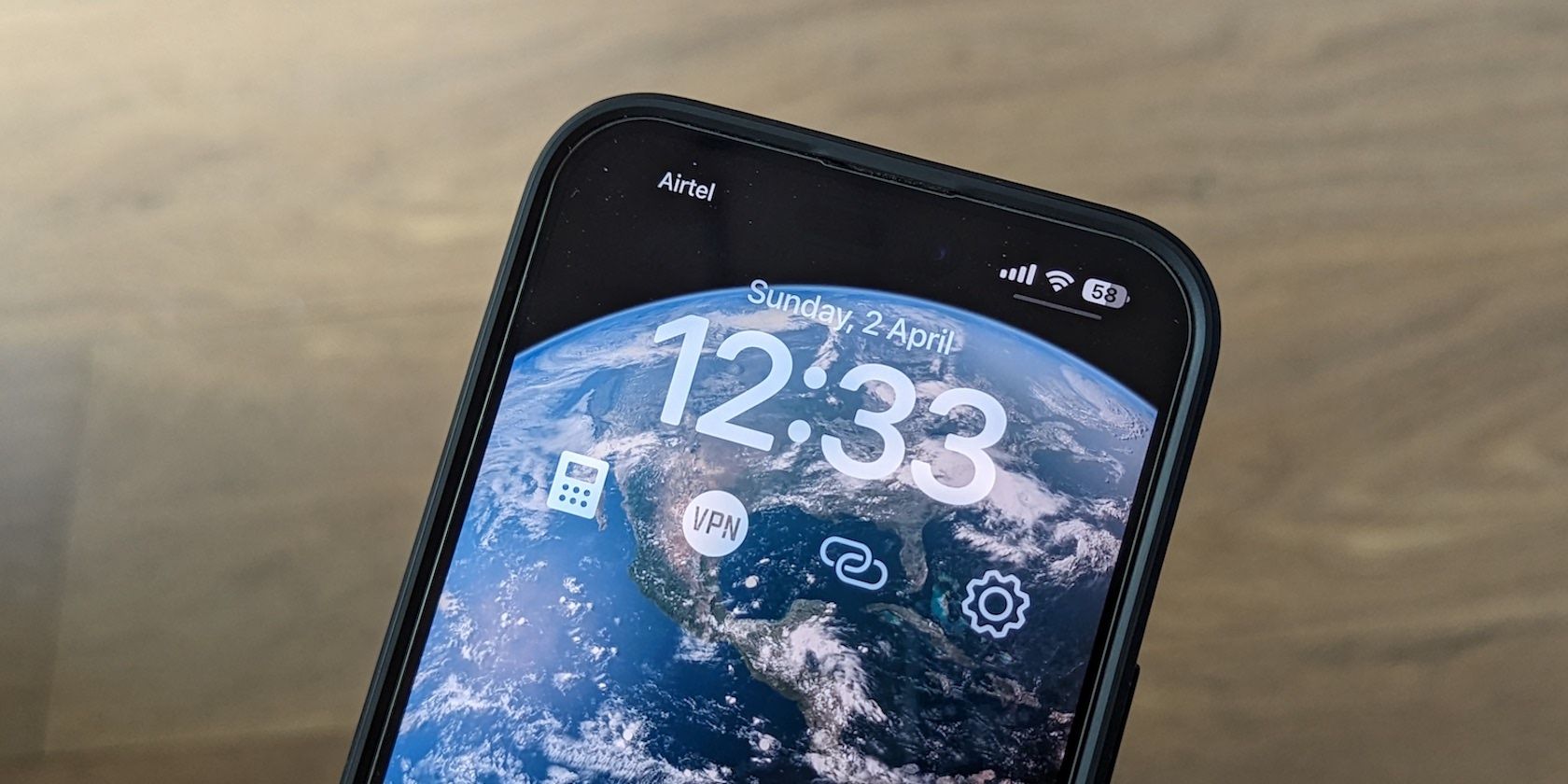
Краткое описание
Apple в iOS 16 значительно расширила возможности персонализации экрана блокировки, в том числе добавив поддержку виджетов и Live Activities. Lock Launcher использует эти возможности, позволяя размещать ярлыки приложений, ссылки и пользовательские URL-схемы прямо на экране блокировки для моментального доступа.
Что такое Lock Launcher?
Lock Launcher — это приложение для iPhone, которое добавляет интерактивные действия на экран блокировки. Поддерживаются встроенные и сторонние приложения, веб-ссылки, шорткаты и кастомные URL-схемы. Приложение также поддерживает Live Activities (Dynamic Island на совместимых моделях), что позволяет разместить док с несколькими иконками для быстрого запуска.
Определение: Live Activities — постоянные интерактивные уведомления/виджеты, которые обновляются в реальном времени и могут отображаться на экране блокировки и Dynamic Island.
Скачать: Lock Launcher (бесплатно, есть покупки внутри приложения)
Основные возможности
- Добавление виджетов с действиями под часами экрана блокировки
- Группы приложений и док на основе Live Activities
- Поддержка шорткатов и URL-схем
- Настраиваемые иконки, названия и форма виджетов
Как использовать Lock Launcher для запуска приложений
Lock Launcher предоставляет два основных способа: простые виджеты под часами и док на базе Live Activities. Ниже — детальные инструкции и полезные советы.
1. Запуск приложений через виджеты экрана блокировки
Этот метод прост и совместим со всеми iPhone на iOS 16 и выше. Он не требует наличия Dynamic Island и работает даже на старых моделях.
Шаги для настройки виджета с ярлыком приложения:
- Откройте Lock Launcher на iPhone.
- Перейдите на вкладку Widgets.
- Нажмите на первый виджет в списке для редактирования.
- Оставаясь на вкладке Featured, нажмите Choose Action и найдите нужное приложение, сайт или шорткат.
- Нажмите кнопку Back, чтобы вернуться на страницу редактирования действия.
- Здесь можно изменить иконку виджета, размер, добавить пользовательское имя и включить круглую подложку.
- Нажмите Save.
Повторите для других виджетов. На бесплатном плане доступно до двух виджетов; платный план снимает это ограничение.
Добавление виджета на экран блокировки:
- Долгое нажатие на экран блокировки до входа в режим редактирования.
- Нажмите Customize (Настроить) и выберите Lock Screen.
- Нажмите + ADD WIDGETS ниже часов.
- Выберите Lock Launcher, затем тапните по виджетам, которые хотите добавить (до четырёх действий в одном виджете).
- Нажмите X, чтобы закрыть меню, затем Done для сохранения.
Запуск приложения: коснитесь иконки в виджете. При первом запуске Lock Launcher временно откроет приложение Shortcuts (Команды), после чего перенаправит в целевое приложение. Это поведение ожидаемо: приложение использует шорткаты для запуска действий с экрана блокировки.
Важно: Shortcuts должен быть запущен в фоне (или иметь соответствующие разрешения). Если вы принудительно закрыли Shortcuts, Lock Launcher снова откроет Shortcuts при попытке запуска.
2. Запуск приложений через Live Activities (док на экране блокировки)
Если вам нужно разместить больше ярлыков, используйте Live Activities — они позволяют создать док с несколькими иконками и гибкой разметкой.
Шаги для настройки Live Activities:
- Откройте Lock Launcher и перейдите в Settings.
- Нажмите Live Activities (Dynamic Island) и включите Live Activities, затем подтвердите Done.
- Перейдите на вкладку Favorites, убедитесь что выбрана Group 1, нажмите Add Action.
- На странице Edit Action в Featured нажмите Choose и выберите приложение.
- Повторите для добавления нескольких приложений в группу.
- Нажмите Save.
После настройки вы увидите док с иконками на экране блокировки. Параметры дока находятся в Settings > Live Activities (Dynamic Island) в разделе LOCK SCREEN BOTTOM SETTINGS. Можно менять количество строк (Dock Rows), иконок в строке (Icons Per Line) и округление иконок (Icon Rounded).
Преимущество Live Activities: при запуске приложений из дока Shortcuts не открывается — запуск происходит напрямую.
Как это работает под капотом (простыми словами)
Lock Launcher использует две платформенные возможности iOS:
- Виджеты экрана блокировки: статические элементы, которые взаимодействуют через шорткаты или URL-схемы.
- Live Activities: живые компактные интерфейсы, которые могут отображать группу действий и обновляться системой.
При запуске действия из виджета Lock Launcher формирует внутренний шорткат или использует URL-схему приложения. Если процесс запуска проходит через шорткаты, система временно показывает приложение Shortcuts. Live Activities позволяет запускать некоторые действия напрямую, избегая этого шага.
Советы и лучшие практики
- Для быстрого доступа к 3–6 приложениям используйте Live Activities док.
- Если цель — запуск одного–двух часто используемых приложений, проще создать отдельные виджеты.
- Настройте понятные иконки и короткие имена — это сократит время выбора на экране блокировки.
- Проверяйте, что Shortcuts не закрыт, если виджеты открывают шорткаты.
Важно: блокировка по Face ID/Touch ID и настройки конфиденциальности iOS сохраняются — Lock Launcher не обходит защиту устройства.
Когда Lock Launcher не подойдёт (ограничения и возможные ошибки)
- На устройствах без iOS 16 функции виджетов экрана блокировки и Live Activities недоступны.
- Dynamic Island и часть визуальных эффектов доступны только на моделях с соответствующим аппаратным дизайном (например, iPhone 14 Pro/Pro Max).
- Некоторые приложения не поддерживают публичные URL-схемы или блокируют запуск извне — в таких случаях ярлык может не работать.
- При удалении приложения, связанного с действием, нужно обновить или удалить соответствующий виджет/действие.
Альтернативные подходы
- Использовать встроенные шорткаты iOS и виджет Команд (Shortcuts) для запуска действий с экрана блокировки через виджет этого приложения.
- Кнопка «Back Tap» или «AssistiveTouch» для быстрого запуска шортката при разблокированном экране.
- Siri и голосовые команды для запуска приложений без касаний.
Быстрый чек-лист перед использованием
- iPhone обновлён до iOS 16 или новее
- Установлен Lock Launcher и Shortcuts
- Разрешены Live Activities (если нужен док)
- Уточнены нужные приложения и URL-схемы
- Проверено поведение при первом запуске (открытие Shortcuts)
Инструкция: стандартная операционная процедура (SOP)
- Установите Lock Launcher из App Store.
- Откройте приложение, перейдите в Widgets и создайте/отредактируйте первое действие.
- Настройте иконку и имя, сохраните.
- Перейдите в настройки iOS: долгим нажатием на экран блокировки добавьте виджет Lock Launcher.
- Если нужно больше ярлыков, включите Live Activities в настройках Lock Launcher и создайте группу.
- Настройте отображение дока и проверьте запуск каждого ярлыка.
- При необходимости обновите платную подписку для снятия ограничений.
План проверки: тесты и критерии приёмки
Критерии приёмки:
- Все добавленные виджеты отображаются под часами экрана блокировки.
- При нажатии на виджет нужное приложение открывается (либо через Shortcuts один раз, либо напрямую для Live Activities).
- Док Live Activities отображается корректно и позволяет запускать приложения без промежуточного открытия Shortcuts.
- Изменение параметров дока (строки, иконки) корректно применяются.
Тестовые сценарии:
- Открытие приложения через виджет при запущенном Shortcuts в фоне.
- Открытие через виджет при закрытом Shortcuts — ожидается краткое открытие Shortcuts.
- Добавление/удаление приложения из группы Live Activities.
- Переключение между группами избранного в Lock Launcher.
Руководство по устранению неисправностей
Проблема: при нажатии виджета ничего не происходит. Решение: проверьте, не удалено ли приложение или изменена ли URL-схема; откройте Lock Launcher и переприцепите действие.
Проблема: при запуске постоянно открывается Shortcuts. Решение: проверьте, не закрыт ли фоновой процесс Shortcuts; перезапустите Shortcuts и протестируйте снова.
Проблема: Live Activities не отображаются. Решение: убедитесь, что Live Activities включены в настройках Lock Launcher и что на устройстве iOS 16+; перезапустите устройство.
Безопасность и конфиденциальность
- Lock Launcher использует системные API для виджетов и Live Activities — приложение не обходит системные механизмы аутентификации.
- Действия, которые используют шорткаты или URL-схемы, могут передавать параметры локально. Проверяйте, какие данные вы помещаете в ярлыки (например, личные токены не храните в шорткатах на экране блокировки).
- Совет для конфиденциальности: избегайте размещения виджетов с чувствительной информацией на экране блокировки.
Примечание: если вы используете рабочий профиль или MDM, администратор может ограничивать возможность запуска приложений с экрана блокировки.
Модели зрелости использования (heuristic)
- Уровень 1 — Базовый: 1–2 виджета для часто используемых приложений (погрешность 1 шаг через Shortcuts).
- Уровень 2 — Продвинутый: док Live Activities с 4–8 ярлыками, персонализированные иконки и имена.
- Уровень 3 — Эксперт: сочетание виджетов, групп шорткатов и автоматизаций, интеграция с внешними сервисами через безопасные URL-схемы.
Примеры использования по ролям
- Обычный пользователь: быстрый доступ к музыке, будильнику и навигации.
- Бизнес-пользователь: запуск рабочих приложений и связок шорткатов (без размещения конфиденциальных данных).
- Родитель: быстрый доступ к приложениям для ребёнка и экстренным контактам.
Мини-методология внедрения в команду
- Определите набор приложений и действий, требующих быстрого доступа.
- Создайте шаблон группы Live Activities для типичных задач.
- Тестируйте настройки на 2–3 моделях iPhone (включая модель без Dynamic Island).
- Обучите пользователей простому чек-листу установки и приватности.
Простая диаграмма принятия решения
flowchart TD
  A[Нужно 1–4 ярлыка?] -->|Да| B[Использовать виджеты под часами]
  A -->|Нет| C[Нужно 5+ ярлыков]
  C --> D[Использовать Live Activities 'док']
  B --> E[Проверить Shortcuts в фоне]
  D --> F[Настроить Dock Rows и Icons Per Line]
Краткий глоссарий
- Виджет: компактный элемент интерфейса под часами экрана блокировки.
- Live Activities: живые активити, отображаемые на экране блокировки и Dynamic Island.
- Shortcuts / Команды: системное приложение для автоматизации и запуска действий.
Заключение
Lock Launcher — удобный способ превратить экран блокировки iPhone в панель быстрого доступа. Для большинства пользователей достаточно пары виджетов; тем, кто хочет больше ярлыков, стоит использовать Live Activities. Помните о конфиденциальности: не размещайте на виджетах чувствительные данные.
Важно: перед развертыванием в рабочей среде протестируйте поведение на устройствах с разными версиями iOS и моделями iPhone.
Сводка:
- Lock Launcher добавляет виджеты и док на экран блокировки.
- Виджеты проще настраивать; Live Activities дают больше места для иконок.
- Shortcuts может открываться при первом запуске; это нормальное системное поведение.

Похожие материалы

Несколько аккаунтов Skype: Multi Skype Launcher

Журнал для работы: повысить продуктивность

Персональные звуки уведомлений на Android

Скачивание шоу Hulu для офлайн‑просмотра

Microsoft Start: персонализированная новостная лента
