
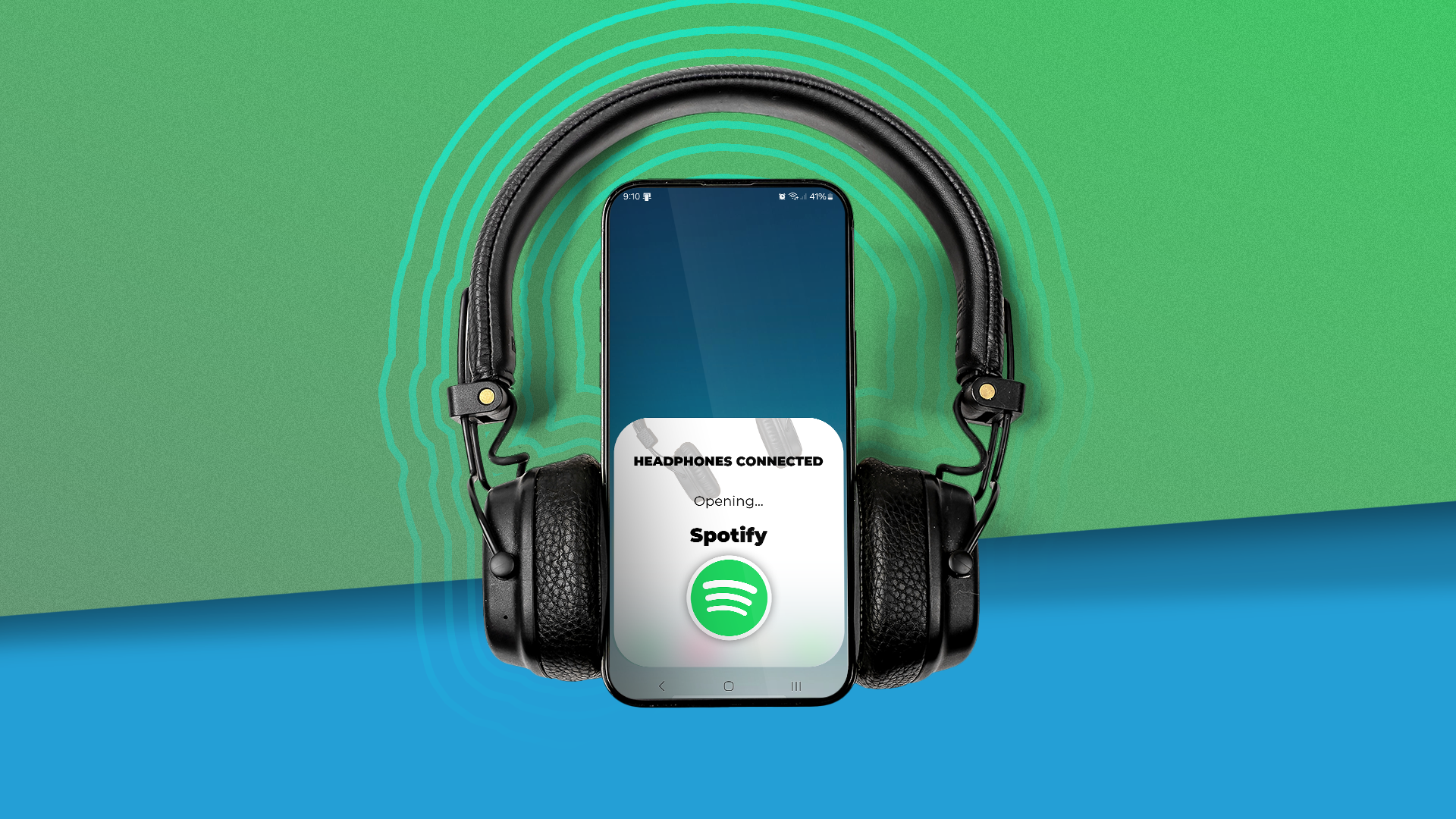
Автозапуск приложения при подключении наушников на Android
Быстрые ссылки
- Дать MacroDroid открывать любимое приложение при подключении наушников
- Использовать Tasker для автозапуска приложения при подключении наушников
- Что делать, если выбранное приложение не запускается?
Коротко о решении
Автозапуск приложения при подключении наушников — это сценарий автоматизации, при котором система отслеживает событие подключения (проводные или Bluetooth-наушники) и запускает выбранное приложение. Подходы отличаются по простоте настройки и функциональным возможностям: MacroDroid проще и бесплатен для базовых нужд, Tasker даёт продвинутую автоматизацию, но требует больше настроек.
Важно: «автоматизация» в этом тексте означает настройку приложения-автоматизатора, которое реагирует на системные события и выполняет действия от вашего имени.
Дать MacroDroid открывать любимое приложение при подключении наушников
MacroDroid — удобное приложение для автоматизации задач на Android. Бесплатная версия подходит для простых макросов, вроде автозапуска приложения при подключении наушников.
- Откройте Google Play и установите MacroDroid.
- Запустите MacroDroid и пройдите приветственные экраны.
- На главном экране нажмите «Добавить макрос». В разделе Триггеры нажмите “+”.
- Выберите раздел «Подключение».
- Для Bluetooth-наушников выберите «Событие Bluetooth», затем «Устройство подключено» и укажите вашу модель из списка спаренных устройств.
- Для проводных наушников выберите «Подключение наушников», затем «Наушники подключены» и укажите вариант «Без микрофона» или «С микрофоном», если это важно.
- В разделе Действия нажмите “+” → «Приложения» → «Запуск приложения». Если MacroDroid запросит разрешения, дайте их.
- Нажмите «Выбрать приложение» и укажите программу, которую нужно запускать (например, музыкальный плеер или подкаст-клиент).
- При необходимости добавьте ограничения в разделе Ограничения (например, не запускать ночью или при звонке).
- Вверху экрана нажмите поле «Введите имя макроса» и задайте понятное имя, например «Запуск YouTube Music».
Теперь MacroDroid будет автоматически выполнять макрос при подключении наушников. Отключить макрос можно в вкладке «Макросы» — просто выключите переключатель. Для удаления нажмите и удерживайте макрос и выберите «Удалить».
Использовать Tasker для автозапуска приложения при подключении наушников
Tasker — более мощный инструмент для автоматизации. Он платный в официальном магазине, но доступен пробный период на сайте разработчика. Tasker пригодится, если нужны сложные условия и интеграция с другими приложениями.
- Установите Tasker из Google Play или скачайте пробную версию с официального сайта.
- Запустите приложение и дайте требуемые разрешения.
- Перейдите на вкладку «Профили» и нажмите “+” → «Состояние».
- Для проводных наушников: Hardware → Headset Plugged.
- Для Bluetooth-наушников: Net → BT Connected и введите точное имя вашего устройства.
- Tasker предложит добавить задачу — нажмите «Новая задача». Дайте ей имя, например «Открыть YouTube».
- Нажмите “+” → App → Launch App и выберите приложение, которое нужно запускать.
Tasker позволит добавить дополнительные условия, задержки, проверять состояние экрана, уровень заряда батареи и пр. Это полезно, если вы хотите запускать приложение только в определённое время или при одновременном выполнении нескольких условий.
Что делать, если выбранное приложение не запускается
Если запуска не происходит, проверьте следующие пункты.
Убедитесь, что вы правильно ввели имя Bluetooth-устройства
Если вы используете беспроводные наушники, в Tasker или MacroDroid нужно указать точное имя устройства. Ошибка в регистре или лишний пробел могут помешать срабатыванию. Откройте настройки Bluetooth и скопируйте имя устройства в приложение-автоматизатор.
Отключите оптимизацию батареи для приложения автоматизации
Системная оптимизация батареи может ограничивать работу фоновых задач. Чтобы исключить это:
- Откройте Настройки → Приложения → Все приложения.
- Выберите MacroDroid или Tasker.
- Перейдите в раздел Использование батареи приложения (или Экономия батареи).
- Разрешите работу в фоне и включите опцию Без ограничений или «Не оптимизировать».
Это позволяет приложению-автоматизатору запускаться без системных ограничений.
Проверьте разрешения и доступ к уведомлениям
Некоторые приложения-автоматизаторы требуют разрешений на доступ к уведомлениям, автозапуск, или доступ к использованию устройства (Usage Access). Откройте настройки приложения и включите все рекомендованные разрешения.
Локальные ограничения производителя
Производители (Xiaomi, Huawei, Samsung и др.) часто добавляют собственные «усилители экономии батареи», которые нужно настраивать отдельно. Если автозапуск не работает, проверьте разделы «Автозапуск», «Фоновые процессы» или «Защита приложения» в системных настройках и разрешите работу MacroDroid/Tasker.
Сравнение: MacroDroid vs Tasker
| Критерий | MacroDroid | Tasker |
|---|---|---|
| Простота настройки | Очень высокая | Средняя — высокая |
| Стоимость | Бесплатно/платно | Платно (есть пробная) |
| Гибкость | Достаточная для большинства задач | Максимальная, подходит для сложных сценариев |
| Поддержка плагинов | Есть базовая поддержка | Широкая экосистема плагинов |
| Подходит новичку | Да | Требует времени на изучение |
Выбор зависит от ваших целей: для простого автозапуска хватит MacroDroid. Если планируете сложные сценарии с условиями и интеграциями — берите Tasker.
Быстрый чек-лист перед настройкой
- Убедитесь, что наушники спарены (для Bluetooth) и видны в системе.
- Установите MacroDroid или Tasker и дайте все базовые разрешения.
- Отключите оптимизацию батареи для приложения автоматизации.
- Проверьте локальные настройки экономии батареи от производителя.
- Тестируйте сценарий: подключите наушники и наблюдайте поведение.
Мини‑методология: шаги для надёжного автозапуска
- Подготовка: установите приложение и перезагрузите телефон.
- Настройка триггера: выберите «Headset Plugged» или «BT Connected» и укажите устройство.
- Настройка действия: добавьте «Launch App» и выберите приложение.
- Ограничения: при необходимости добавьте условие по времени/заряду/режиму «Не беспокоить».
- Тестирование: подключите наушники, проверьте запуск, исправьте ошибки в имени устройства.
- Финальный контроль: проверьте работу после полной перезагрузки телефона.
Когда этот подход не подходит
- Если приложение целенаправленно блокирует фоновые запуски (некоторые плееры имеют строгие политики).
- Если система вашего телефона жёстко ограничивает фоновые процессы и не позволяет отключить оптимизацию.
- Если вы используете гостевой или корпоративный профиль с ограничениями на установку приложений.
В таких случаях рассматривайте аппаратные кнопки на наушниках, виджеты на экране блокировки или встроенные функции оболочки (Bixby Routines, Google Assistant routines) как альтернативу.
Краткая терминология
- Автоматизация — настройка действий, которые выполняются автоматически при заданных условиях.
- Триггер — событие, которое запускает автоматизацию (например, подключение наушников).
- Действие — команда, выполняемая после срабатывания (например, запуск приложения).
Итог и рекомендации
- Для большинства пользователей начните с MacroDroid: оно быстро настраивается и бесплатно для простых макросов.
- Если нужны сложные условия, интеграции или плагины — используйте Tasker и изучите его профили и задачи.
- Всегда отключайте оптимизацию батареи для приложения автоматизации и проверьте локальные настройки производителя.
Важно: тестируйте каждый сценарий и проверяйте работу после перезагрузки телефона.
Краткая заметка: помимо автозапуска приложений вы можете расширить сценарии автоматизации — например, автоматически понижать яркость, запускать таймер сна, переключать профиль звука или включать режим «Не беспокоить» при подключении наушников.
Короткое резюме
- MacroDroid — быстрый старт, подходит новичкам.
- Tasker — гибкость и сила для продвинутых сценариев.
- Отключите оптимизацию батареи и проверьте разрешения, если автозапуск не срабатывает.
Спасибо за внимание. Попробуйте настроить один простой макрос прямо сейчас — подключите наушники и наслаждайтесь автоматикой.

Похожие материалы

Несколько аккаунтов Skype: Multi Skype Launcher

Журнал для работы: повысить продуктивность

Персональные звуки уведомлений на Android

Скачивание шоу Hulu для офлайн‑просмотра

Microsoft Start: персонализированная новостная лента
