
Как настроить Back Tap на iPhone
Что такое Back Tap
Back Tap — это встроенная функция доступности iOS, позволяющая выполнить заранее назначенное действие при двухкратном или трёхкратном постукивании по средней части задней панели iPhone. Это может быть системное действие (например, Центр уведомлений), активация специальных возможностей или запуск ярлыка из приложения «Ярлыки».
Короткое определение: Back Tap — жест на задней панели, который экономит время и даёт быстрый доступ к функциям без разблокировки экрана.
Требования и совместимость
- Устройство: iPhone X и новее. Back Tap не поддерживается на iPad.
- ПО: iOS 14 и выше.
- Приложение «Ярлыки»: если вы хотите запускать пользовательские ярлыки, они должны быть созданы заранее.
Важно: Back Tap не имеет пользовательской настройки чувствительности в iOS. В редких случаях жесты могут срабатывать по ошибке, особенно с жесткими или очень плотными чехлами.
Шаг за шагом: как включить и настроить Back Tap
Откройте приложение «Настройки».
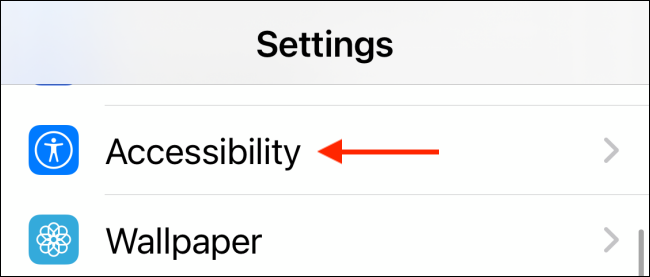
Перейдите в раздел «Универсальный доступ» (Accessibility).
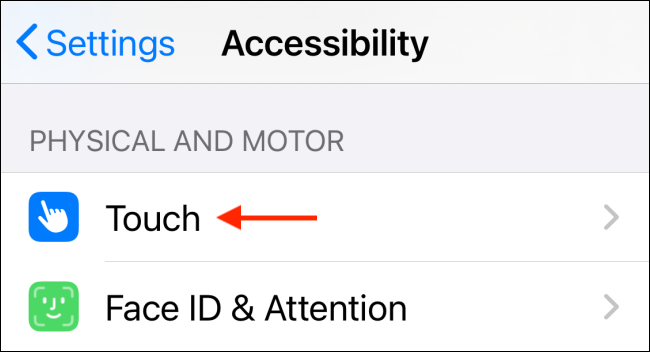
- Нажмите «Касание».
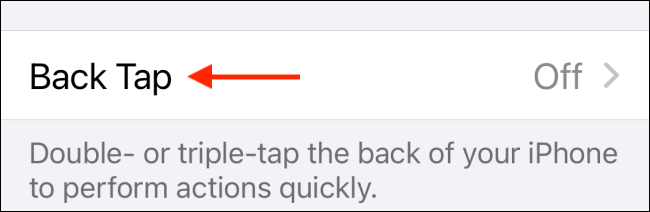
- Прокрутите вниз и выберите «Back Tap».
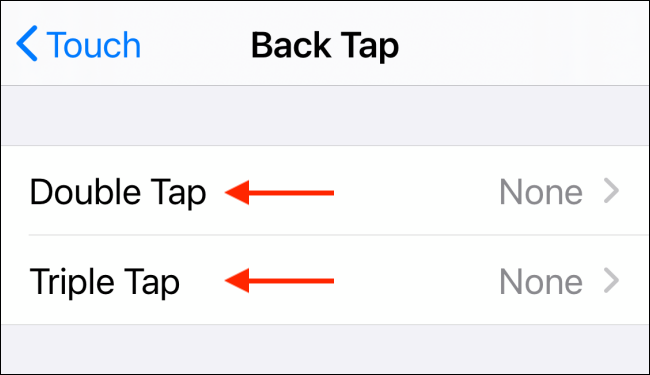
- Выберите «Двойное нажатие» или «Тройное нажатие», чтобы назначить действие.
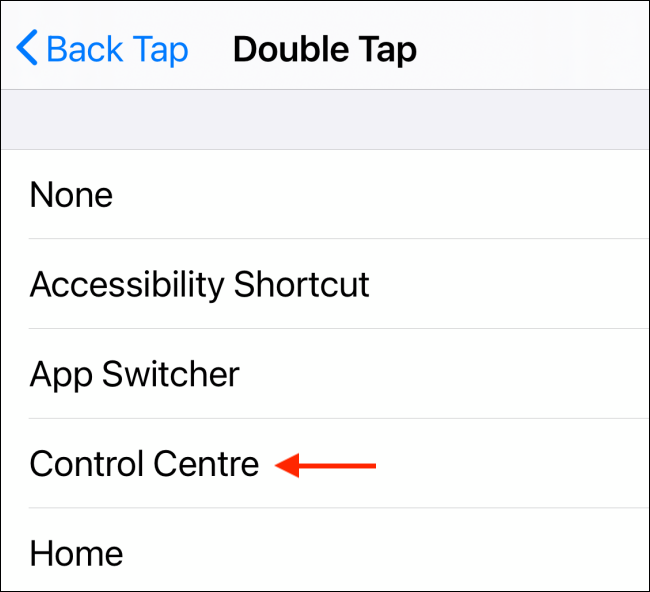
- В списке действий выберите системное действие, доступность или ярлык из приложения «Ярлыки». Список включает Центр уведомлений, Снимок экрана, Siri и многое другое.
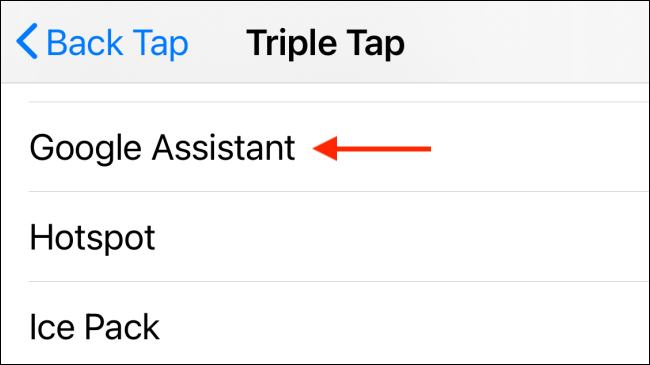
- Внизу списка вы найдёте раздел с ярлыками — выберите созданный ранее ярлык, чтобы запускать его через жест.
После возврата на предыдущий экран выбранное действие автоматически активируется. Теперь можно дважды или трижды постучать по задней панели iPhone для запуска назначенной команды.
Примеры использования
- Быстрый запуск камеры или съёмки экрана.
- Вызов Google Assistant через пользовательский ярлык (популярный сценарий среди пользователей).
- Включение/выключение AssistiveTouch, Smart Invert или других опций доступности.
- Запуск сложных автоматизаций в «Ярлыках», например: включить фонарик, отправить сообщение и начать навигацию.
Советы и привычные проблемы
- Чехлы: толстые металлические или плотные чехлы могут снизить надёжность распознавания жеста. Попробуйте накладной чехол тоньше или снимите его, чтобы проверить работу.
- Положенный на стол: жесты не всегда срабатывают, если телефон лежит на поверхности — удерживайте устройство в руке.
- Ложные срабатывания: если жест срабатывает случайно, переназначьте жест на реже используемое действие или отключите Back Tap.
- Фоновые ярлыки: ярлыки, поддерживающие выполнение в фоне, запускаются мгновенно и не открывают приложение «Ярлыки».
Альтернативы Back Tap
- AssistiveTouch: виртуальная кнопка на экране, которую можно настроить для быстрого доступа к функциям.
- Жесты управления центром управления: проводите пальцем вниз/вверх для быстрого доступа без задней панели.
- Siri: голосовые команды для выполнения тех же задач без касаний.
Когда Back Tap не подходит (контрпримеры)
- Устройства старше iPhone X или iPad — функция недоступна.
- Сценарии, требующие точной частоты или силы прикосновения, поскольку настройки чувствительности отсутствуют.
- Среды, где телефон часто лежит на столе — жесты работают хуже.
Роль‑ориентированные рекомендации
- Для обычного пользователя: назначьте Двойное нажатие для Камеры, Тройное — для Центра уведомлений.
- Для пользователя, ориентированного на доступность: назначьте AssistiveTouch или конкретные параметры Universal Access.
- Для продвинутого пользователя/автоматизатора: используйте ярлыки «Ярлыки» для запуска комплексных сценариев (включить Wi‑Fi, отправить сообщение, запустить музыку).
Быстрый чек‑лист перед настройкой
- Убедитесь, что iPhone X или новее и iOS 14+.
- Создайте нужный ярлык в приложении «Ярлыки», если требуется.
- Проверьте работу в руке и без чехла.
- Переназначьте или отключите, если жест срабатывает ошибочно.
Мини‑методика (как тестировать назначение)
- Назначьте простое действие (например, Снимок экрана).
- Попробуйте дважды и трижды постучать в разных положениях телефона.
- Проверьте с чехлом и без чехла.
- Если действие не выполняется — перезагрузите iPhone и повторите тест.
Краткий словарь
- Back Tap — жест на задней панели, запускающий действие.
- Ярлык (Shortcut) — автоматизация в приложении «Ярлыки», выполняющая серию команд.
- AssistiveTouch — наэкранная кнопка доступности для замены жестов.
Часто задаваемые вопросы
Как отключить Back Tap?
Откройте Настройки → Универсальный доступ → Касание → Back Tap и выберите «Нет» для Двойного или Тройного нажатия.
Работает ли Back Tap с чехлом?
Может работать, но надёжность зависит от типа чехла. Тонкие силиконовые чехлы обычно не мешают, а тяжёлые или металлические — могут снижать чувствительность.
Можно ли изменить чувствительность распознавания жеста?
В iOS нет пользовательской настройки чувствительности для Back Tap. Если часто возникают ложные срабатывания, попробуйте другое действие или отключите функцию.
Заключение
Back Tap — простая и мощная функция, которая ускоряет доступ к часто используемым функциям и автоматизациям. Она особенно полезна для быстрого запуска ярлыков и функций доступности. Проверьте совместимость устройства, создайте нужные ярлыки и тестируйте работу с и без чехла, чтобы найти оптимальную конфигурацию.
Важно: Back Tap — часть средств доступности iOS. Используйте её для упрощения повседневных задач, но учитывайте ограничения совместимости и поведения с чехлами.
Хотите узнать больше о виджетах на iPhone? Узнайте, как iOS 14 изменила экран «Домой», добавив новые настраиваемые виджеты.
См. также: Как добавлять и удалять виджеты с экрана «Домой» на iPhone

Похожие материалы

Несколько аккаунтов Skype: Multi Skype Launcher

Журнал для работы: повысить продуктивность

Персональные звуки уведомлений на Android

Скачивание шоу Hulu для офлайн‑просмотра

Microsoft Start: персонализированная новостная лента
