
Как открыть терминал в Ubuntu

Быстрая навигация
- Использовать сочетание клавиш для открытия терминала
- Запустить терминал через панель приложений (Dash)
- Открыть терминал через диалог “Выполнить команду”
Почему это полезно
В Ubuntu и других дистрибутивах Linux часто рекомендуют вводить команды в терминале. Терминал — это текстовый интерфейс для управления системой, установки ПО и отладки. Знание нескольких способов открыть терминал экономит время и помогает работать в разных окружениях (графическом интерфейсе, recover-mode, удалённо через VNC).
Использовать сочетание клавиш для открытия терминала
Самый быстрый и универсальный способ — нажать Ctrl+Alt+T. Это сочетание по умолчанию открывает графическое окно GNOME Terminal в стандартных установках Ubuntu.
Важно: если у вас изменены сочетания клавиш или используется другой рабочий стол (KDE, Xfce), поведение может отличаться.
Запустить терминал через панель приложений
Терминал установлен вместе с другими приложениями. Нажмите кнопку “Показать приложения” в левом нижнем углу панели (dash) и выполните поиск.
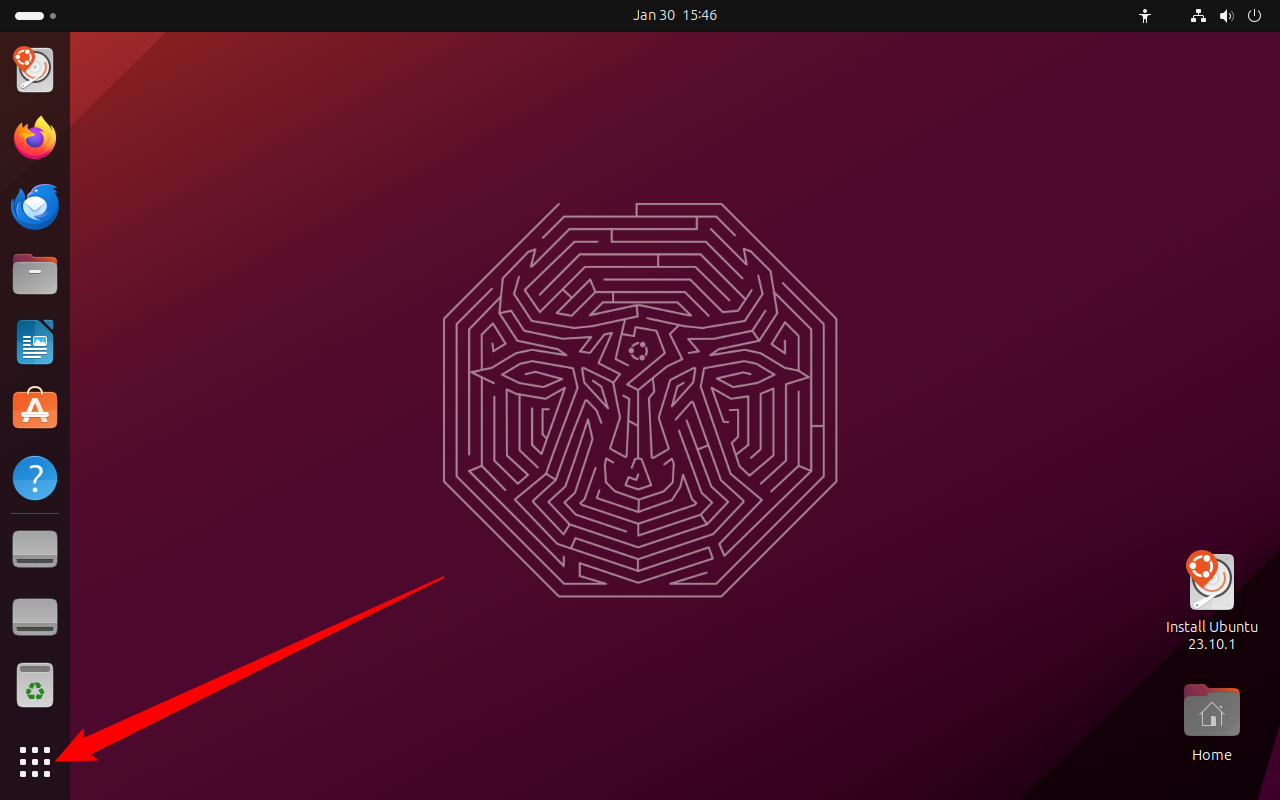
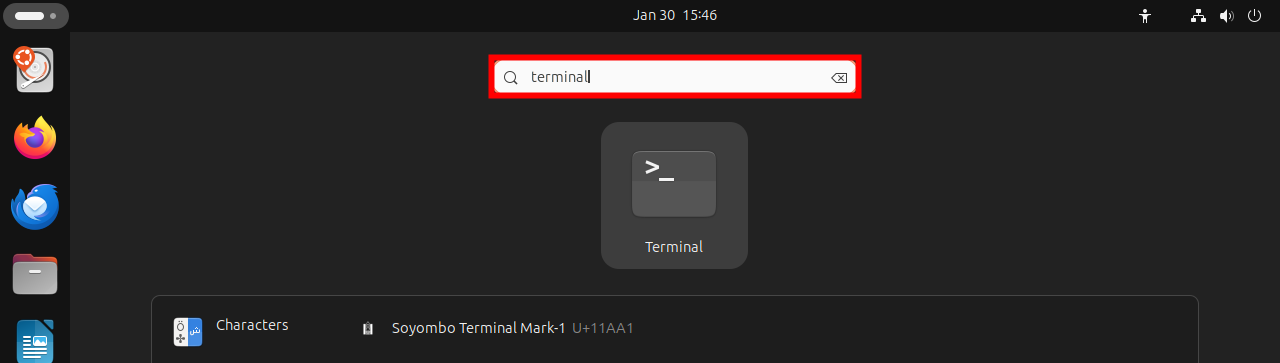
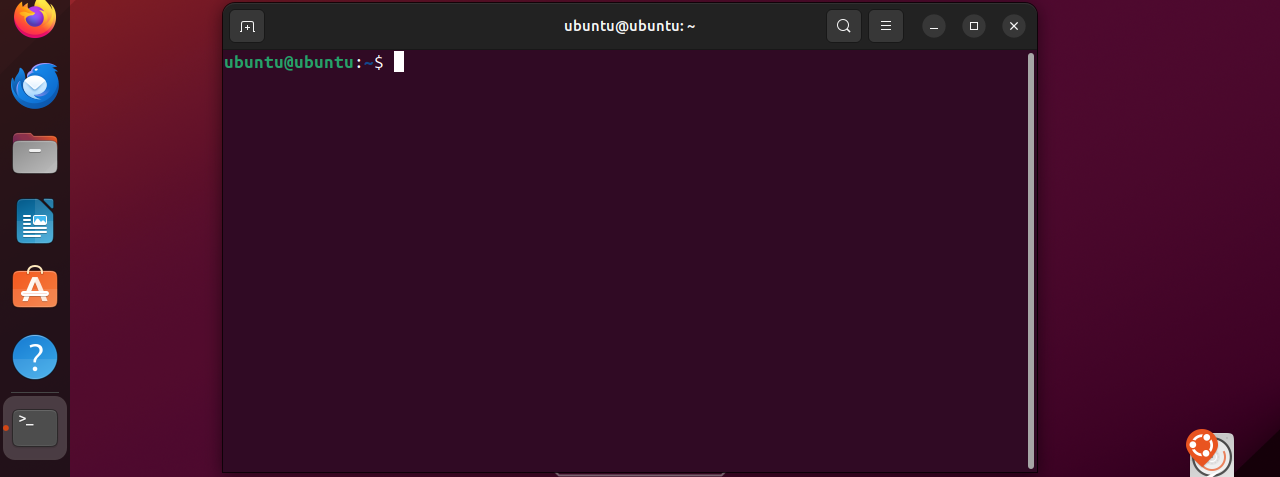
В поле поиска введите “Terminal” или “Терминал” и нажмите Enter, чтобы запустить ярлык. Также можно прокрутить список приложений и кликнуть иконку Терминала.
 Открыть терминал через диалог “Выполнить команду”
Нажмите Alt+F2, чтобы открыть диалог “Выполнить команду”. Введите gnome-terminal и нажмите Enter — откроется новое окно терминала.
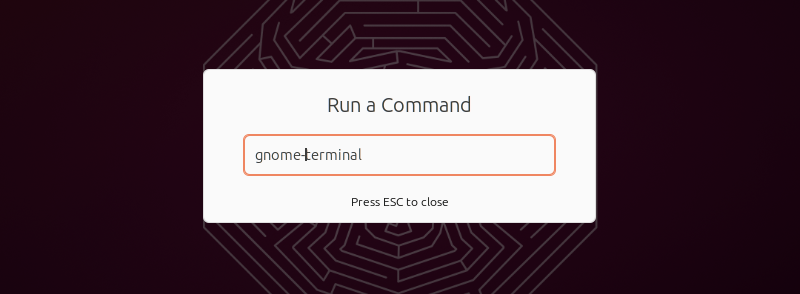
Диалог полезен, если вы хотите быстро запустить приложение без открытия полноэкранного меню. Заметьте, что Alt+F2 не показывает вывод команд — только запускает приложение.
Другие терминальные приложения и команды
Если GNOME Terminal не установлен или вы используете другой окружение рабочего стола, можно запускать альтернативы:
- xterm — базовый терминал: введите
xterm. - konsole — терминал KDE: введите
konsole. - tilix или terminator — продвинутые терминалы с разбиением окна:
tilix,terminator.
Если вы подключены по SSH к серверу, терминал открывается удалённо с помощью SSH-клиента: ssh user@host.
Когда способ может не сработать
- В минимальной или серверной установке GNOME Terminal может отсутствовать. Установите пакет:
sudo apt install gnome-terminalили используйтеxterm. - В окружениях без графики (tty) сочетания Ctrl+Alt+T не работают — используйте сочетание Ctrl+Alt+F3..F6 для перехода в виртуальную консоль.
- При изменённых сочетаниях клавиш или отключённом модуле клавиатуры комбинация может не срабатывать — проверьте настройки клавиатуры.
Важно: не все команды, запускаемые через Alt+F2, возвращают вывод в диалоге — они просто стартуют приложение.
Шпаргалка: команды и сочетания
# Открыть GNOME Terminal
gnome-terminal

# Запустить терминал X11
xterm

# Установить GNOME Terminal (если отсутствует)
sudo apt update && sudo apt install gnome-terminal

# Быстро открыть терминал: сочетание клавиш
Ctrl+Alt+T

# Переход в виртуальную консоль (если нет графики)
Ctrl+Alt+F3
Контрольный список по ролям
- Новичок: запомните Ctrl+Alt+T и как искать “Терминал” в меню.
- Разработчик: настройте предпочитаемый терминал (Tilix/Terminator) и назначьте собственное сочетание клавиш.
- Системный администратор: держите в уме альтернативы (
xterm, SSH) и умение переходить в tty.
Мини-методология: как выбрать способ
- Хотите быстро — используйте Ctrl+Alt+T.
- Не помните сочетание — ищите через “Показать приложения”.
- GNOME не установлен — попробуйте
xtermили установите нужный пакет.
Критерии приёмки
- Терминал открывается при нажатии Ctrl+Alt+T.
- Команда gnome-terminal запускает окно терминала из Alt+F2 или другого терминала.
- Если терминал отсутствует, альтернативный терминал запускается и позволяет вводить команды.
Короткое резюме
Открытие терминала в Ubuntu — базовое, но необходимое умение. Самый быстрый метод — Ctrl+Alt+T. Если он не работает, используйте меню приложений или диалог Alt+F2. Для серверных или минимальных систем применяйте xterm или SSH.
Примечание: если после ввода команд окно не открывается, проверьте наличие пакета gnome-terminal и настройки сочетаний клавиш.
Авторское напутствие: освоив пару способов запуска терминала, вы сэкономите время и будете готовы работать в любой конфигурации Linux.

Похожие материалы

Несколько аккаунтов Skype: Multi Skype Launcher

Журнал для работы: повысить продуктивность

Персональные звуки уведомлений на Android

Скачивание шоу Hulu для офлайн‑просмотра

Microsoft Start: персонализированная новостная лента
