
Создание и подключение PostgreSQL в Amazon RDS
Что такое Amazon RDS и зачем он нужен
Amazon Relational Database Service (RDS) — это управляемый сервис баз данных в AWS. Он берёт на себя задачи операционного управления: развёртывание, патчи, резервное копирование, восстановление и базовый мониторинг. RDS поддерживает несколько движков, в том числе PostgreSQL, и подходит для приложений, которым нужна реляционная база без управления железом и низкоуровневой администрирования.
Краткое определение: PostgreSQL — открытая объектно-реляционная СУБД; Amazon RDS — сервис для управляемых реляционных баз в облаке.
Важно: RDS — это управляемый сервис. Если вам нужен полный контроль над ОС и конфигурацией PostgreSQL, рассмотрите запуск на EC2.
Основные преимущества использования RDS для PostgreSQL
- Быстрое создание и автоматическое обслуживание инстансов.
- Автоматические бэкапы и точки восстановления.
- Поддержка Multi-AZ для высокой доступности.
- Интеграция с CloudWatch, IAM и KMS.
- Возможность горизонтального масштабирования за счёт реплик чтения (read replicas).
Когда RDS не подходит
- Нужен доступ к ядру ОС или специальная системная конфигурация (shared_buffers и пр. в пределах ограничений RDS можно менять, но не всё).
- Требуется неуправляемая, «голая» установка PostgreSQL с модификацией пакетов или расширений, которые RDS не поддерживает.
- Экономически выгоднее держать СУБД на локальных серверах в специфичных условиях.
Подготовка — что потребуется
- Активная учётная запись AWS.
- Права IAM на создание RDS-инстансов, VPC, группы безопасности и KMS (если нужна шифровка).
- Понимание предполагаемой нагрузки: объём хранилища, требования к IOPS, репликации и доступности.
Пошаговая инструкция: создание PostgreSQL в RDS
Ниже расширенная версия шагов с пояснениями и практическими примечаниями.
Откройте AWS Console и перейдите в сервис RDS.
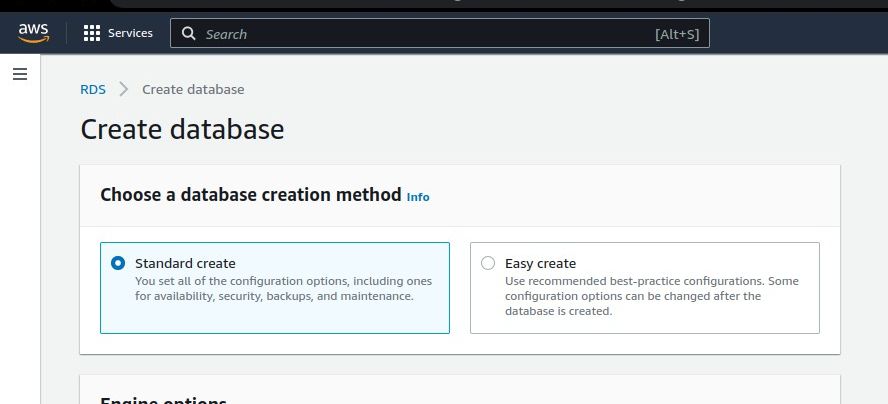
Нажмите на кнопку Create database чтобы запустить мастер создания.
Выберите метод создания: Standard create или Easy create. Рекомендация: используйте Standard create для контроля настроек (версии, шаблоны, сеть).
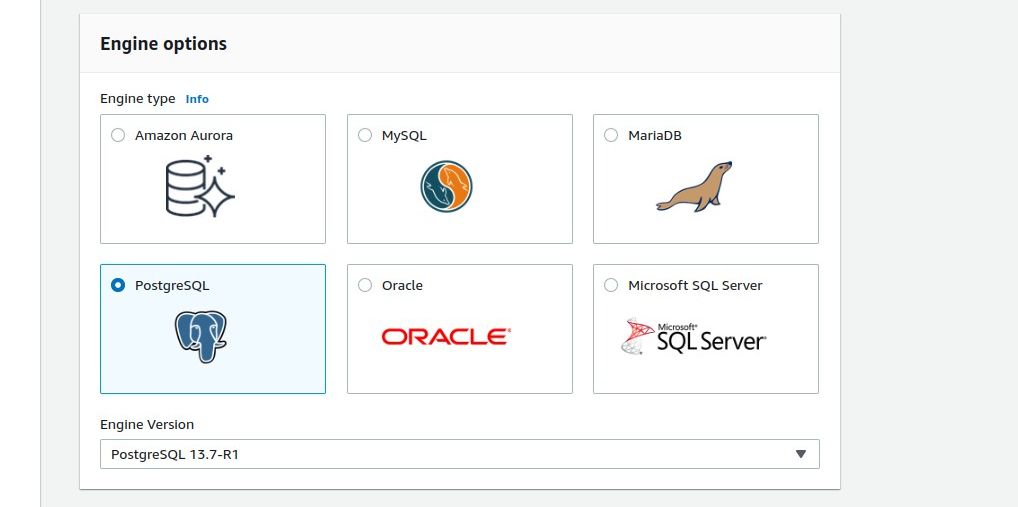
Выберите движок — PostgreSQL и версию. Если у вас критичные зависимости от версии, укажите конкретную.
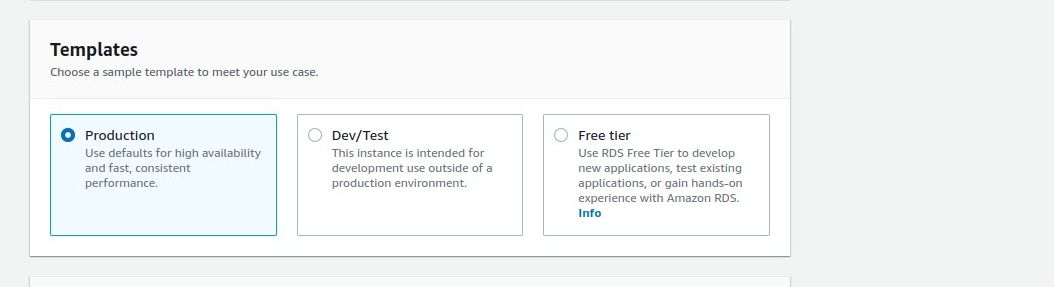
Выберите шаблон. Опции обычно включают: Production, Dev/Test, Free tier. Для реальной нагрузки берите Production; для локальной разработки и тестов можно использовать Dev/Test или Free tier.
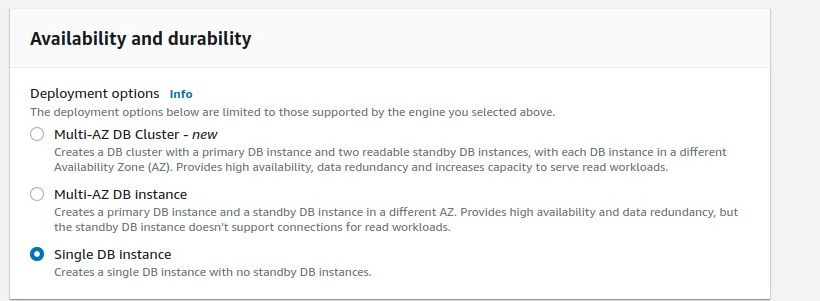
Настройка доступности и отказоустойчивости. Для высокой доступности выберите Multi-AZ (создаётся синхронная реплика в другой зоне доступности). Для маленьких проектов достаточно Single DB Instance.
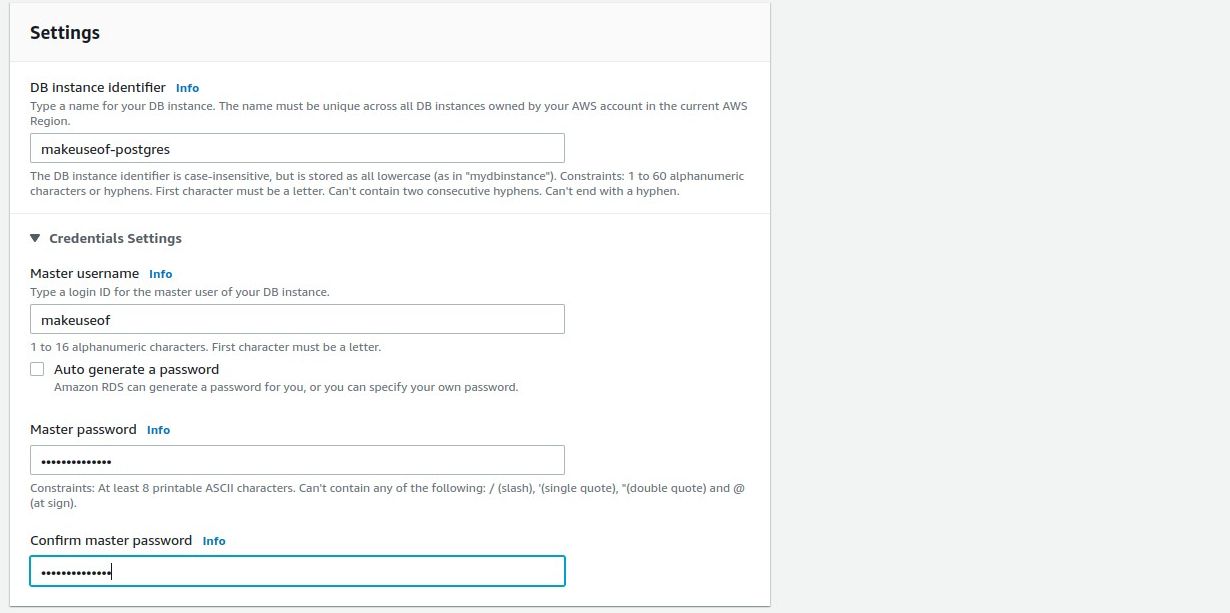
Укажите идентификатор базы, имя администратора и пароль. Эти учётные данные понадобятся приложениям и инструментам управления. Сохраняйте их в безопасном хранилище (например, AWS Secrets Manager).
Конфигурация инстанса и хранилища. Выбирайте тип инстанса (например, db.t3.medium) и объём хранения. Можно включить Storage autoscaling, тогда AWS увеличит размер, когда достигнется порог.
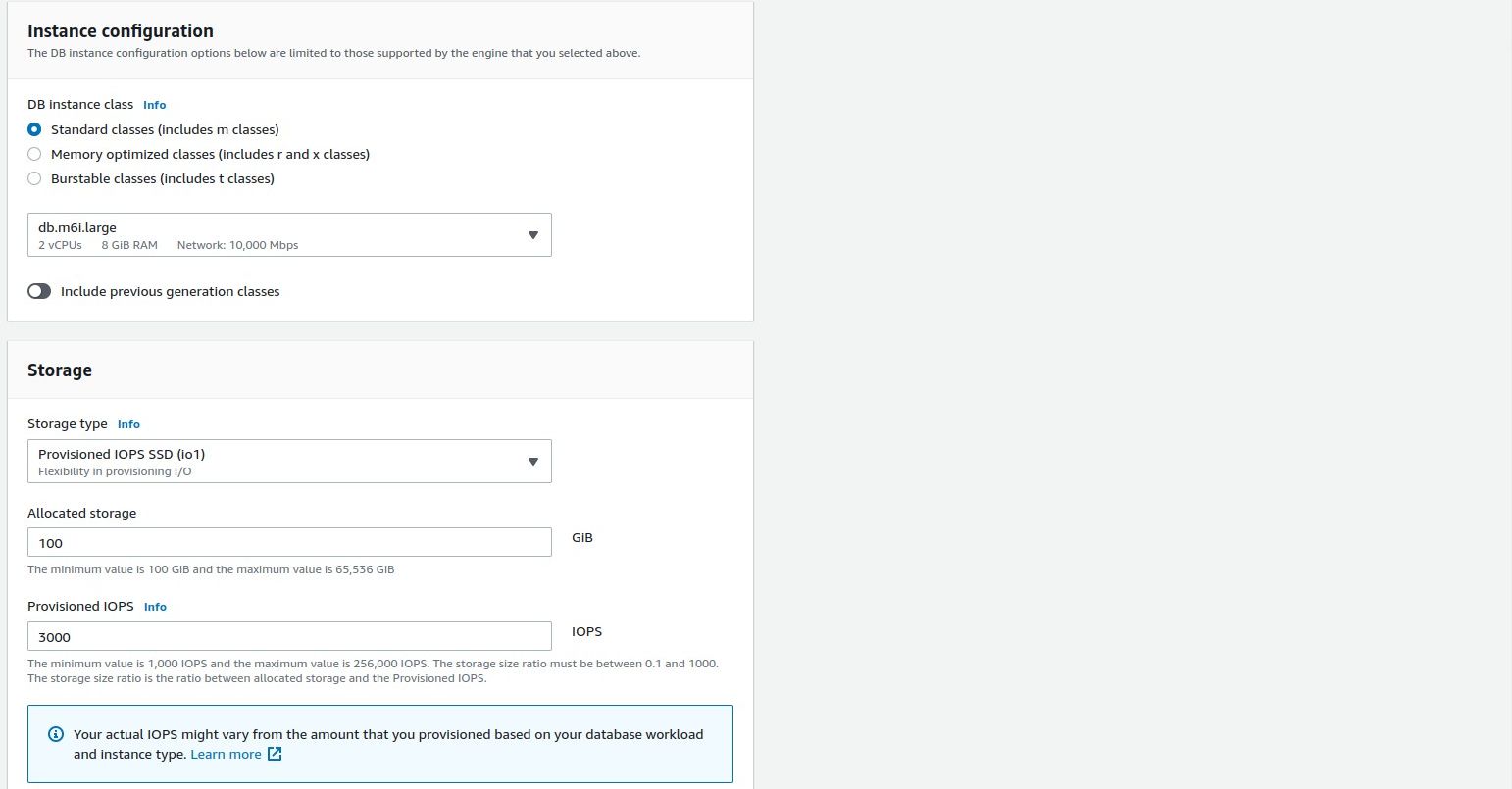
Примечание: для высоких IOPS используйте Provisioned IOPS (io1/io2), но это дороже.
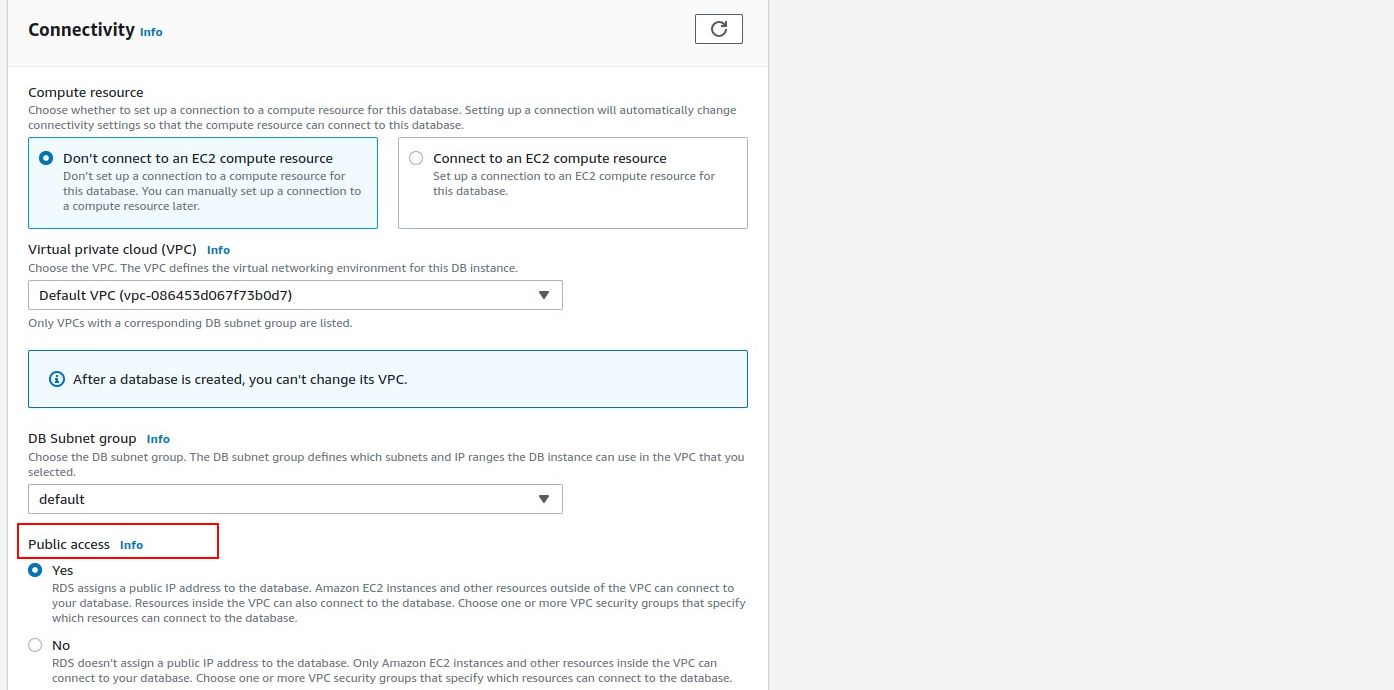
Секция Connectivity. Выберите VPC, подсеть, публичный доступ (Publicly accessible — включать только если нужно подключаться извне). Если приложение находится в EC2, привязывайте к тому же VPC.
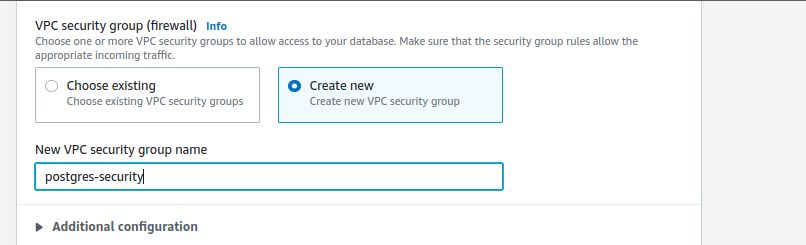
VPC security group (файрвол). Создайте новую группу безопасности или используйте существующую. По умолчанию стоит закрыть доступ и открыть только нужные порты/источники.
Database authentication и Monitoring. По умолчанию используется парольная аутентификация. Monitoring позволяет включать Enhanced monitoring и Performance Insights — включайте для продакшна, чтобы анализировать запросы и метрики.
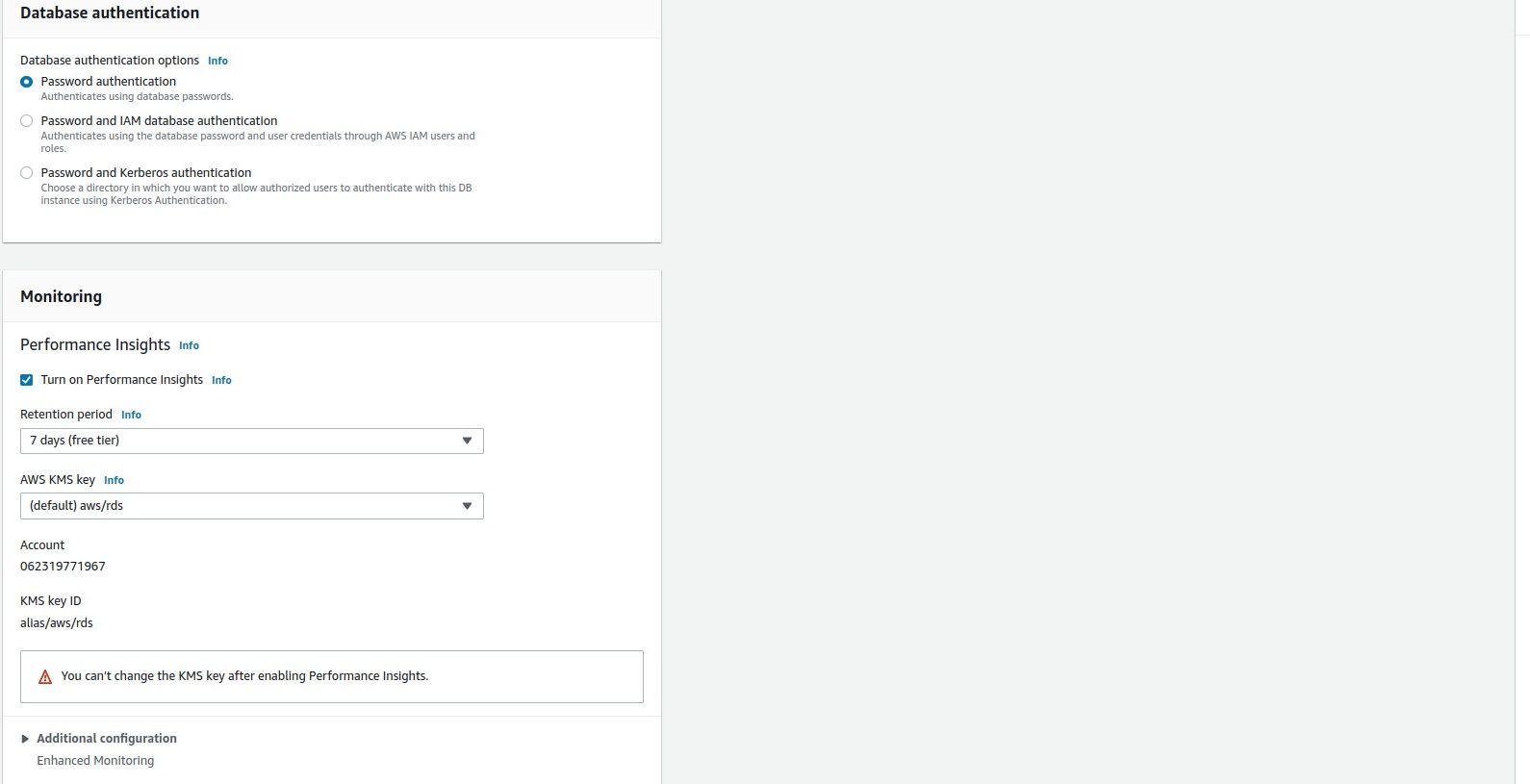
Advanced configurations. Здесь можно включить шифрование (KMS), указать параметры бэкапа (retention period), логирование в CloudWatch и параметры параметр-групп. Продумайте политику бэкапов и окон обслуживания (maintenance window).
Нажмите Create database и дождитесь статуса Available в консоли. Создание занимает несколько минут.
Ключевые заметки по каждой опции
- Шаблон Production обычно включает Multi-AZ и более строгие настройки сохранения.
- Public accessibility: не включайте без надобности — это увеличивает поверхность атаки.
- Шифрование: если вы храните чувствительные данные, включите KMS-шифрование при создании (нельзя включить позже для уже созданного необработанного диска).
Подключение к RDS PostgreSQL через PgAdmin4
Ниже — развернутые шаги по тестовому подключению через PgAdmin4.
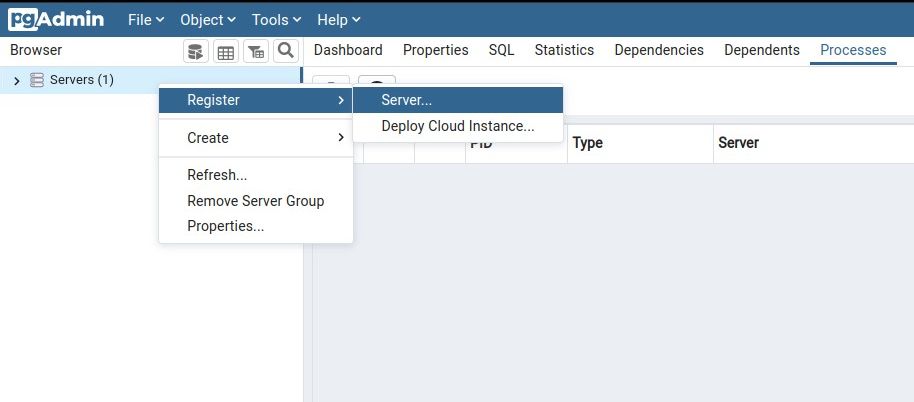
Откройте PgAdmin4 и зарегистрируйте новый сервер.
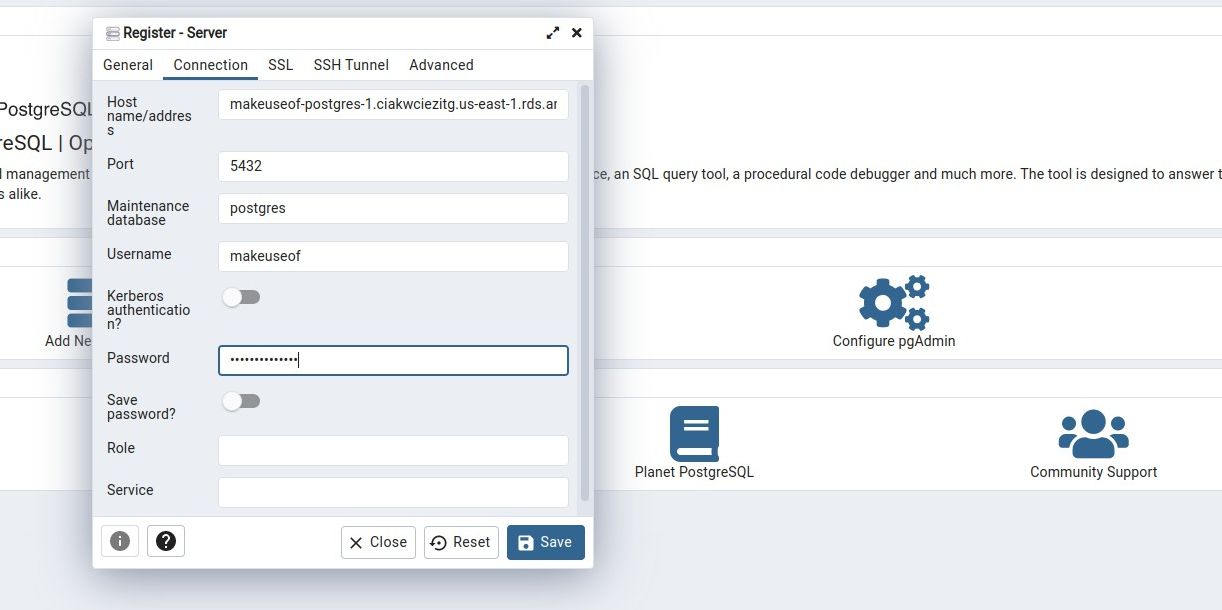
На вкладке connection введите имя хоста (Endpoint) и порт (обычно 5432). В поле Maintenance database укажите postgres или имя базы, которое вы создали. Введите имя пользователя и пароль.
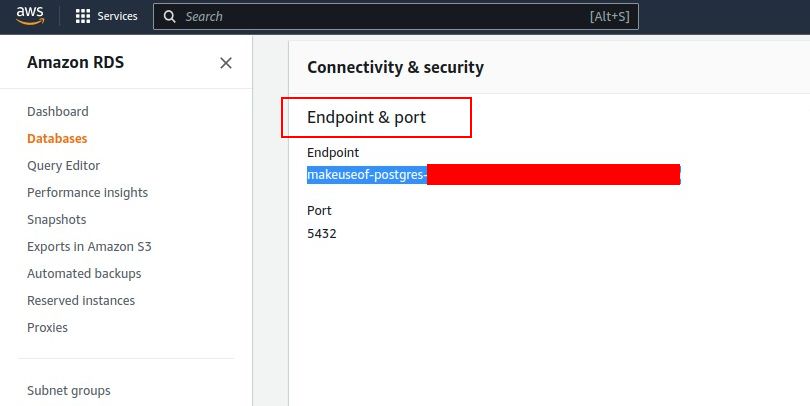
В консоли RDS откройте свойства инстанса и скопируйте значение Endpoint из секции Connection & Security. Вставьте его в поле Hostname/Address в PgAdmin4.
Обновите inbound rules группы безопасности: добавьте правило, разрешающее подключение по TCP на порт 5432 с вашего IP (или подсети). Вариант безопаснее — указать IP-адрес клиента, а не разрешать весь интернет.
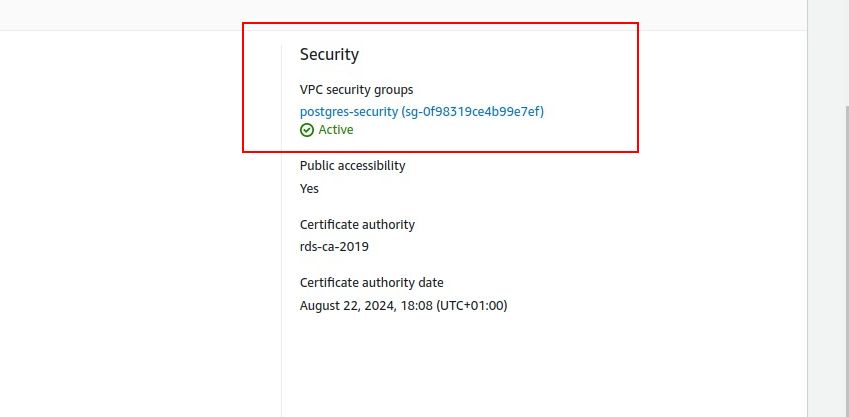
Сохраните сервер в PgAdmin4 и протестируйте подключение. Если всё верно, вы увидите экземпляр в списке серверов.
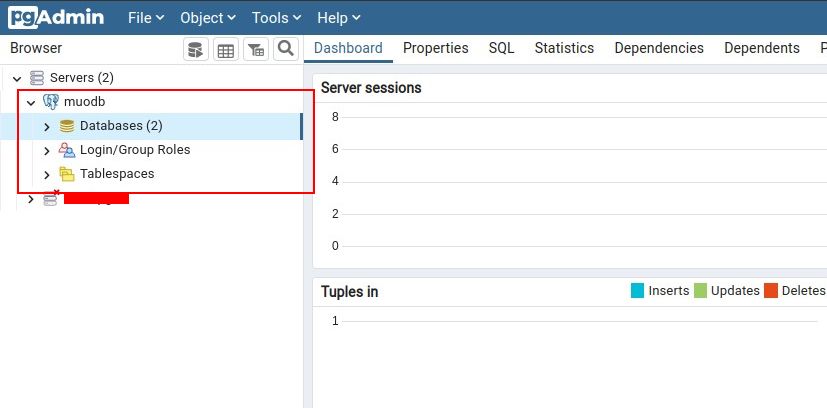
Совет: если подключение не проходит, проверьте номер порта, группу безопасности (inbound), VPC ACL и то, включён ли параметр Publicly accessible на инстансе.
Подключение из приложения (Node.js пример)
Ниже простой пример конфигурации для node-postgres (pg).
const { Pool } = require('pg');
const pool = new Pool({
  host: 'your-instance-endpoint.rds.amazonaws.com',
  port: 5432,
  user: 'db_user',
  password: 'db_password',
  database: 'postgres',
  ssl: { rejectUnauthorized: false } // Для простого теста; в продакшне используйте проверенные сертификаты
});

module.exports = pool;
Важно: для продакшн-среды настройте SSL-сертификацию и храните пароли в менеджере секретов (AWS Secrets Manager или HashiCorp Vault).
Безопасность и лучшие практики
- Ограничьте доступ группами безопасности по IP или VPC.
- Включите шифрование данных в состоянии покоя (KMS) и передачи (SSL/TLS).
- Используйте отдельные пользователи и роли для приложений и администраторов.
- Автоматизируйте ротацию паролей с помощью Secrets Manager.
- Настройте мониторинг и тревоги в CloudWatch для CPU, freeable memory, read/write IOPS и реплик.
Рекомендация: назначьте роли IAM, которые запрещают создание публичных инстансов без проверки безопасности.
Резервное копирование и восстановление
- RDS автоматически создаёт бэкапы по расписанию, если включена опция. Установите период хранения бэкапов в соответствии с политикой восстановления.
- Point-in-time recovery (PITR) позволяет восстановить базу до конкретного момента времени при включённых бэкапах и журнале WAL.
- Для критичных систем тестируйте процедуру восстановления регулярно.
Мониторинг и производительность
- Включите Performance Insights для анализа медленных запросов.
- Следите за метриками CloudWatch: CPUUtilization, FreeableMemory, ReadIOPS, WriteIOPS, DiskQueueDepth.
- Для постоянных проблем с производительностью настройте read replicas, масштабируйте инстанс или оптимизируйте запросы/индексы.
Альтернативы и когда рассмотреть их
- Amazon Aurora PostgreSQL — совместим с PostgreSQL, но предлагает улучшенную производительность и масштабирование; хорош для больших нагрузок.
- Развёртывание PostgreSQL на EC2 — при необходимости полного контроля над ОС и расширениями.
- Управляемые сервисы других провайдеров: Google Cloud SQL, Azure Database for PostgreSQL — если ваш стек ориентирован на другой облако-провайдер.
Ментальные модели для принятия решения
- Если нужно быстро и безопасно — выбирайте RDS.
- Если нужна максимальная производительность и масштабирование на чтение — оценивайте Aurora.
- Если требуются нестандартные расширения или ядро ОС — развёртывайте на EC2.
Контрольный список перед созданием инстанса
- Есть требования к версии PostgreSQL
- Решён вопрос с доступностью: Single-AZ или Multi-AZ
- Определены объём хранилища и IOPS
- Настроены VPC и subnet groups
- Специфицирована группа безопасности и правила inbound
- Включено шифрование при необходимости
- Настроено резервное копирование и окно обслуживания
- Решён вопрос с хранением учётных данных (Secrets Manager)
Критерии приёмки
- Инстанс переходит в состояние Available.
- Подключение из PgAdmin и приложения проходит успешно.
- Выполняется базовый набор запросов (SELECT, INSERT, UPDATE) без ошибок.
- Настроены бэкапы и мониторинг.
Типичные ошибки и как их исправить
- Ошибка подключения: проверьте правила inbound группы безопасности, параметр Publicly accessible, корректность Endpoint и порта.
- Долгая операция записи: проверьте IOPS, диск, очередь и индексацию запросов.
- Непредвиденные расходы: проверьте размер инстанса, тип списка хранения и авто-скейлинг хранилища.
Решение проблем: краткий план действий
- Проверить статус инстанса в консоли RDS.
- Проверить группы безопасности и VPC ACL.
- Посмотреть лог подключения и CloudWatch для метрик.
- Если нужно, выполнить point-in-time restore в тестовой среде.
Простая диаграмма принятия решения
flowchart TD
  A[Нужна управляемая СУБД?] -->|Да| B{Высокая нагрузка и чтение?}
  A -->|Нет| C[EC2 с PostgreSQL]
  B -->|Да| D[Aurora PostgreSQL]
  B -->|Нет| E[RDS PostgreSQL]
  E --> F{Нужен публичный доступ?}
  F -->|Да| G[Включить Publicly accessible + ограничить SG]
  F -->|Нет| H[Оставить приватным в VPC]
Роли и обязанности (короткий чеклист)
- Разработчик: использует переменные окружения, получает доступ из приложения, тестирует миграции.
- Администратор БД / DevOps: создаёт инстанс, настраивает бэкапы, мониторинг, масштабирование.
- Инженер безопасности: настраивает группы безопасности, шифрование, аудит доступа и ротацию секретов.
Примеры, когда RDS может не подойти
- Нужна поддержка нестандартных расширений, которые блокирует RDS.
- Необходимо редактировать системные файлы PostgreSQL на уровне ОС.
- Требуется использовать специфичный планировщик ввода-вывода ядра ОС.
Итог и рекомендации
Amazon RDS позволяет быстро и безопасно запустить PostgreSQL для разработки и продакшн. При проектировании учитывайте требования к доступности, производительности и безопасности. Для высоких нагрузок или специализированных функций рассмотрите Amazon Aurora или развёртывание на EC2. Всегда включайте мониторинг, шифрование и автоматические бэкапы и храните секреты в защищённом хранилище.
Короткая памятка: создайте инстанс, настройте группу безопасности, проверьте подключение через PgAdmin либо приложение, включите мониторинг и бэкапы.

Похожие материалы

Несколько аккаунтов Skype: Multi Skype Launcher

Журнал для работы: повысить продуктивность

Персональные звуки уведомлений на Android

Скачивание шоу Hulu для офлайн‑просмотра

Microsoft Start: персонализированная новостная лента
