
Открыть приватное окно Firefox через командную строку
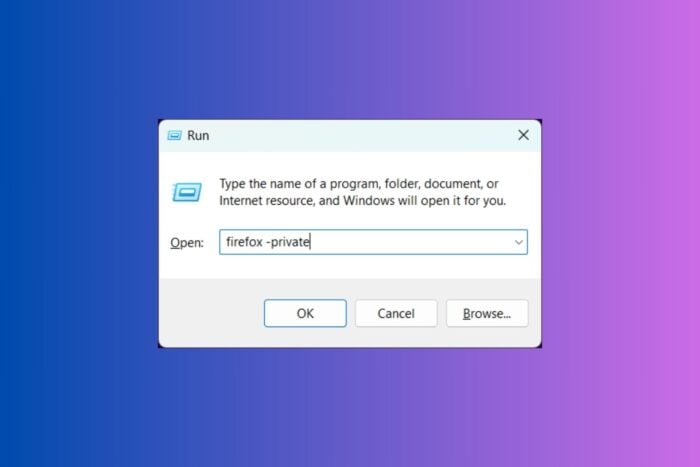
Мало кто знает, что приватное окно Firefox можно запустить напрямую из командной строки. Это удобно, когда нет рабочего ярлыка или нужно быстро открыть сайт в режиме приватного просмотра.
Как открыть приватное окно Firefox из командной строки
Открыть новое приватное окно (Windows)
- Нажмите Win + R, чтобы открыть окно Запуск.
- Введите команду:
firefox -private-window- Нажмите Enter — Firefox откроется в режиме приватного просмотра.
Если вы предпочитаете PowerShell или командную строку (cmd.exe), та же команда работает и там.
Важно: в некоторых инструкциях встречается сокращённый вариант -private. Если команда -private-window не срабатывает, попробуйте -private — но основной поддерживаемый вариант на большинстве систем — -private-window.
Открыть определённый сайт в приватном окне (Windows)
- Win + R.
- Введите команду, указав URL после ключа:
firefox -private-window https://www.example.com- Нажмите Enter.
Если Firefox уже открыт, команда откроет приватное окно с указанным сайтом; если нет — запустится новый экземпляр в приватном режиме.
Пример в Run: firefox -private-window www.windowsreport.com 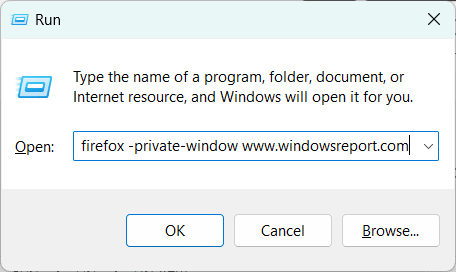
macOS
На macOS можно запустить Firefox с аргументами через Terminal:
open -a "Firefox" --args -private-window "https://www.example.com"Или вызвать исполняемый файл напрямую:
/Applications/Firefox.app/Contents/MacOS/firefox -private-window https://www.example.comLinux
На Linux команда аналогична Windows:
firefox -private-window https://www.example.com(В некоторых дистрибутивах бинарный файл может называться firefox-bin или располагаться в нестандартном пути — учитывайте это при вызове.)
Альтернативные способы и когда они полезны
- Создать ярлык на рабочем столе с аргументом
-private-window— удобно для частого использования. - Использовать сочетание клавиш в Firefox: Ctrl+Shift+P открывает приватное окно вручную.
- Автоматизация: добавить команду в скрипт запуска или планировщик задач для периодического запуска.
Как создать ярлык для приватного окна в Windows — быстрый SOP
- Правый клик на рабочем столе → Создать → Ярлык.
- В поле «Расположение объекта» впишите путь к Firefox и добавьте ключ, например:
"C:\Program Files\Mozilla Firefox\firefox.exe" -private-window- Дайте ярлыку имя, например «Firefox — приватное окно», и нажмите Готово.
- При необходимости закрепите ярлык на панели задач.
Краткое правило: путь к .exe в кавычках, затем пробел и ключ -private-window.
Быстрый справочник команд (читай как cheat sheet)
- Открыть приватное окно (Windows/Linux):
firefox -private-window- Открыть сайт в приватном окне:
firefox -private-window https://example.com- macOS (через open):
open -a "Firefox" --args -private-window https://example.comВозможные проблемы и способы их решения
“Команда не найдена” или Firefox не запускается
- Убедитесь, что Firefox установлен и его путь доступен в PATH. На Windows укажите полный путь к firefox.exe в кавычках.
- Пример:
"C:\Program Files\Mozilla Firefox\firefox.exe" -private-window.
Сайт открылся в обычном окне или новой вкладке вместо приватного
- Если Firefox уже запущен в обычном режиме, команда должна открыть приватное окно. В редких случаях профиль или расширения могут влиять — закройте все окна Firefox и повторите.
Ярлык приватного окна не работает
- Проверьте, что путь в свойствах ярлыка точный и ключ
-private-windowуказан после пути, разделённого пробелом.
- Проверьте, что путь в свойствах ярлыка точный и ключ
Различия версий или дистрибутивов
- Команды работают в большинстве сборок, но некоторые корпоративные сборки или старые версии могут иметь отличия. Обновите Firefox, если возникают странные симптомы.
Коротко о приватном режиме и его ограничениях
Private Browsing (приватный просмотр) в Firefox не делает вас анонимным в интернете: он не сохраняет историю, куки или данные форм в локальном профиле, но провайдер, сайты и инструменты слежения по-прежнему могут видеть вашу активность. Для большей конфиденциальности используйте комбинацию приватного режима, блокировщиков трекеров и VPN, если это необходимо.
Чек-лист для ролей
- Обычный пользователь: знать команду
firefox -private-windowи сочетание Ctrl+Shift+P. - Системный администратор: добавить ярлык для пользователей, документировать путь к исполняемому файлу.
- Разработчик/тестировщик: использовать приватный режим для тестирования сценариев без кэша и куки.
Частые вопросы
Можно ли использовать -private вместо -private-window? Да, в некоторых окружениях -private срабатывает как сокращение, но -private-window — наиболее однозначный и широко упоминаемый вариант.
Работает ли это с портативной версией Firefox? Да, укажите путь к портативной папке и добавьте ключ -private-window.
Как открыть несколько приватных окон одним скриптом? Запустите команду несколько раз или используйте цикл в скрипте (PowerShell/Bash) с паузами по необходимости.
Резюме
Открыть приватное окно Firefox через командную строку просто: используйте -private-window (или -private) с указанием URL при необходимости. Создание ярлыка с этим ключом ускорит запуск. Если команда не срабатывает, проверьте путь к firefox.exe, версию браузера и конфигурацию системы.
Важно: приватный режим Firefox скрывает локальную историю и куки, но не заменяет меры сетевой анонимности.

Похожие материалы

Несколько аккаунтов Skype: Multi Skype Launcher

Журнал для работы: повысить продуктивность

Персональные звуки уведомлений на Android

Скачивание шоу Hulu для офлайн‑просмотра

Microsoft Start: персонализированная новостная лента
