
Как пометить и управлять метками в Google Maps
Зачем нужны метки
Метка — это короткое имя, которое вы присваиваете месту в Google Maps. Оно отображается рядом с фактическим названием в поиске и списках. Это удобно, если вы часто переходите в одно и то же место и не хотите каждый раз вводить полное название.
Ключевые преимущества:
- Быстрый запуск навигации по одному тапу.
- Удобство голосовых команд с Google Assistant (например, «Навигируй домой»).
- Собственные ярлыки (например, «Зал», «Бабушка», «Почта»).
Важно: голосовые команды к помеченным местам надёжно работают с Google Assistant; совместимость с другими помощниками (например, Gemini) может быть ограничена.
Как пометить место в Google Maps
- Откройте приложение Google Maps на телефоне.
- Найдите место через строку поиска или нажмите на точку на карте.
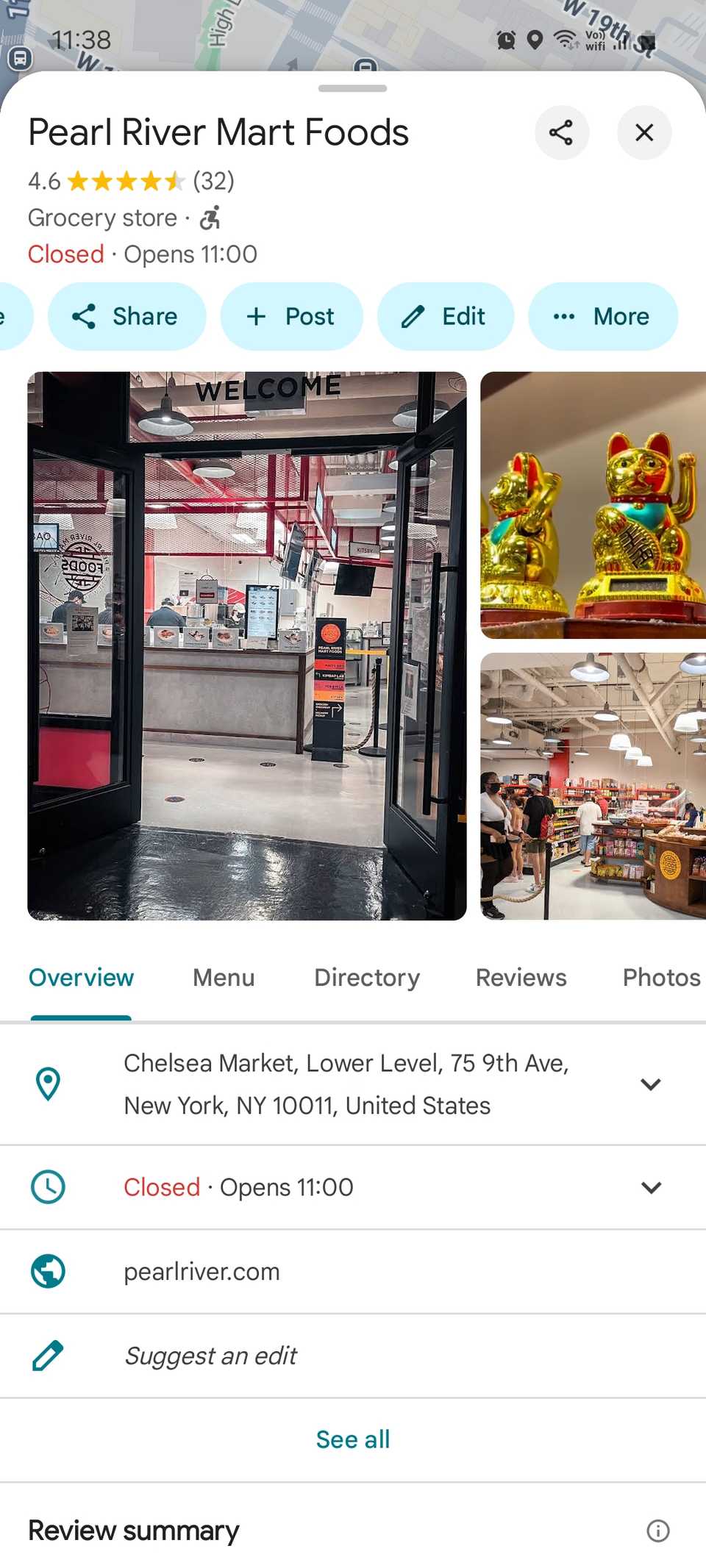
- Откройте карточку места внизу экрана.
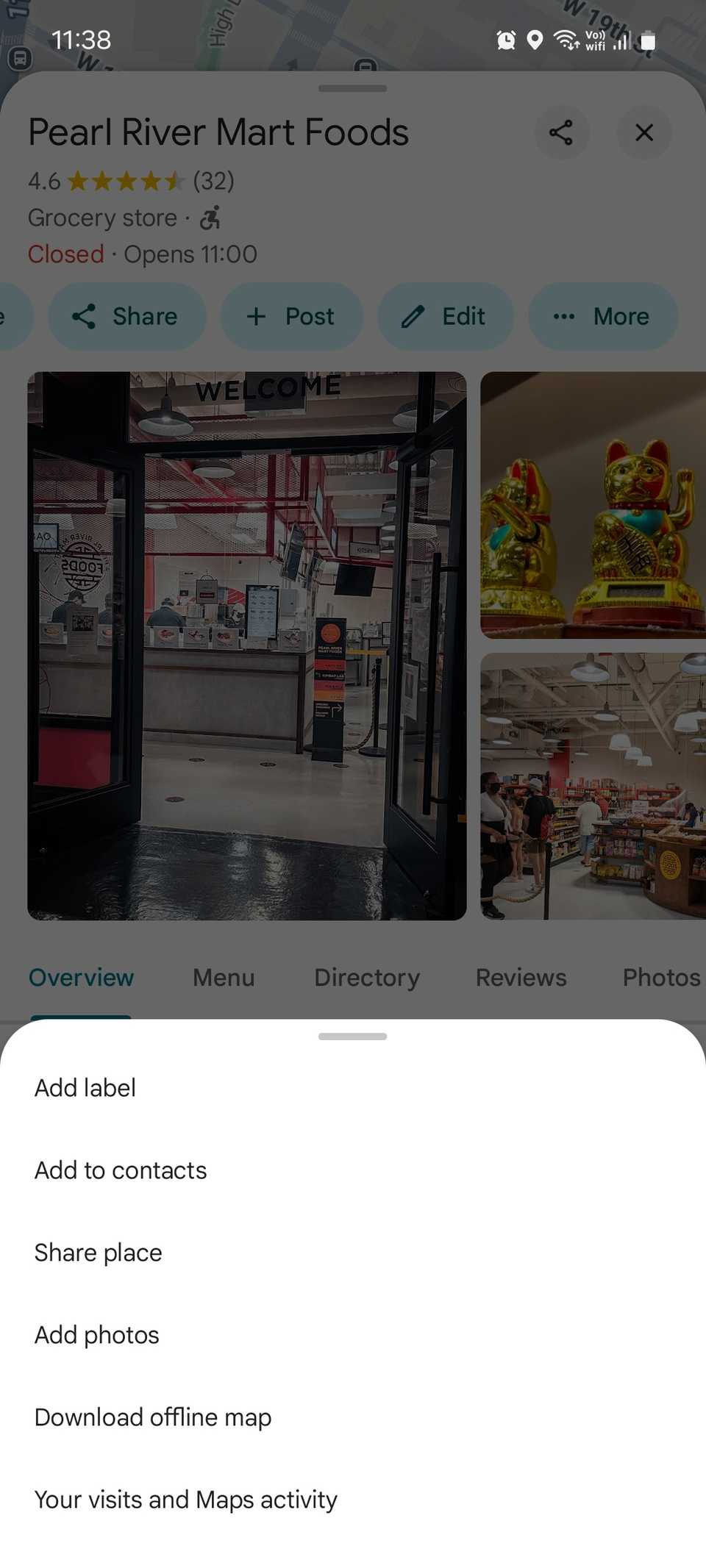
- В строке опций выберите «Ещё», затем «Добавить метку».
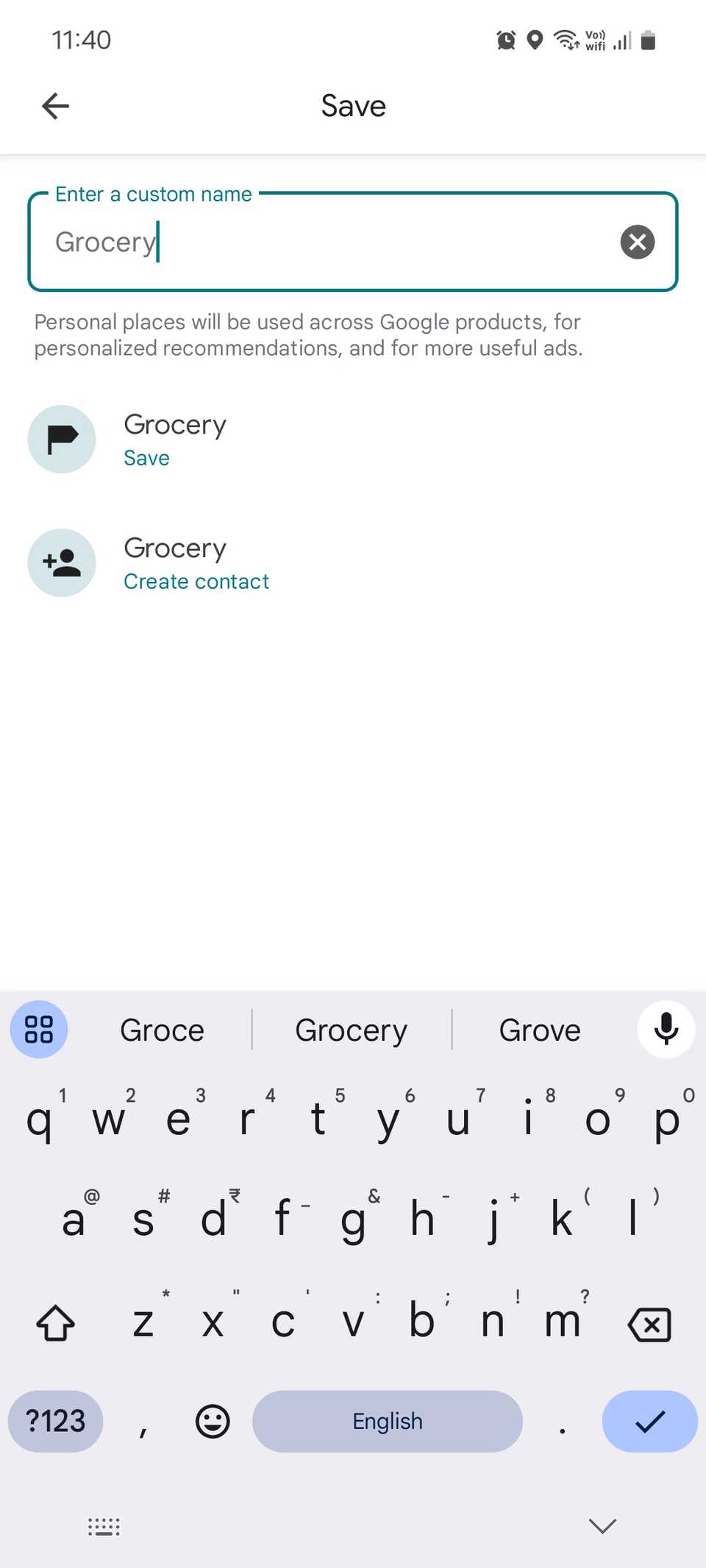
- Введите собственное имя метки или выберите одно из предложений (Дом, Работа, Учеба и т. п.).
- Нажмите «Сохранить».
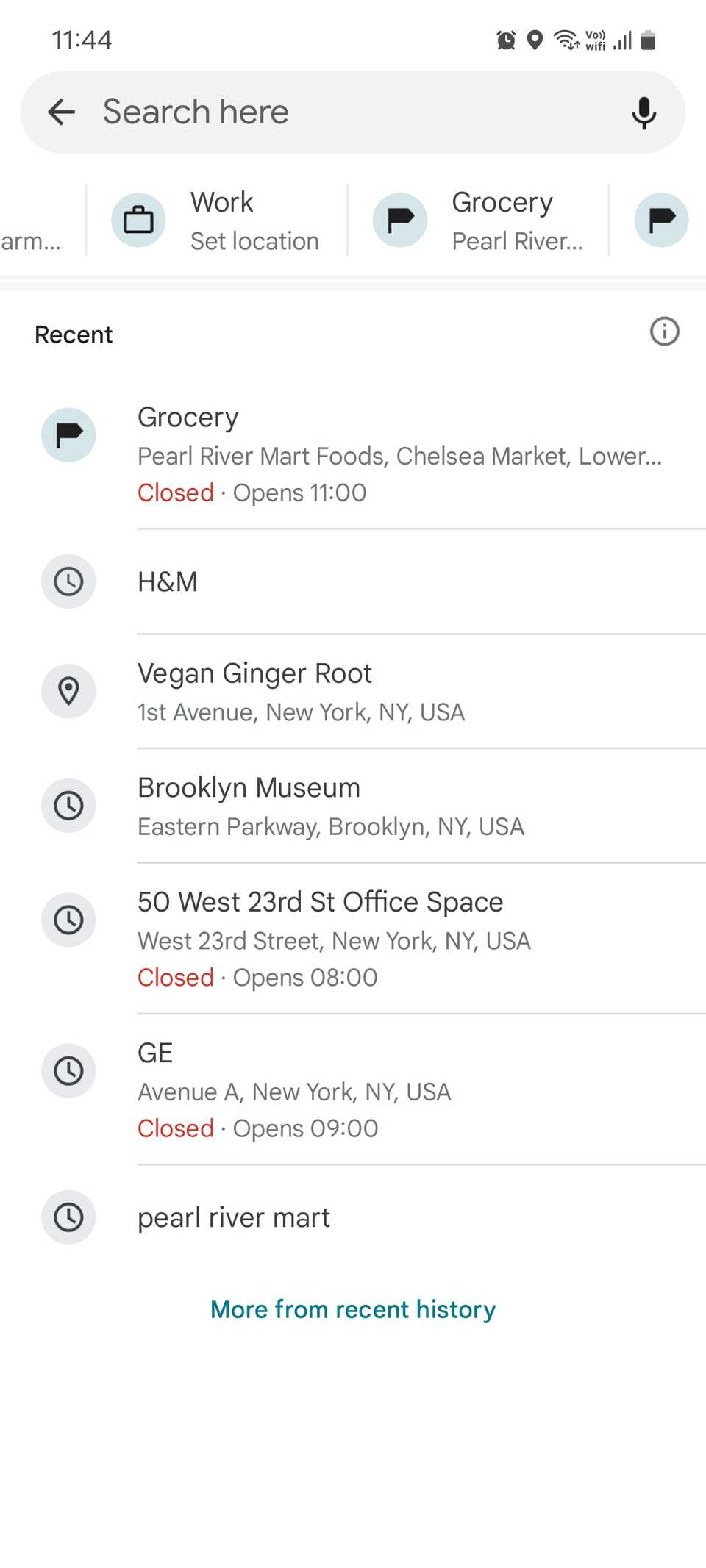
После сохранения метка будет отображаться рядом с названием места в результатах поиска и под строкой поиска для быстрого доступа.
Как управлять всеми метками одновременно
- Откройте приложение Google Maps.
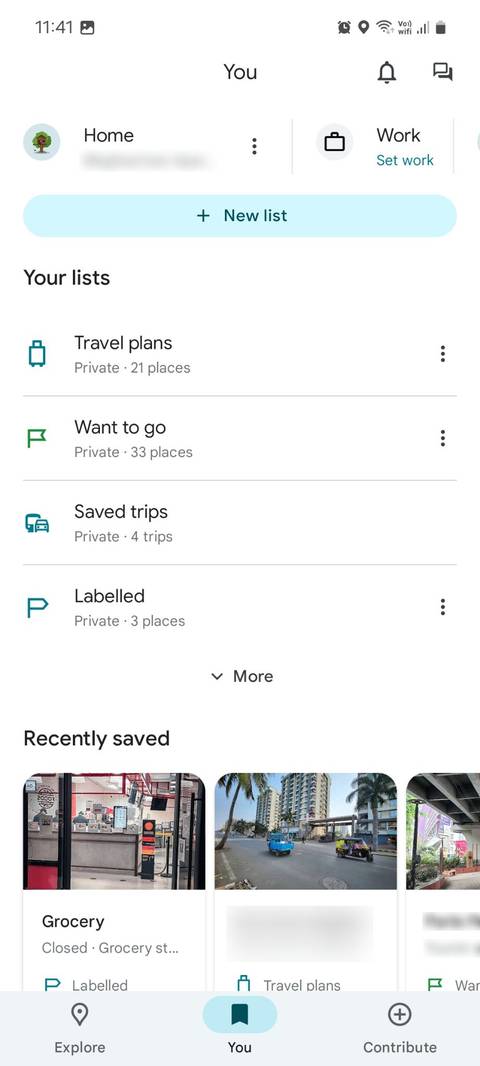
- Перейдите на вкладку «Вы» в нижней панели.
- Прокрутите до раздела «Ваши списки» и выберите «Метки».
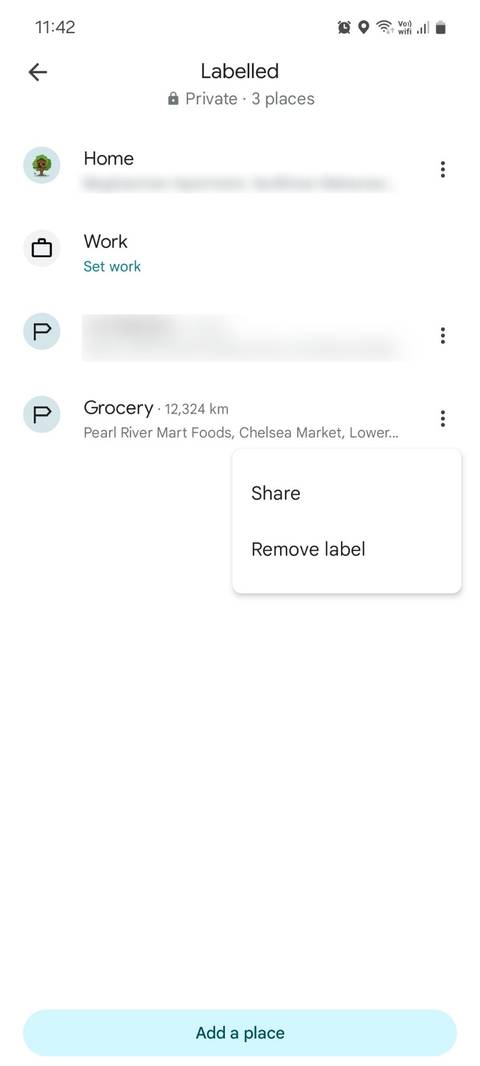
- Нажмите на меню из трёх точек рядом с меткой, чтобы увидеть доступные действия.
- В меню можно поделиться меткой, удалить её или добавить новую.
Метки также появляются под строкой поиска для быстрого доступа — нажмите на нужную метку, чтобы сразу начать навигацию.
Практические советы и приёмы
- Советы по именованию: используйте короткие и однозначные названия — «Дом», «Офис», «Бассейн». Так проще давать голосовые команды.
- Две обязательные метки: поставьте «Дом» и «Работа» — многие функции навигации и планирования маршрутов зависят от этих пометок.
- Совместимость голосовых помощников: если вы полагаетесь на голос для навигации, используйте Google Assistant. Другие помощники могут не распознавать метки.
- Совместный доступ: при необходимости отправьте метку друзьям или семье через меню карточки места.
Примечание: метки хранятся в вашем аккаунте Google. При смене аккаунта метки не будут перенесены автоматически.
Когда метки не помогают (ограничения)
- Мети не заменяют полноценные сохранённые списки мест с заметками — они простые ярлыки.
- Если в месте несколько точек (например, большой кампус), метка может указывать на общий адрес, а не на точную дверь.
- В некоторых регионах локализация Google Maps может отличаться по функционалу; часть опций может быть недоступна.
Альтернативы и расширения подхода
- Списки «Сохранённые»: используйте, если нужна заметка, фото или совместный доступ с группой.
- Закладки браузера/приложений: полезно для веб-ориентированных сценариев.
- Третьи приложения для трекинга и POI: при профессиональных задачах (логистика, доставка) рассмотрите специализированные решения.
Мини-метод: как быстро настроить метки за 1 минуту
- Откройте приложение и найдите место.
- Откройте карточку и нажмите «Ещё» → «Добавить метку».
- Назовите метку «Дом» или «Работа» и сохраните.
Это простая рутина, если вы только что переехали или купили новый телефон.
Контроль приватности
- Метки привязаны к аккаунту Google и не публикуются автоматически.
- Если вы делитесь меткой, адрес станет доступен тому, с кем вы поделились.
- При удалении метки запись удаляется из вашего аккаунта, но копии могут сохраняться в бэкапах Google в соответствии с политикой компании.
Ролевые чек-листы
Для водителя:
- Создал метки «Дом» и «Работа».
- Проверил, что Google Assistant активирован.
- Тестовая навигация до каждой метки выполнена.
Для коммьютера (регулярные поездки):
- Добавил метки для основных остановок (детсад, спортзал).
- Уточнил точки на карте, если место крупное.
- Поделился метками с членами семьи по необходимости.
Для путешественника:
- Создал временные метки для отеля и ключевых точек маршрута.
- Проверил доступность меток в офлайн-картах (если нужен офлайн-доступ).
Быстрая диаграмма решения (Mermaid)
flowchart TD
  A[Нужно быстро добраться?] -->|Да| B{Метка уже есть?}
  B -->|Да| C[Тапнуть метку и начать навигацию]
  B -->|Нет| D[Найти место и добавить метку]
  D --> C
  A -->|Нет| E[Использовать обычный поиск]
Итог
Метки в Google Maps — простой и эффективный способ ускорить навигацию и упростить взаимодействие с голосовыми помощниками. Настройте хотя бы «Дом» и «Работа», управляйте всеми метками в разделе «Вы» и делитесь ими при необходимости.
Ключевые рекомендации: короткие названия, проверка работы с Google Assistant, осторожность при совместном доступе.

Похожие материалы

Несколько аккаунтов Skype: Multi Skype Launcher

Журнал для работы: повысить продуктивность

Персональные звуки уведомлений на Android

Скачивание шоу Hulu для офлайн‑просмотра

Microsoft Start: персонализированная новостная лента
