
Как пометить места в Google Maps
Кратко: Пометки в Google Maps позволяют быстро запускать навигацию к часто посещаемым адресам — например, «Дом» и «Работа». Ниже — пошагово, как добавить, управлять и применять метки, а также практические советы и чек-листы.
Как пометить место в Google Maps
После присвоения метки её пользовательское имя будет отображаться рядом с официальным названием места в результатах поиска. Так, если вы пометите спортзал как «Тренажёрный зал», достаточно будет ввести или произнести это имя.
Шаги для добавления метки:
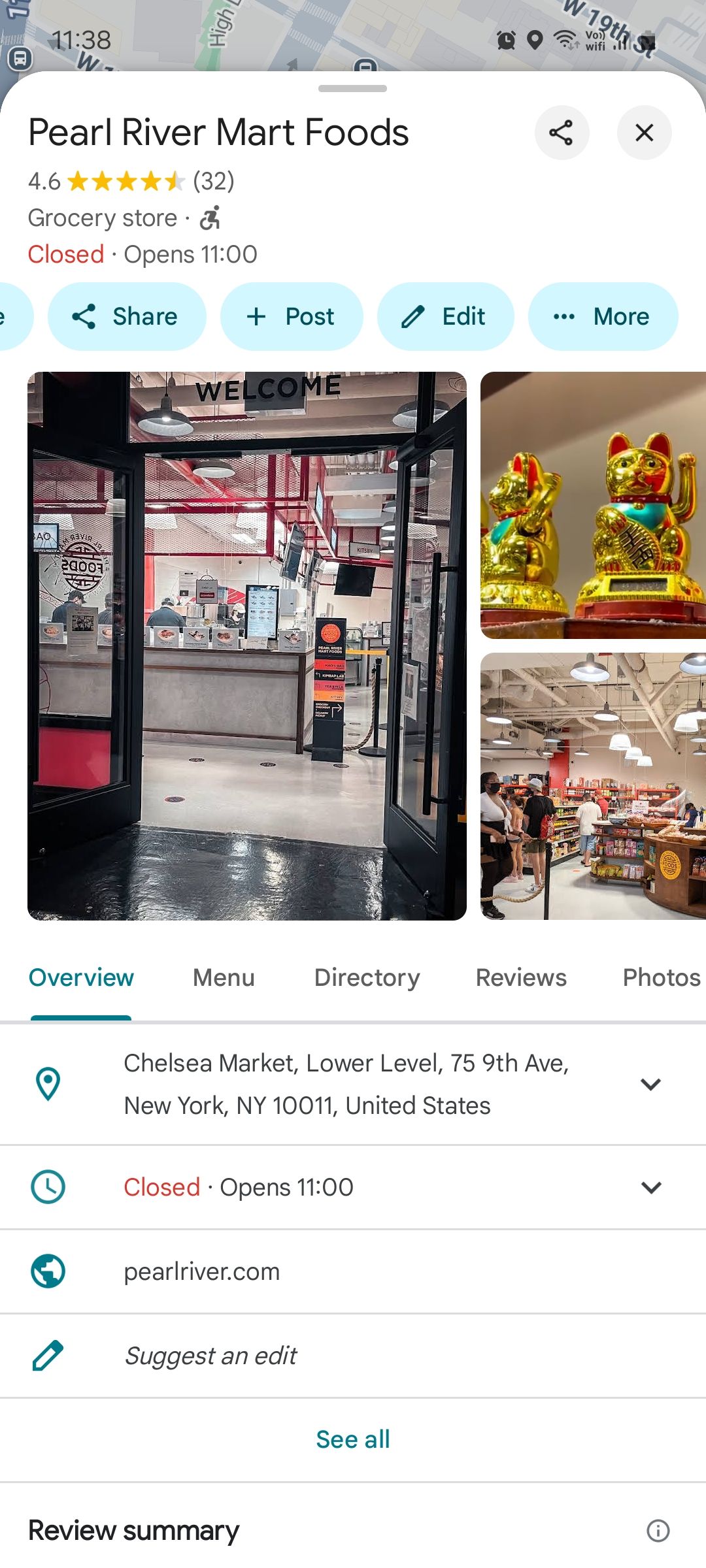
- Откройте Google Maps и найдите нужное место.
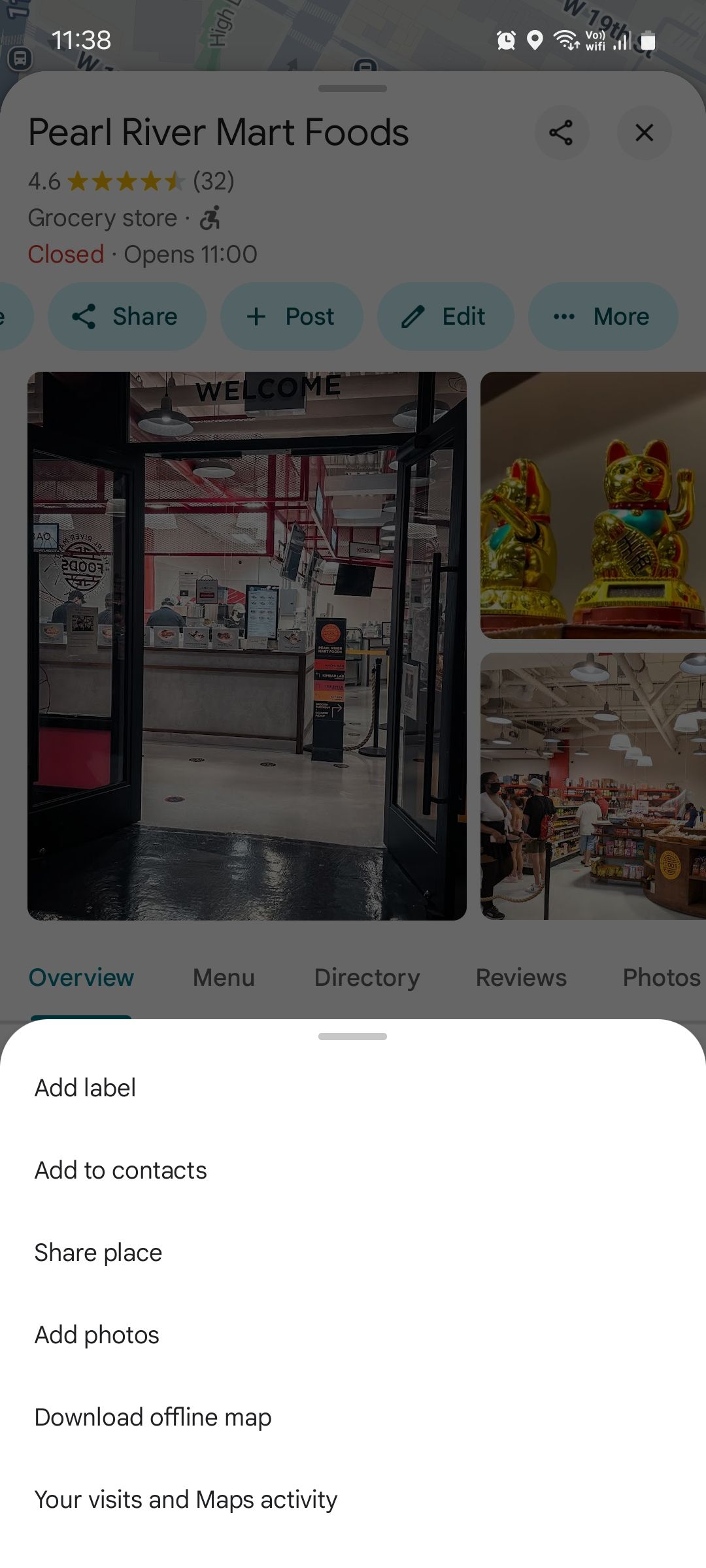
- В строке опций выберите Ещё и нажмите Добавить метку.
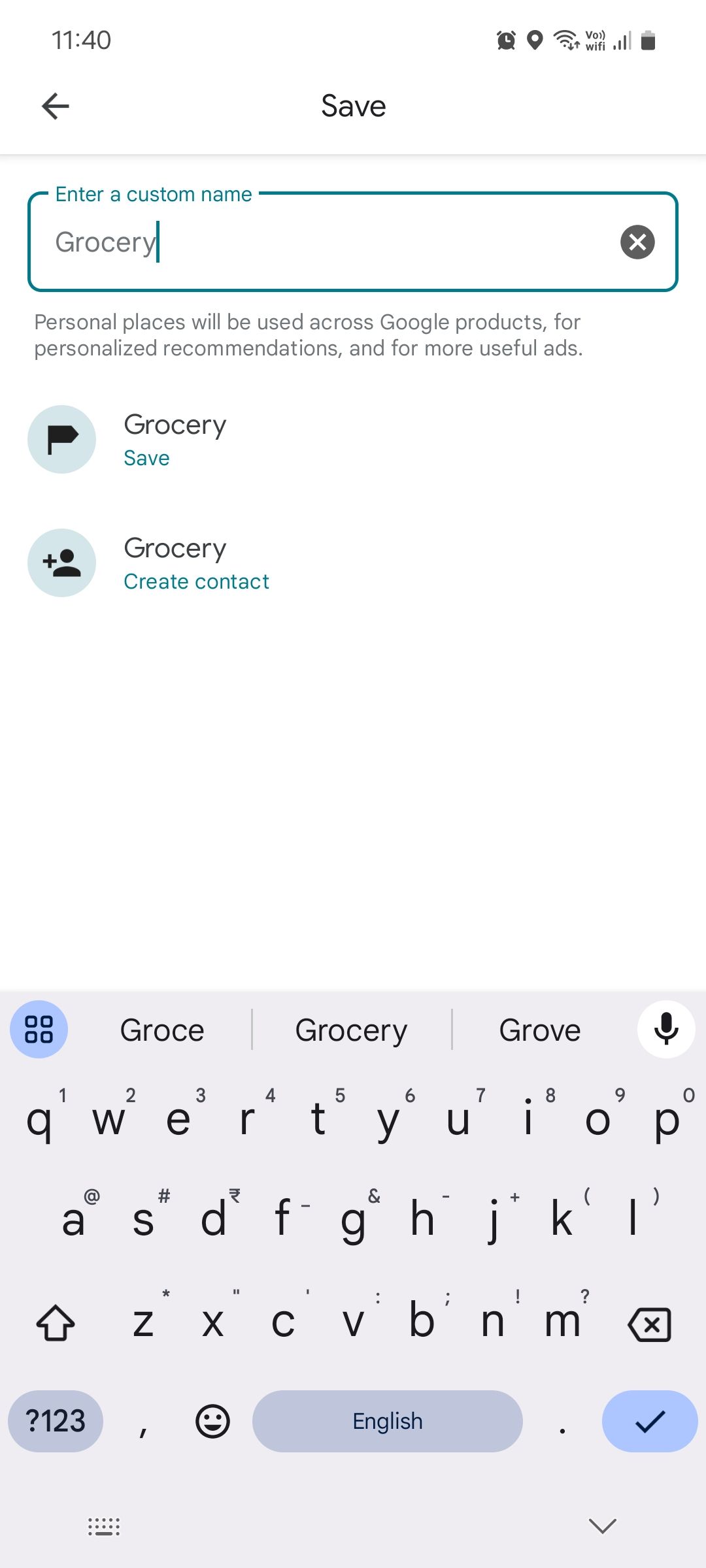
- Введите собственное имя метки или выберите подсказку. Нажмите Сохранить.
Важно: рекомендую обязательно добавить по крайней мере две метки — «Дом» и «Работа». Голосовой помощник сможет начать навигацию по команде «Поехать домой» только если адрес «Дом» задан в ваших метках.
Также учтите, что голосовые команды к помеченным местам в настоящее время надёжно работают с Google Assistant, но могут не поддерживаться в Gemini. Если вы используете Gemini и хотите голосовую навигацию к меткам, возможно, потребуется вернуться к Google Assistant.
Как управлять всеми помеченными местами в Google Maps
Вы можете просматривать и редактировать все метки в одном разделе:
- Откройте Google Maps и перейдите во вкладку Вы.
- В разделе «Ваши списки» нажмите Помеченные. Коснитесь меню из трёх точек, чтобы увидеть дополнительные опции.
- Здесь можно поделиться меткой, полностью удалить её или добавить новую.
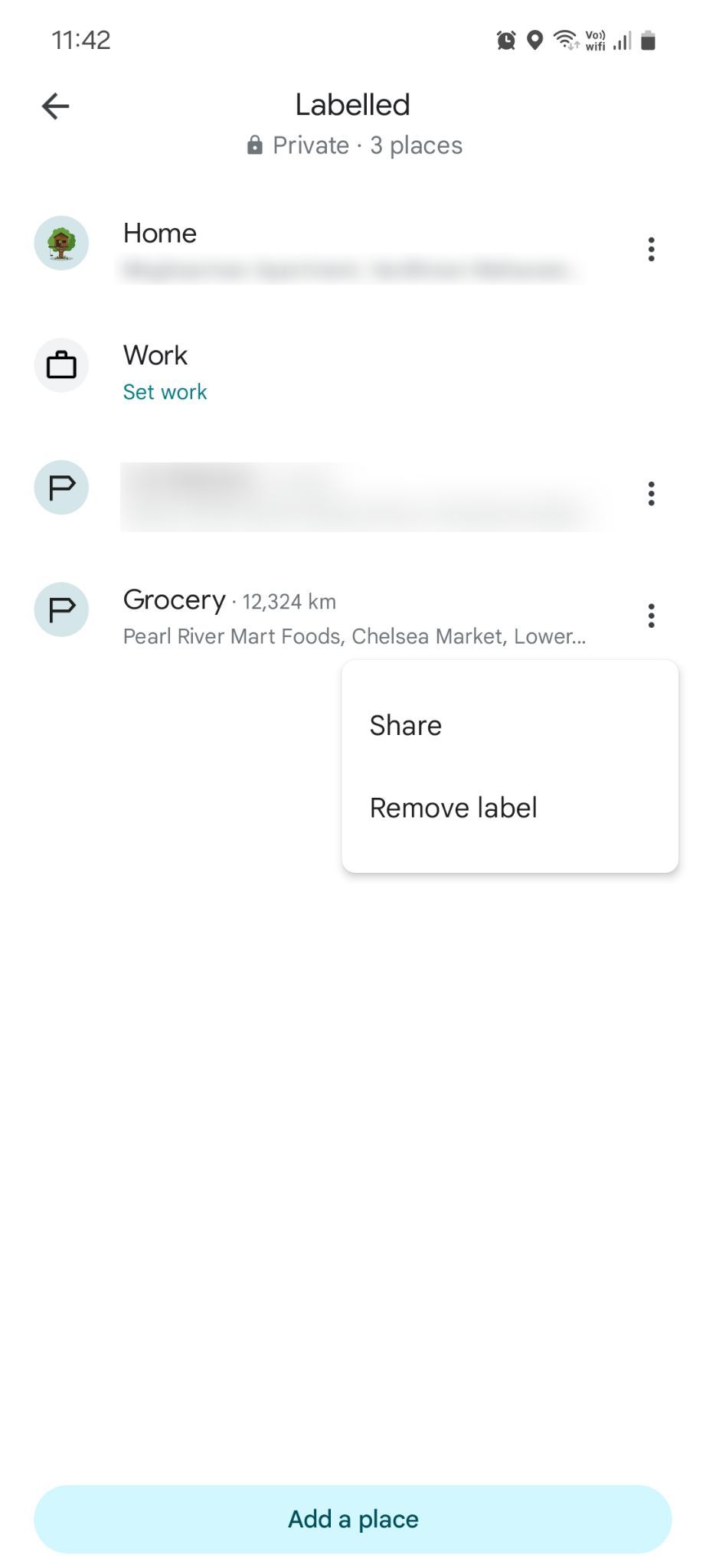
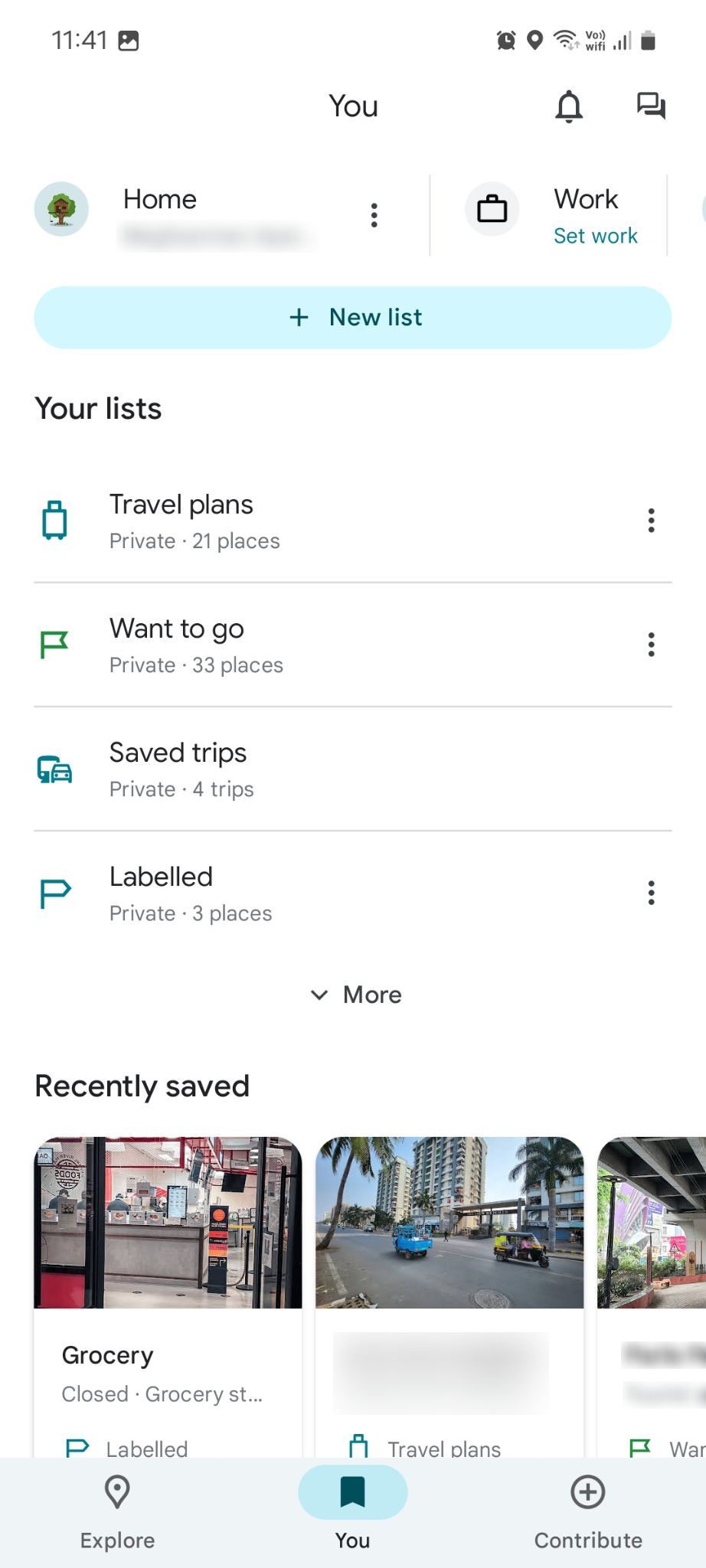
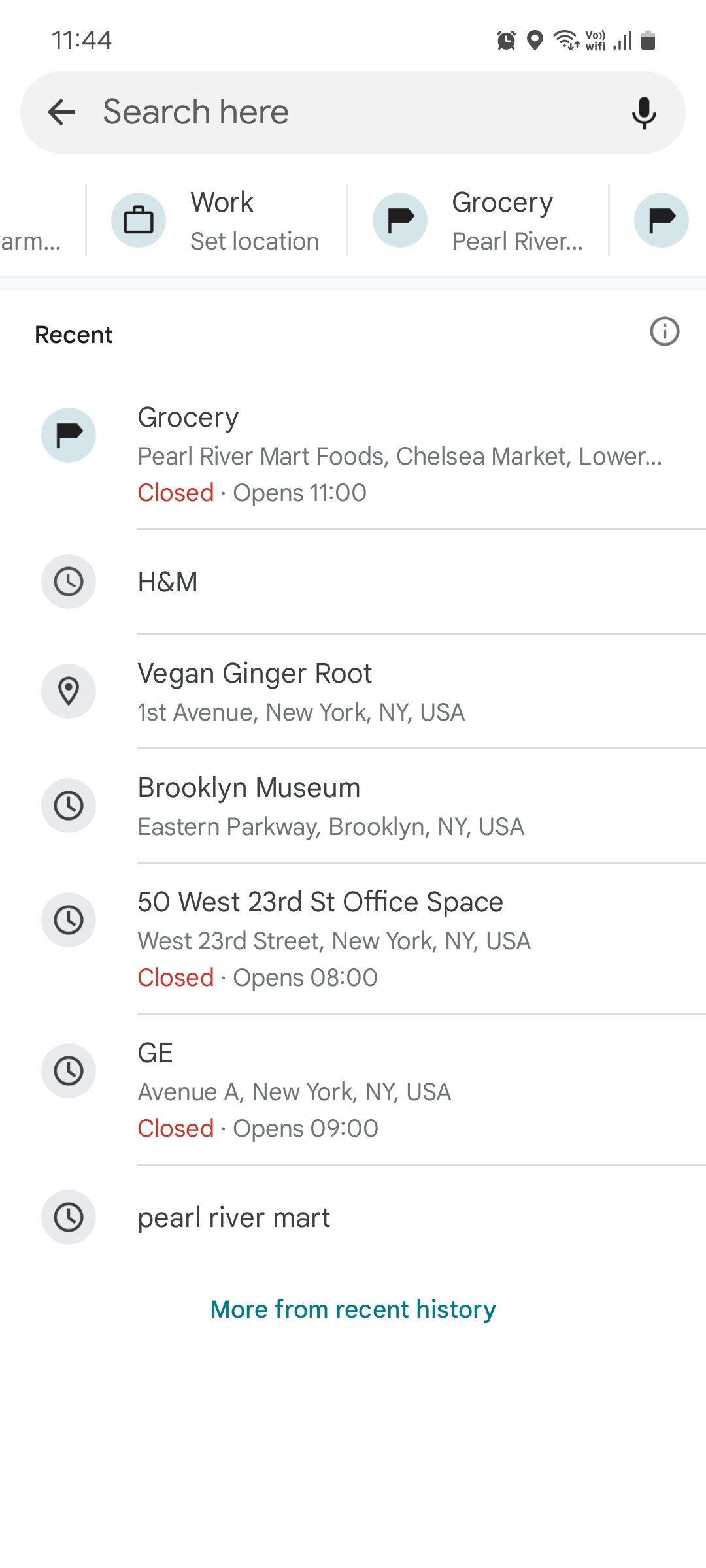
Метки также появляются под строкой поиска для быстрого доступа. Нажмите нужную метку, чтобы сразу запустить навигацию — ничего вводить не нужно.
Когда метки не работают
- Если Google Assistant не настроен или у приложения нет разрешений на местоположение, команда «Поехать домой» не запустит навигацию.
- Если метка содержит опечатку, поиск по голосу может не распознать её. Используйте простые слова.
- Некоторые сторонние голосовые помощники и альтернативные режимы (например, Gemini) могут не поддерживать навигацию по меткам.
- Метки не всегда синхронизируются при проблемах с аккаунтом или ограничениях сети. Проверьте подключение и вход в тот же Google-аккаунт.
Альтернативные подходы
- Сохранённые места: в Google Maps можно сохранять место в подборках «Избранное», «Хочу посетить» и т. п. Это даёт больше категорий, но не заменяет метки «Дом/Работа» для голосовой навигации.
- Закладки в браузере или сторонние приложения навигации: если вы используете другую карту, храните адреса в формате GPX или адресной заметке.
- Карты офлайн: для поездок без интернета сохраните область офлайн — метки сохраняются, но голосовая навигация требует соединения для некоторых функций.
Практическое краткое руководство (SOP)
- Откройте место → нажмите Ещё → Добавить метку.
- Для «Дом» и «Работа» укажите точные адреса и сохраните.
- Проверьте, что в настройках Google Maps включены разрешения на местоположение.
- Убедитесь, что ваш голосовой помощник активен и привязан к тому же аккаунту.
- Тест: скажите «Навигируй домой» и проверьте результат.
Mermaid диаграмма принятия решения:
flowchart LR
  A[Нужно быстро ехать куда-то?] --> B{Есть пометка?}
  B -- Да --> C[Нажать метку или сказать голосовую команду]
  B -- Нет --> D[Найти место и добавить метку]
  D --> C
  C --> E[Запуск навигации]
Чек-листы по ролям
Коммьютер:
- Добавьте «Дом» и «Работа».
- Проверьте время в пути и альтернативные маршруты.
Путешественник:
- Сохраняйте гостиницы и перелётные точки в отдельном списке.
- Скачайте офлайн-карту региона.
Родитель/опекун:
- Пометьте школу, кружки и педиатрическую клинику.
- Поделитесь меткой с другими членами семьи, если нужно.
Краткая глоссарий
- Метка: пользовательское имя, присвоенное месту в Google Maps.
- Сохранённое место: место, добавленное в одну из стандартных подборок Google Maps.
- Голосовой помощник: сервис для голосовых команд (например, Google Assistant).
Когда использовать метки, а когда нет
Используйте метки для часто посещаемых точек, которые вы запускаете голосом или ищете часто. Для разовых мест удобнее временные сохранения или списки. Если вы пользуетесь несколькими устройствами или аккаунтами, уточните, что метки синхронизируются через учётную запись Google.
Резюме
Метки в Google Maps экономят время и упрощают навигацию — особенно если вы настроите «Дом» и «Работа». Управление метками выполняется из вкладки «Вы», а голосовая навигация лучше всего работает с Google Assistant. Проверьте настройки аккаунта и разрешения, чтобы метки всегда были под рукой.
Заметка: исследуйте другие функции Google Maps — списки, офлайн-карты и совместный доступ — они отлично дополняют метки.

Похожие материалы

Несколько аккаунтов Skype: Multi Skype Launcher

Журнал для работы: повысить продуктивность

Персональные звуки уведомлений на Android

Скачивание шоу Hulu для офлайн‑просмотра

Microsoft Start: персонализированная новостная лента
